
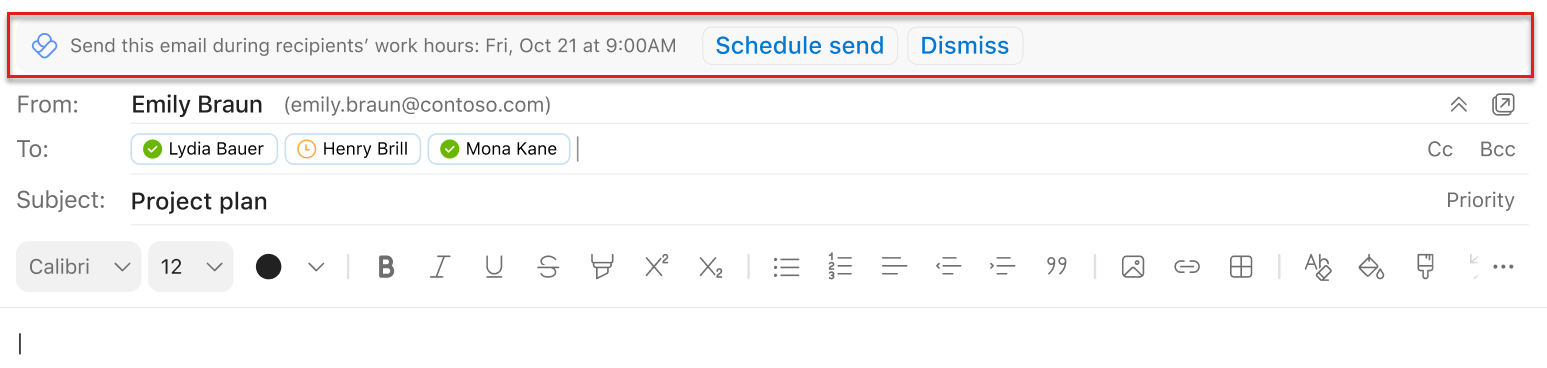
计划发送建议可减少同事在工作时间外或外出时的电子邮件中断,还可以让你在需要时工作,而无需将日程安排的负担推到他人身上。
注意
若要使用计划发送建议,需要关闭 任何延迟邮件的 Outlook 规则。
何时在 Outlook 中收到计划发送建议
注意
每天获得的建议数取决于服务计划。 Viva Insights 订阅或 MyAnalytics (完整) 服务计划 用户获得无限数量。 MyAnalytics 服务计划的见解 用户最多可获得 3 个。 建议默认处于打开状态,但你可以 将其关闭。
在 Outlook 中撰写电子邮件时,可能会收到建议:
- “收件人”字段中的所有收件人都在工作时间之外。
- 你在“收件人”字段中只向一个收件人发送电子邮件,并且该收件人在 Outlook 中设置了自动外出答复。
- 你在工作时间之外。
在 Outlook 中撰写电子邮件时,可能 看不到 建议,并且:
- 这是在收件人或你的工作时间之前的 30 分钟内。
- “收件人”字段中有超过 15 个收件人。
- 你正在向自己发送电子邮件。
在 Outlook 中使用计划发送建议
在建议中选择“ 计划发送 ”。
选择“ 计划发送”后,消息右侧将打开一个见解,确认该日期和时间。 至:
- 保留建议的日期和时间,在电子邮件中按 “发送 ”。
- 更改收件人收到你的电子邮件的时间,使用见解中的日期和时间框进行更改。 调整这些设置后,在电子邮件中按 “发送 ”。
- 选择“ 取消计划发送”,立即而不是在计划时间发送电子邮件。 然后,在电子邮件中选择“ 发送 ”。
注意
关于组:
无法计划到通讯组列表和Microsoft 365 或Office 365组的传递。
关于共享邮箱:
如果共享邮箱位于“收件人”字段中,则可以 计划到该 邮箱的传递。 如果你具有完全访问权限,并且可以以或代表邮箱发送,则可以计划 从 共享邮箱传递。
选择“发送”进行计划交付后
选择“ 发送”后,计划的邮件将保留在以下两个位置之一:
- 如果使用Outlook 网页版,则为 Drafts 文件夹。
- 如果使用 Outlook for Windows,则为“已发送邮件”文件夹。
在计划的送达时间,电子邮件会自动发送给“收件人”、“抄送”和“密件抄送”字段中的所有收件人。
在计划时间之前发送消息
- 打开“草稿”或“已发送邮件”文件夹中的电子邮件。
- 选择“ 立即发送”。
不发送消息
- 打开“草稿”或“已发送邮件”文件夹中的电子邮件。
- 选择“ 不发送”。
此选项将电子邮件移动到 Outlook 中的 “已删除邮件” 文件夹。
打开和关闭计划发送建议
使用 Viva Insights Outlook 加载项:
- 在 Viva Insights Outlook 加载项中,选择 “设置” (齿轮图标) 。
- 将 “计划发送建议”开关 切换为 “打开 ”或“ 关闭”。
管理控件
若要在租户级别为组织配置计划发送建议,请参阅管理员设置。