
注意
适用于具有 Viva Insights 订阅的用户。
Microsoft Viva Insights可以帮助你保护日历上的时间,以便:
- 安排计划休息
- 学习
- 跟进消息
- 吃常规午餐
开始使用时间管理功能
若要通过 Viva Insights 应用开始使用时间管理功能,请执行以下操作:
转到“健康”选项卡的“采取措施改善健康”部分。

选择适合目标的主题,然后选择卡底部的“操作”按钮。 例如,如果要每天保留一些时间来学习新技能,请在“为学习计划留出时间”卡选择“留出时间”按钮。
提示
若要查找所有选项,请使用最右侧卡上方的箭头。
确认消息会告知 Viva Insights 已在日历上预订时间。 若要更改预留的日期和时间,请选择“ 更改设置” 链接。
更改设置或停止使用时间管理功能
若要获取时间管理功能设置,包括用于停止使用功能的选项,请执行以下操作:
选择 Viva Insights 应用右上角的省略号 (...) ,然后选择 “设置”。
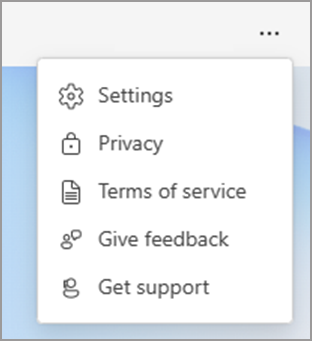
在左窗格中选择“ 保护时间 ”。
更改设置
若要更改功能设置,请向下滚动以查找该功能并进行更改:
- 对于休息时间,请选择希望休息时间持续的时间:5 分钟、10 分钟、15 分钟或 30 分钟。
- 对于学习,请选择每周要学习的时间 (30 分钟、1 小时或 2 小时) ,以及是要在上午还是下午学习。
- 对于消息,请选择每天需要多少时间 (15 分钟、30 分钟或 1 小时) 以及是否要在上午还是下午赶上。
- 对于午餐,请设置时间,然后选择是否要添加 定期日历事件来保护这次。
停止使用功能
若要停止使用时间管理功能,请执行以下操作:
- 选择要停止使用的功能右侧的“ 离开计划 ”按钮。
- 你将收到一条确认消息。 选择“ 离开计划”。
关于自动预订
当你开始使用 Viva Insights 中的时间管理功能时,我们会自动在你的日历上查找时间和你选择的功能的预订时间,例如,赶上邮件。 若要了解有关自动预订的详细信息,请参阅 Viva Insights 如何自动预订时间 一文。