顏色分類讓你能輕鬆辨識並分組 Microsoft Outlook 中的相關項目。 將一個色彩類別指定給一組相互關聯的項目 (例如記事、連絡人、約會和電子郵件訊息),以便快速追蹤及整理這些項目。 您也可以將多個色彩類別指定給多個項目。
您可以從一組預設類別進行選擇或建立您自己的類別,然後將類別指定給 Outlook 項目。 分類顏色會顯示在您的收件匣中,以及在已開啟的項目中。 您可以將類別重新命名為對您而言更有意義的名稱,或為類別選擇不同的色彩。 這樣的彈性可讓您設計符合您個人工作型態的色彩類別系統。
注意
如果你使用 IMAP 帳號使用 Outlook,就無法為項目指派分類。 IMAP 電子郵件帳號類型不支援分類。
針對您使用的 Outlook 版本,選取下方的索引標籤選項。
我使用的是哪個版本的 Outlook?
注意
如果這個 新 Outlook 標籤下的步驟無法運作,代表你可能還沒在使用 Windows 版的新 Outlook。 選擇 經典 Outlook 標籤,並依照這些步驟操作。
在新的 Outlook 中,你有以下選項:
指定顏色類別 | 管理分類 | 建立一個顏色類別
在新的 Outlook 中為電子郵件指派顏色類別
- 要從訊息列表中為訊息指派顏色類別,請右鍵點擊該訊息。
- 選取 [分類],然後從清單中選取一個類別。 若要指定第二個或第三個色彩類別,您可以多次執行此動作。
- 若要從閱讀窗格或開啟訊息中指派顏色類別,請在色帶上選擇「 分類 」,然後從列表中選擇類別。
注意
分類 下拉 選單顯示最近使用的分類。 如果你有其他分類,你需要選擇 「管理分類 」才能取得清單的其餘部分。
在新的 Outlook 中管理分類
預設色彩類別有一般的名稱,例如 [紅色類別] 和 [藍色類別]。 為了輕鬆識別及整理分類項目,您可以使用對您而言具有意義的名稱來重新命名色彩類別。
- 選擇 設定
 >帳戶>分類。
- 在 分類 窗格中,選擇你想重新命名的分類旁邊的 「編輯
 。
。
- 重新命名分類或選擇不同顏色,然後選擇 儲存。
在新的 Outlook 中建立新的顏色分類
- 在色帶上選擇 分類,然後選擇 新分類。
-
命名你的分類,選擇顏色,然後選擇 儲存。
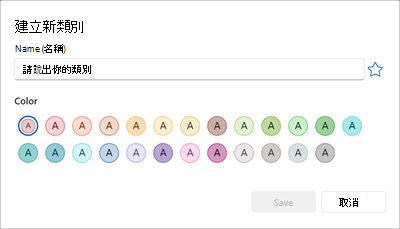
- 您的新分類將被列在 分類中。
在經典 Outlook 中,你有以下選項:
指定顏色類別 | 重新命名顏色類別 | 建立一個顏色類別 | 設定快速點擊類別 | 將快捷鍵指派給分類
在經典 Outlook 中為電子郵件設定顏色分類
- 若要將色彩類別指定給郵件清單中的某封郵件,請以滑鼠右鍵按一下該郵件。
- 選取 [分類],然後從清單中選取一個類別。 若要指定第二個或第三個色彩類別,您可以多次執行此動作。
秘訣
如果你右鍵點擊訊息,但只有標記訊息的選項,試著在寄件人名字右側的空白處右鍵點擊。
若要從閱讀窗格或開啟訊息中指派顏色類別,請選擇 標籤,然後在色帶上選擇 分類 ,接著從列表中選擇分類。
注意
[分類] 下拉式清單會顯示十個最常用的類別。 如果你有其他類別,需要選擇 「全部類別 」才能取得清單的其餘內容。
在經典 Outlook 中重新命名顏色類別
預設色彩類別有一般的名稱,例如 [紅色類別] 和 [藍色類別]。 為了輕鬆識別及整理分類項目,您可以使用對您而言具有意義的名稱來重新命名色彩類別。
注意
- 當您第一次將現有的顏色類別指派給物品時,系統會提示您重新命名該顏色類別。
- 如果您變更已指定給項目的色彩類別,已指定該類別的所有項目都會更新為新的名稱。
- 在工具列中,選擇標籤 ,然後
 。
。
- 選擇 所有類別。
- 在 名稱 清單中,選擇顏色類別名稱,然後選擇 重新命名。
- 在 [名稱] 清單中,輸入色彩類別的新名稱。
要自動將你要重新命名的顏色類別指派給 Outlook 主視窗中已選取的項目,請在 名稱 列表中勾選顏色類別旁的勾選框,然後選擇 確定。
在經典 Outlook 中建立顏色分類
在任一訊息資料夾中,在色帶的 標籤 下,選擇 分類,然後選擇 「所有分類」。
注意
對於行事曆項目,標籤群組會出現在約會或會議分頁。對於開啟的聯絡人或任務,標籤群組會出現在首頁標籤頁。
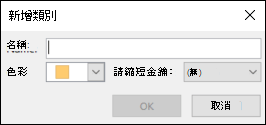
在 [色彩類別] 對話方塊中,選取 [新增]。
輸入類別名稱,然後選取色彩和快速鍵 (可省略)。 然後選取 [確定]。
設定快速點擊類別,並在經典 Outlook 中指派給訊息
快速點選類別是您可在某些表格檢視中設定的預設類別。 例如,如果您關閉讀取窗格或將讀取窗格移至郵件清單下方,您會在 [收件匣] (包括 [已接收]、[類別] 和 [提及]) 中看到其他的欄。 若要在其中一個檢視中指定快速點選類別,您可以按一下類別欄以設定類別。
- 在功能區上,選擇標籤,然後選擇分類>、設定、快速點擊。
- 使用下拉式清單選取色彩類別,然後選取 [確定]。
秘訣
在開啟的郵件中,您可以按一下 [分類] 功能表上的 [設定快速點選],以設定後續所有郵件的預設色彩分類,而不只是選取的郵件。
在經典 Outlook 中將快捷鍵指派給分類
透過將快捷鍵與分類鍵關聯,你可以快速地將分類指派到某個項目,例如電子郵件,方法是在收件匣或其他分類檢視中選擇該項目,然後按下快捷鍵。 您也可以使用快速鍵將某個色彩類別同時指定給多個項目。
- 在 Outlook 主視窗的工具列中,選擇 「標籤」,然後選擇 「分類 」。
- 在選單底部,選擇 「所有分類」。
- 在 [名稱] 清單中,選取色彩類別的核取方塊。
- 在 [快速鍵] 清單中,選擇鍵盤快速鍵。
在 Outlook 中,你有以下選項:
指定顏色類別 | 管理分類 | 建立一個顏色類別
在Outlook 網頁版或 Outlook.com 中為電子郵件郵件指定顏色類別
- 要從訊息列表中為訊息指派顏色類別,請右鍵點擊該訊息。
- 選取 [分類],然後從清單中選取一個類別。 若要指定第二個或第三個色彩類別,您可以多次執行此動作。
- 若要從閱讀窗格或開啟訊息中指派顏色類別,請在色帶上選擇「 分類 」,然後從列表中選擇類別。
注意
分類 下拉 選單顯示最近使用的分類。 如果你有其他分類,你需要選擇 「管理分類 」才能取得清單的其餘部分。
管理Outlook 網頁版或 Outlook.com 類別
預設色彩類別有一般的名稱,例如 [紅色類別] 和 [藍色類別]。 為了輕鬆識別及整理分類項目,您可以使用對您而言具有意義的名稱來重新命名色彩類別。
- 選擇 設定>帳戶>分類。
- 在 分類 窗格中,選擇你想重新命名的分類旁邊的 「編輯 。
- 重新命名分類或選擇不同顏色,然後選擇 儲存。
建立一個顏色類別Outlook 網頁版或 Outlook.com
- 在色帶上選擇 分類,然後選擇 新分類。
-
你要設定分類,然後選擇 儲存。
- 您的新分類將被列在 分類中。
相關文章
在 Outlook 中為行事曆事件指派顏色類別
