預設情況下,當你將大多數帳號類型加入 Outlook 時,你的訊息會顯示在對話中。 對話包含同一主題列中所有訊息。
針對您使用的 Outlook 版本,選取下方的索引標籤選項。
我使用的是哪個版本的 Outlook?
注意
如果這個 新 Outlook 標籤下的步驟符合你的螢幕,代表你可能還沒在使用 Windows 版 Outlook 。 選擇 Classic Outlook ,並依照這些步驟操作。
在新 Outlook 中查看依對話分組的訊息
在頁面頂端,選擇設定、 >、郵件>配置。
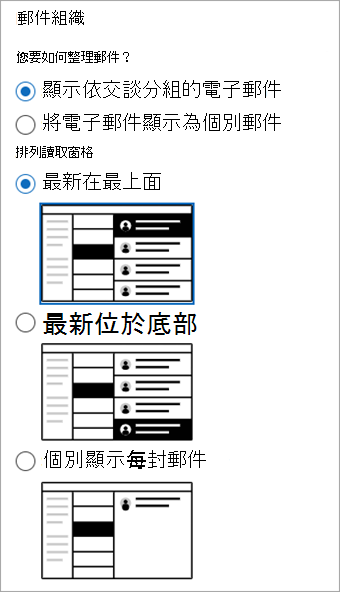
在 訊息組織中,根據你想依對話群組顯示電子郵件或單封郵件,選擇其中任一選項。
- 如果你選擇 「依對話群組顯示電子郵件」,在 「排列閱讀窗格」中,請選擇以下任一選項:
最新訊息放上方,最新 訊息放底部,或 分別顯示每則訊息。
在經典 Outlook 中使用對話檢視
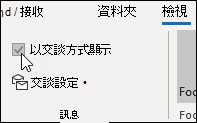
- 從任何郵件資料夾,例如收件匣,選擇「 顯示>為對話」 以切換對話檢視的開關。
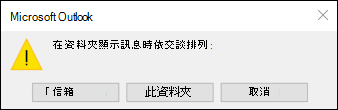
- 選擇 「所有信箱 」或「 此資料夾」。
- 包含多則訊息的對話會在訊息列表中以三角形展開/收束圖示「
 標示。 選擇「 以展開或摺疊對話。
- 在每個對話中,訊息會依最新訊息排序。 你無法更改這個排序順序。
- 當你收到屬於對話的新訊息時,整個對話會被移到訊息清單的最上方。
- 任何包含未讀訊息的對話主題都會被加粗,未讀訊息的數量會顯示在主題旁邊。 當你展開對話時,任何未讀訊息都會顯示粗體標題。
在經典 Outlook 中更改對話選項
你可以更改幾個對話選項。
從任何電子郵件資料夾,例如您的收件匣,選擇 「查看>對話設定」
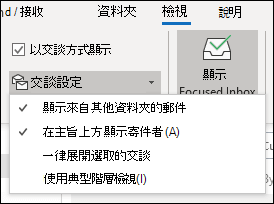
選擇任何可用的選項。
-
顯示來自其他資料夾的訊息 使用此選項顯示對話中已移至其他資料夾的訊息,以及你已發送但已存放在已發送郵件資料夾的訊息。
-
將發送者標示在主旨上方 選擇此選項後,會顯示發件人姓名,而非對話主題。
-
請持續擴展選定對話 此選項僅適用於目前選擇的對話。 勾選此方框時所選的對話將永遠顯示為展開。
-
使用經典縮排檢視 經典縮排檢視會根據訊息在對話中的位置縮排顯示。
按對話分組的訊息Outlook 網頁版或 Outlook.com
在頁面頂端,選擇設定、>、郵件>配置。
在 訊息組織中,根據你想依對話群組顯示電子郵件或單封郵件,選擇其中任一選項。
- 如果你選擇 「依對話群組顯示電子郵件」,在 「排列閱讀窗格」中,請選擇以下任一選項:
最新訊息放最上,或最新 放底,或 分別顯示每則訊息。
相關文章
在 Mac 版 Outlook 中依對話查看電子郵件
