摘要
本指南將介紹如何在 Windows 新版 Outlook、經典 Microsoft 365 Outlook、Outlook 網頁版或 Outlook.com 中,使用 Microsoft 編輯器來加強拼字、文法和風格建議。 編輯器會在訊息主體 (紅) 底線)及編輯器視窗中提供即時建議。
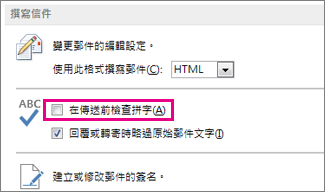
本指南也說明如何在寄送較舊經典版本的 Outlook 郵件前檢查拼字,例如 Outlook 2024 或 2021,這些版本可能沒有編輯器。 對於這些版本,您可以隨時選擇 「檢視>拼字 & 文法」來啟用電子郵件中的自動拼字檢查或拼字檢查。
不確定你用的是哪個版本? 看看 我用的是哪個版本的 Outlook?
注意
如果這個 新 Outlook 標籤下的步驟無法運作,代表你可能還沒在使用 Windows 版的新 Outlook。 選擇 Classic Outlook ,並依照這些步驟操作。
在新 Outlook 中撰寫郵件時使用編輯器
要使用 Editor,在校樣群組的訊息標籤中,選擇編輯器,然後開啟編輯器。
[編輯器] 窗格會將拼字、文法和文體問題分類。
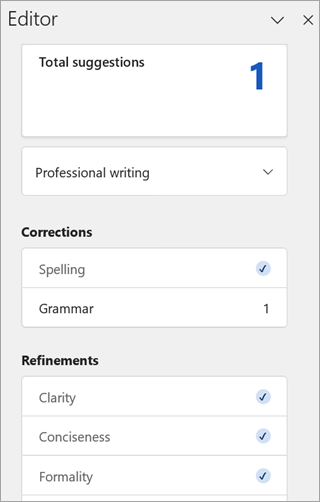
選擇每個類別來解決相關議題。
注意
如果你改變了對忽略的問題的看法,關閉文件再重新開啟,然後回到 編輯器。 編輯 者會再次找到問題。
評論建議
Microsoft 編輯器會在編輯器視窗和訊息主體中提供建議。 在訊息主體中,建議以紅色底線標示。 左鍵點擊紅色底線的文字即可查看並選擇建議的變更。
在 Microsoft 編輯器 中,若要專注於你最關心的議題,可以選擇修正或精煉類型,例如 Grammar 或 Clarity。 然後,使用窗格頂端附近的箭號逐步解決這類問題。
選擇要納入文件的建議。 若您不喜歡該建議,請選擇 [略過一次]。 或者,如果不要獲得這類建議,請選擇 [不檢查此問題]。
注意
若對略過的問題改變主意,請關閉並重新開啟文件,然後再返回 [編輯器]。 [編輯器] 會再次發現問題。
在新的 Outlook 中開啟或關閉特定的編輯器建議類型
在新 Outlook 的電子郵件草稿中,在簡化功能區中,選擇 (...) 溢出選單。
在經典色帶中,選擇 編輯器 圖示。透過選單列表,選擇 編輯器→編輯器設定。
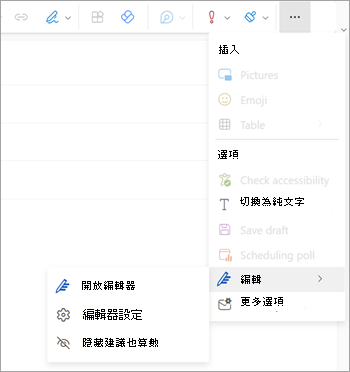
顯示 Microsoft 編輯器設定 面板。 依照你的喜好選擇開關按鈕。 如果需要,你可以選擇 預設重置。
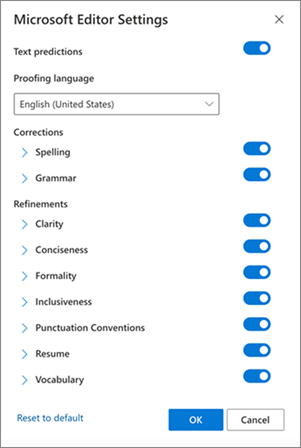
選擇 確定 以返回草稿。
在新 Outlook 中管理編輯器建議
當你撰寫電子郵件時, Microsoft 編輯器 會即時統計建議的修改內容。 此號碼顯示在電子郵件撰寫區下方。 當沒有找到建議時,編輯器按鈕會出現在同一位置。


選擇這些圖示任一會開啟 編輯器 面板。
你可以按照以下方式關閉 編輯器 建議數的顯示。
- 在新的 Outlook 功能區中,選擇 (......) 溢位選單。
- 在溢出選單清單中,選擇 編輯器。
- 在相鄰的清單中,選擇 隱藏建議數量。
在新 Outlook 中更改校對語言
撰寫電子郵件時,選擇 (......) 溢出選單,然後選擇 編輯。
- 請進入 編輯器→編輯器設定。
- 選擇 管理拼字檢查語言。
- 在 校樣語言中,選擇 + 新增另一語言。
- 選擇向下箭頭可捲動語言,或開始輸入選擇語言,然後選擇新增,再完成。
- 請給系統一些時間重新檢查新選擇的語言。
注意
電子郵件撰寫中所做的校對語言選擇只會適用於該郵件草稿。