
電子報有四個主要範疇可以格式化:
- 標題:這是你版本的主要標題。
- 標題圖片 (可選) :上傳或選取現有圖片,並自訂以符合你的內容。 標頭圖片預設寬度為 704px,長寬比為 16:9。
- 目錄 (可選) :新增目錄,透過清楚呈現章節大綱,協助組織你的版本。
- 章節: 利用分區來創建版本的不同部分,這些部分可以包含多位貢獻者。 貢獻者的姓名與頭像將會出現在這些章節中。
新增目錄
- 請選擇位於你版本中任一章節右上角的 連結區塊 按鈕。
- 請透過本版頂端的 目錄 區塊,編輯目錄標題與章節連結。 預設標題是「跳到區段」。 讀者可透過目錄中的連結輕鬆找到最感興趣的內容。
用區塊來組織內容
你可以有一個或多個章節,每個章節都可以有不同的貢獻者和內容。
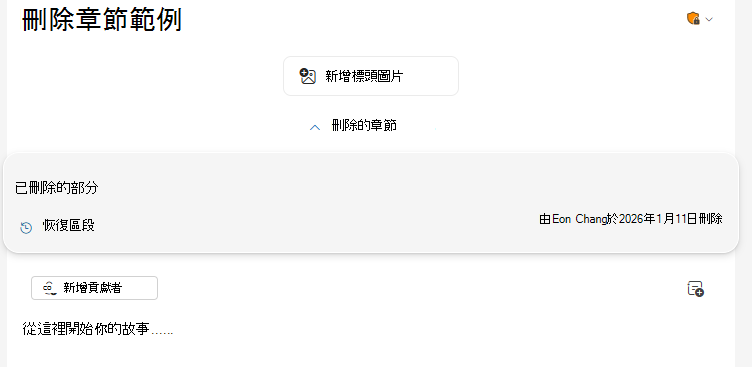
透過箭頭控制重新排序區塊,或選擇  刪除該章節 即可從你的版本中移除該章節。 刪除的部分可在編輯器頂部附近的「 已刪除部分 」切換中取得。 選擇 還原區段 以重新新增該區段。
新增圖片與元件
你可以透過功能區插入或管理內容格式。 插入元件、表格和表情符號,幫助打造有條理且豐富的版本。
秘訣
你也可以使用敏感度標籤和無障礙檢查器等工具,確保內容適合所有受眾。
編輯文字時,格式化指令可在「格式化文字」標籤下使用。
新增影像
- 使用簡化的色帶,在 首頁 標籤下選擇 圖片。
- 選擇「瀏覽此電腦」上傳您自己的照片,或選擇「 瀏覽圖片 」以搜尋並選擇庫存圖片。
你也可以直接上傳圖片到元件,或是把圖片貼到某個區塊裡。
編輯影像
要編輯圖片,請選擇該圖片,在 圖片格式 標籤下進入編輯選項。你可以將圖片修改為:
- 套用邊框和陰影。
- 新增替代文字以提升無障礙性。
- 透過拖動圖片的角落來裁切、旋轉和調整大小。
加入預設的版面組件
組件是預先製作好的版面元素,旨在簡化版面製作流程,方便添加圖片並維持統一美感。
1. 在 Edition 標籤下,選擇 Components。 或者,如果你剛新增一個區段,請在該區塊底部選擇 「新增元件 」。
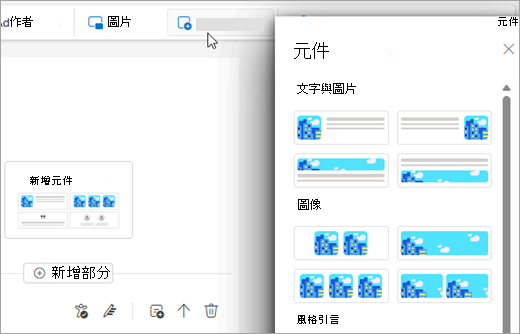
2. 從元件面板選擇想要的元件,將其插入該區段。 共有四種不同類型的組件:
- 文字 & 圖片: 允許文字與圖片的組合。 這些有不同尺寸選擇,從小到超大都有。
- 圖片: 專為展示各種格式與尺寸選項的圖片而設計。 全尺寸分量影像預設寬度為 696px,長寬比為 16:9。 圖片會自動裁切,並可拖曳至元件中心。
- 風格引用: 用來以時尚的方式強調名言。
- People:專注於展示個人或團隊成員。
如何為 Outlook 電子報提供回饋
我們很想聽聽你分享你在 Outlook 電子報的使用經驗!
在 Outlook (上方功能區欄的 「幫助>回饋) 」中,使用 App 內的回饋來分享回饋或回報問題。 為了獲得最有用的診斷,請 在電子報或版本草稿開放 時提交回饋,或 (在電子報模組) 中。
請務必選擇「收集回饋日誌」,如果你是針對特定草稿回報問題, 請勾選分享內容 選項,讓我們能包含相關診斷並更有效調查。