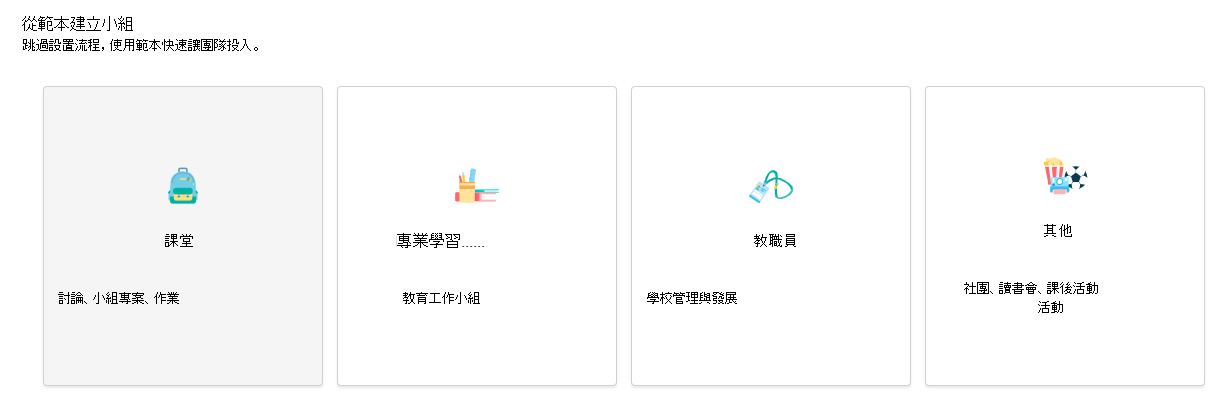
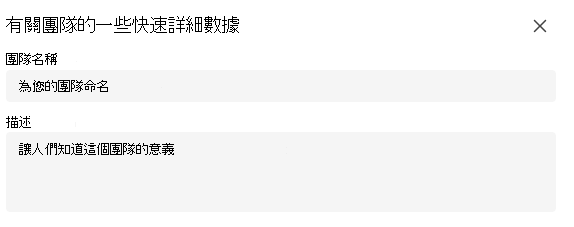
班級團隊擁有適用於教師和學生的特定權限和功能。 身為團隊擁有者,教師可以指派作業、共用班級內容、開始會議,以及控制可以在團隊中張貼文章的人員。 每個課程小組也會連結到其本身的 OneNote 課程筆記本。
注意
沒有看到加入或建立團隊的選項? 您的 IT 系統管理員可能需要為您開啟這些權限。
從群組或小組建立小組
您可以使用 IT 管理員預先建立的群組來設定班級。如果您不確定他們如何設定您的班級,請與他們確認。
從應用程式列選取 Teams
 。
。將游標停留在 [加入] 或 [建立團隊 ] 磚上,然後選取 [建立團隊]。

選擇要從現有的團隊或現有的群組建立團隊。
![螢幕擷取畫面,顯示已選取 [來自另一個團隊] 的 [建立團隊] 畫面。](media/select-team-creation-type.png)
選擇其他小組或群組。

將應用程式、設定、頻道和成員複製到新的小組。 您現有的團隊保持不變。
![顯示 [從現有的團隊範本建立新團隊,並選取要複製的內容] 的螢幕擷取畫面。](media/class-2.png)
從群組建立時,您的學生會自動新增至您的團隊,但他們還看不到。 這會讓您在獲准之前,有時間整理、新增內容,並進行準備。 選取 Teams 上方的 [啟用] 橫幅,在您準備好時,歡迎他們加入班級。