建立、提交及為作業評分,全部都在 Microsoft Teams 中完成。
建立作業
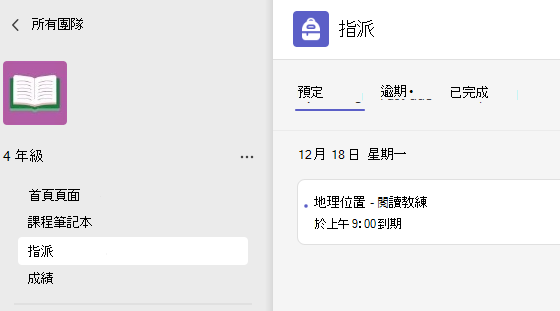
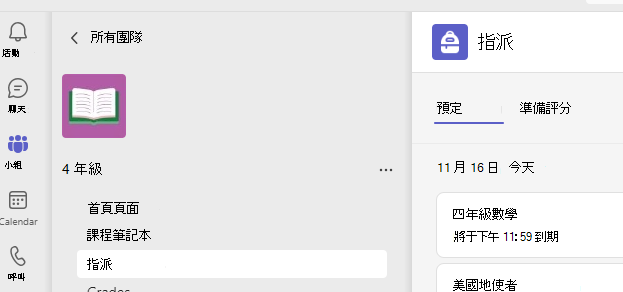
- 瀏覽至班級團隊,然後選取 [作業]。
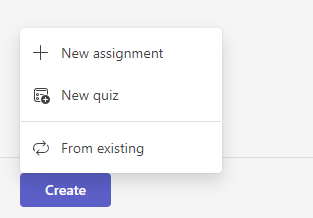
- 選取 [建立>作業]。
將詳細資料新增到您的作業
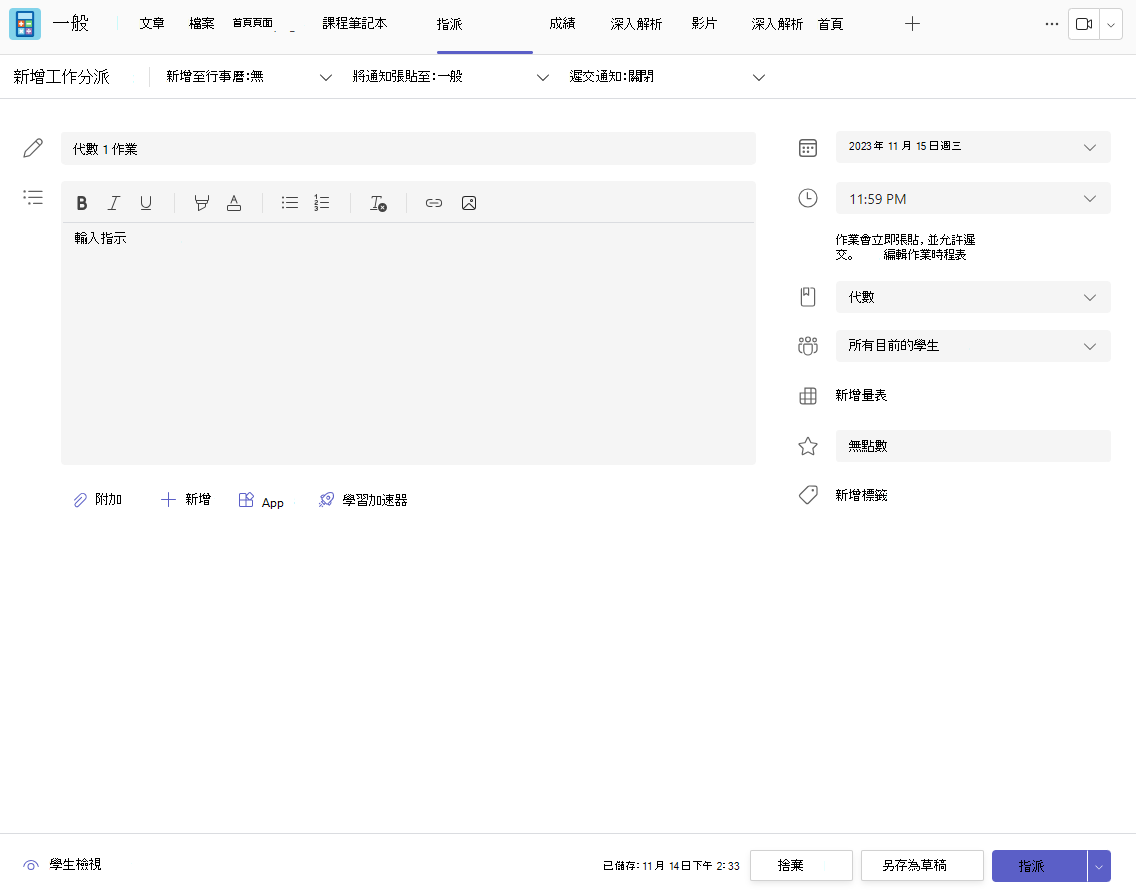
只需提供標題,即可儲存您的作業。 其他所有欄位皆為選用。
秘訣
若要重複使用作業、指派測驗等,請參閱更多逐步指示。
完成後,選取 [指派]。 若要將此作業儲存為草稿,請選取 [儲存]。
更多新增資源的資訊
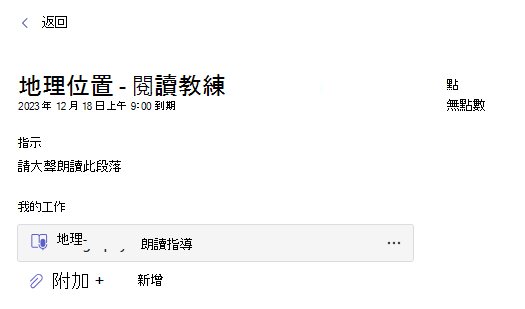
- 選取 [ 新增資源 ] 以選擇現有的檔案,或建立空白的 Microsoft 365 文件以指派給每個學生。
- 選取 [附加]。
- 檔案的預設設定是 [學生無法編輯],這表示文件是唯讀。 這是參考資料的絕佳選項。
- 選取 [其他選項
 >] 學生編輯自己的複本 ,將相同的文件發佈給每個學生以進行編輯和繳交。
![顯示 [新增資源至作業] 的螢幕擷取畫面。](media/o365-edu-teams-assignment-add-resource.png#lightbox)
選擇作業時間表
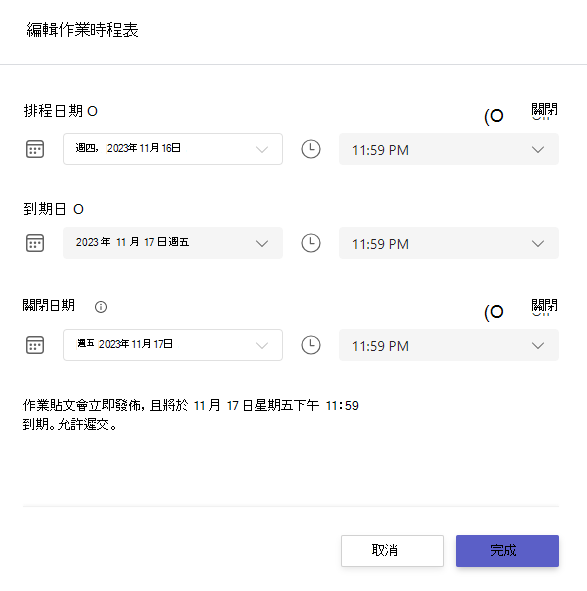
- 若要設定未來的指派日期或防止學生遲交作業,請選取日期欄位底下的 [編輯] 選項。
- 選取您的選項,然後選取 [完成]。
注意
根據預設,不會選取結束日期,讓學生在作業中交作業。
檢視成績
在 [成績] 中追蹤學生的進度並存取成績。
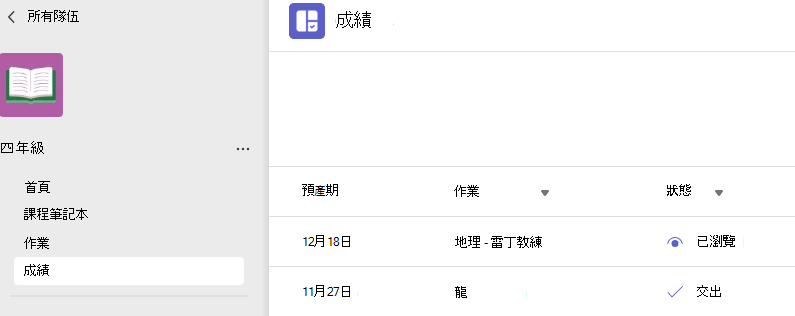
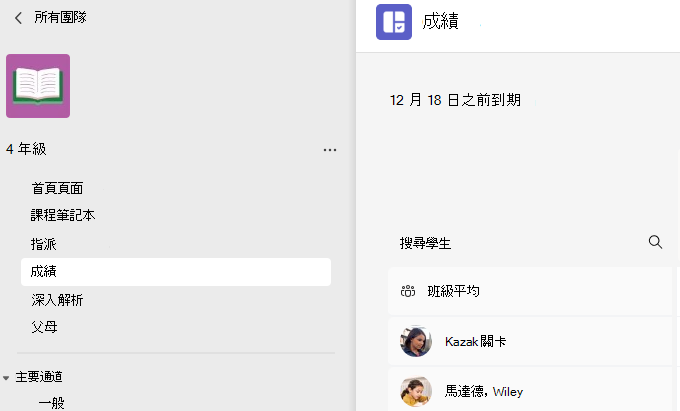
- 瀏覽至班級團隊,然後選取 [成績]。
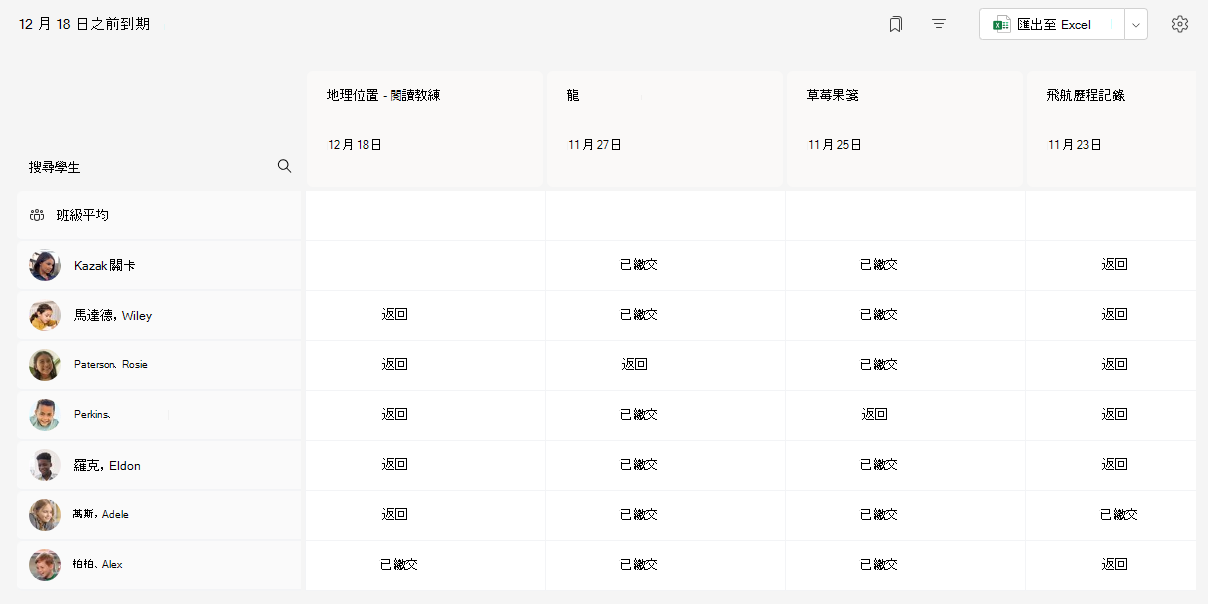
作業會顯示在列中,而您的學生則顯示在欄中。 作業會以最快到期日順序列出。 向下或向下捲動以檢視所有作業。
您也可以檢視學生的作業狀態:
- 已檢視 - 學生已開啟並已檢視作業。
- 已繳交 - 學生已繳交作業且可準備為作業評分。
- 已歸還或已評分 - 當您已為學生作業評分時,系統會顯示評分的分數。 如果作業沒有分數,您會看見作業已歸還。
- 空白- 尚未對作業進行任何動作。
開始評分
您可以在 [成績] 索引標籤中選取任何儲存格來加以編輯。
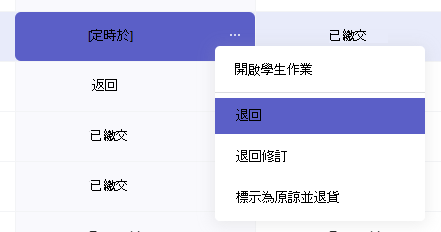
- 若要開始評分,請在儲存格上選取 [其他選項 ],然後 選取 [開啟學生作業]。
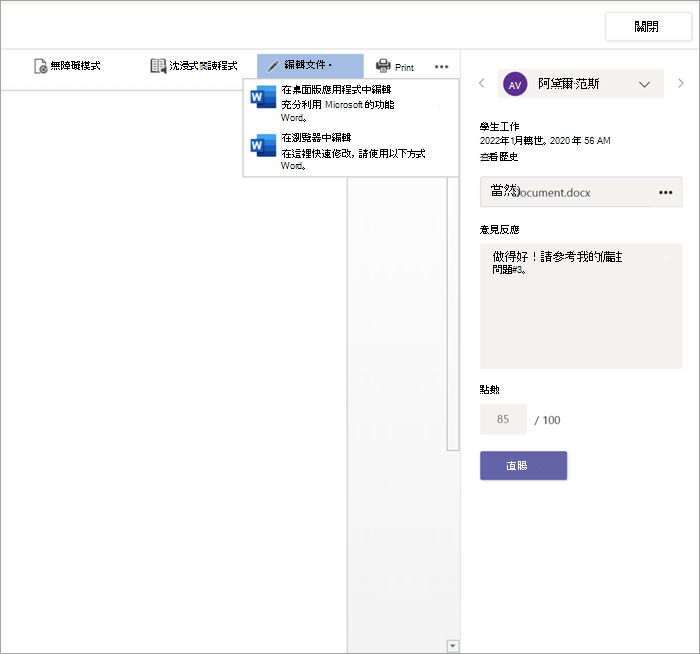
- 這將會開啟您可以填入 [意見反應] 和 [分數] 欄位的學生作業。
- 若要在文件本身上撰寫註解,請選取 [編輯文件],然後選擇在傳統型應用程式中或瀏覽器中編輯。
- 選取學生名稱旁邊的箭號以在學生作業之間瀏覽。
- 當您完成評分且想歸還作業給學生時,請選取 [ 歸還>] 或[退回進行修訂 ]。 他們將會收到通知,並能看到您的意見反應。
![顯示 [編輯文件] 視窗的螢幕擷取畫面](media/o365-edu-teams-edu-edit-in-assignment-001.png#lightbox)
一次歸還多個成績
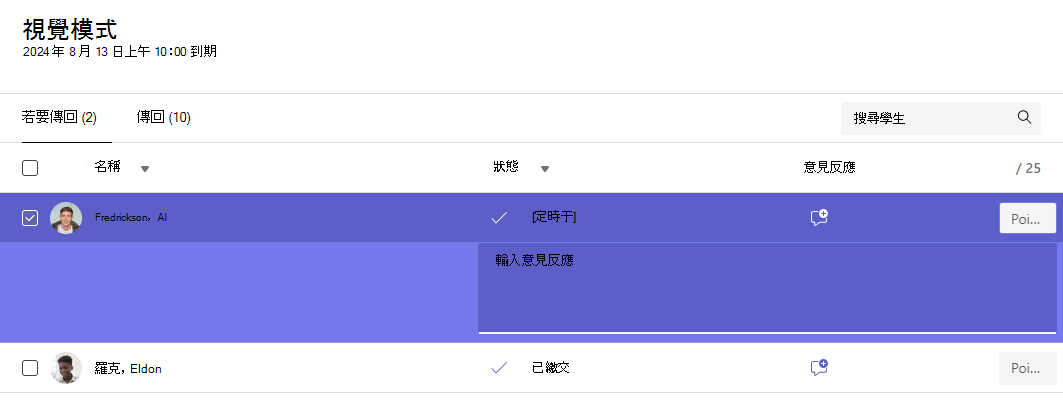
- 若要同時傳回多個學生成績,請選取 [作業]。
- 選取作業。
- 您可以在這裡輸入意見反應和分數,而不需要開啟學生作業。
- 選取核取方塊以指定要退回的學生作業,或選取全部。
- 按一下 [歸還] [退回>] 或 [退回] 進行修訂。