
在班級團隊中建立頻道來召集學生共同處理群組專案。 您可以為每個團隊建立最多 100 個頻道。
班級團隊中的所有學生都可以檢視團隊的頻道,並通知您想要在每個頻道中使用的學生。 在每個頻道中使用 [檔案]、[交談] 和 [筆記] 索引標籤來整理群組共同作業。
- 瀏覽至課程團隊,然後選取小組名稱旁的 [更多選項]
 圖示。
圖示。
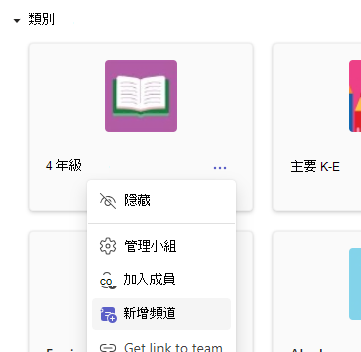
- 選取 [新增頻道]。
- 為新頻道命名並新增描述。
- 選取 [新增]。
- 所有團隊成員會自動具備所有團隊頻道的存取權。 在新頻道中使用 [@提及] 功能來邀請學生加入。
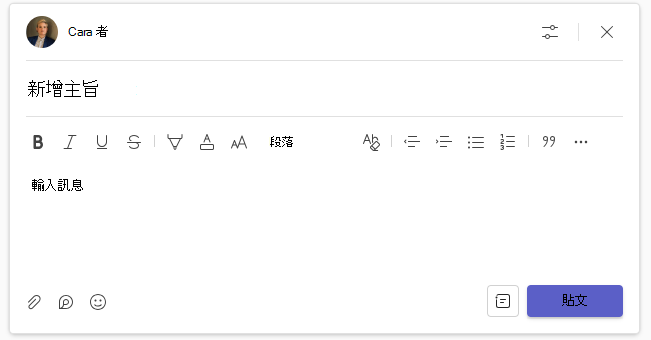
使用 [檔案]、[交談] 和 [筆記] 索引標籤進行共同作業
有數種方法可讓學生在頻道中進行共同作業。
- 使用 [交談 ] 索引標籤互相討論主題並附加資源。
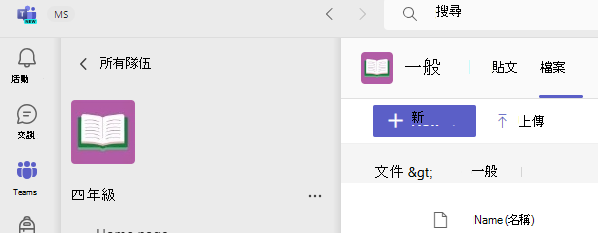
- 與檔案進行互動。 在 Files 索引標籤中建立新檔案,或上傳您想要群組成員從您的電腦或 SharePoint 處理的檔案。 [交談] 中附加的 Files 也會顯示在這裡。
只有教師有權在班級團隊中新增附件。 - [筆記] 索引標籤可同時供多個學生編輯。 使用其提供的工具來輸入、繪畫或插入圖片和連結。 學生可以使用 [新增索引標籤新增
![] 按鈕](media/skype-teams-add-icon.png) 圖示,在 [筆記] 中新增更多頁面。 每個頻道的 [備忘稿] 索引標籤都對應至 [課程筆記本共同作業空間] 中的一個區段。 選取 [在電腦版開啟] 來啟動 OneNote,以繼續進行共同作業。
圖示,在 [筆記] 中新增更多頁面。 每個頻道的 [備忘稿] 索引標籤都對應至 [課程筆記本共同作業空間] 中的一個區段。 選取 [在電腦版開啟] 來啟動 OneNote,以繼續進行共同作業。
釘選網站資源
選取索引標籤中的 [新增索引標籤] 圖示,以新增您在課堂中使用的教育應用程式,或釘選網站和其他資源。 學生可以瀏覽您在此釘選的網站,不必另外開啟瀏覽器。 您也可以釘選重要的文件和 PDF 供日後參考。