
將學生新增至您已建立的班級團隊。 您也可以選擇他們是否應收到班級中過去的作業。 如果您無法將學生新增至您的班級,請洽詢您的 IT 系統管理員,確認您有正確的權限。
秘訣
如果您的 IT 管理員已為您的班級建立 Microsoft 365 群組,請詢問群組名稱。 您可以輸入該群組名稱,以立即新增所有學生。 深入了解。
新增學生
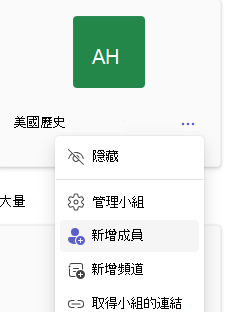
- 瀏覽至您要新增學生的班級團隊,然後選取課程團隊旁邊的 [更多選項]
 。
。 - 選取 [新增成員]。
- 輸入學生的名稱,然後從清單中選擇他們以加入班級。
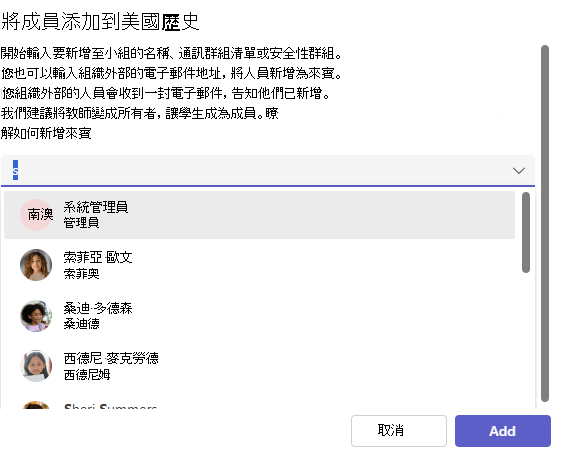
- 選取所有學生後,選擇 [新增 ] 按鈕。
將工作指派給新的學生
將新的學生新增至班級之後,請選擇您想要他們接收的過去作業。
瀏覽至班級,然後選取 [作業]。
在清單中挑選作業,或在命令方塊中以關鍵字搜尋作業。
選取 [更多] 圖示 ... > [編輯]。
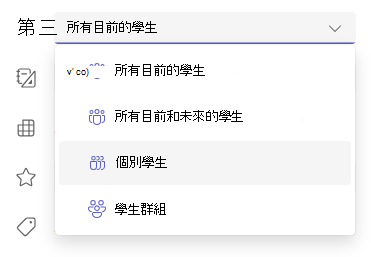
瀏覽至 [指派給] 欄位,然後選擇 [個別學生] 的選項。
從班級清單中選取學生。
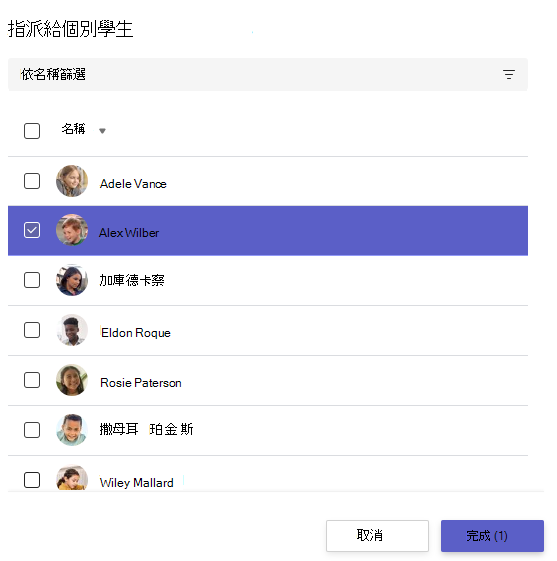
選取您要的選項,然後選取 [完成]。 建立作業後新增的學生將會收到作業。
注意
如果您選擇作業的結束日期,學生就可以收到該作業,直到結束日期為止。 經過結束日期之後,將不再可新增學生。
建立新作業時,您可以執行上述步驟,以確認作業會自動指派給未來的學生。