لمراجعة عمليات شراء التطبيقات أو الألعاب أو الاشتراكات أو تعقب الطلبات أو عرض الفواتير وطباعتها، سجل الدخول إلى صفحة محفوظات الطلبات. حدد علامة التبويب "حساب شخصي" أو "حساب العمل" أدناه لنوع حسابك.
تنزيل تفاصيل طلب حساب Microsoft أو طباعتها
سجل الدخول إلى صفحة محفوظات الطلبات في account.microsoft.com/billing
تلميح
إذا كان لديك أكثر من حساب، فتأكد من تسجيل دخولك إلى حساب Microsoft الصحيح لهذه المشتريات.
حدد محفوظات أمر الفوترة > & الدفع، ثم ضمن تنقيح، حدد نطاق الطلب والتاريخ الذي تريده.
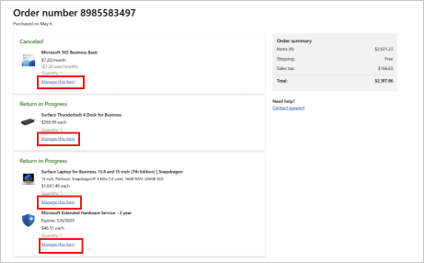
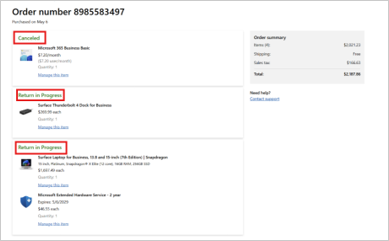
ابحث عن الرسوم ذات الحالة مكتملة أو تم الاسترداد. لم يتم نشر الرسوم ذات الحالة قيد التقدم على خيارات الدفع حتى الآن.
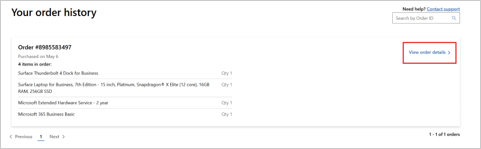
لطباعة فاتورة، حدد تفاصيل الطلب من الطلب الذي تريده، ثم حدد طباعة. يمكنك أيضاً استخدام الدالة طباعة في المستعرض لطباعة الصفحة. في Microsoft Edge، انقر بزر الماوس الأيمن فوق أي مكان في الصفحة (أو حدد مع الاستمرار إذا كنت تستخدم جهازاً تعمل شاشته باللمس)، ثم حدد طباعة.
البحث عن عبارات رصيد حساب Microsoft
بعد أن ننشر رسوما على خيار الدفع الخاص بك، سترى المبلغ والوصف في كشف الحساب من خيار الدفع هذا. قد يكون هذا بيان بطاقة ائتمانية أو بيان موفر خدمة الهاتف الجوال أو خيار دفع آخر، وفقًا لطريقة الدفع.
اطلع أيضاً على
ما يمكنك القيام به بشأن الرسوم غير المُتوقعة من Microsoft.
إلغاء اشتراك Microsoft الخاص بك
إرجاع العناصر التي اشتريتها من Microsoft لمبادلتها أو استرداد المبلغ المدفوع
هل تحتاج إلى مزيد من المساعدة؟
كيفية التحقق من رسوم الفوترة من Microsoft
الاتصال بالدعم
للحصول على الدعم التقني، انتقل إلى الاتصال بدعم Microsoft، وأدخل مشكلتك وحدد الحصول على التعليمات. إذا ما زلت بحاجة إلى المساعدة، فحدد الاتصال بالدعم لكي يتم توجيهك إلى خيار الدعم الأفضل.
للحصول على دعم ما قبل البيع أو المشاكل المتعلقة بالشراء، اتصل بدعم المبيعات.