
تم تصميم تقدم البحث لتسهيل رؤية الأفكار التي دخلت في أي واجب بحثي، بغض النظر عن الموضوع في المدرسة.
مع تقدم البحث:
- يمكن للمعلمين رؤية كيفية بحث الطلاب عن المعلومات والعثور عليها، مثل الطريقة التي يضفي بها "إظهار عملك" الشفافية على مشكلة رياضية.
- يتعلم الطلاب كيفية تقييم سمعة المصدر ، والتحقق من المعلومات ، ومراعاة الأهمية الواقعية ، وتحديد الغرض من المصدر ، والتفكير في خياراتهم البحثية أثناء العمل.
يتم تشغيل تقدم البحث بواسطة مدرب البحث ، والذي يمكنك قراءة المزيد عنه هنا.
إنشاء واجب تقدم البحث
يمكنك إنشاء واجب تقدم البحث الأول في خمس خطوات بسيطة:
في فصل Teams للتعليم حيث تريد إنشاء الواجب، انتقل إلى علامة التبويب "الواجبات"، وحدد "إنشاء"، ثم حدد "واجب جديد".
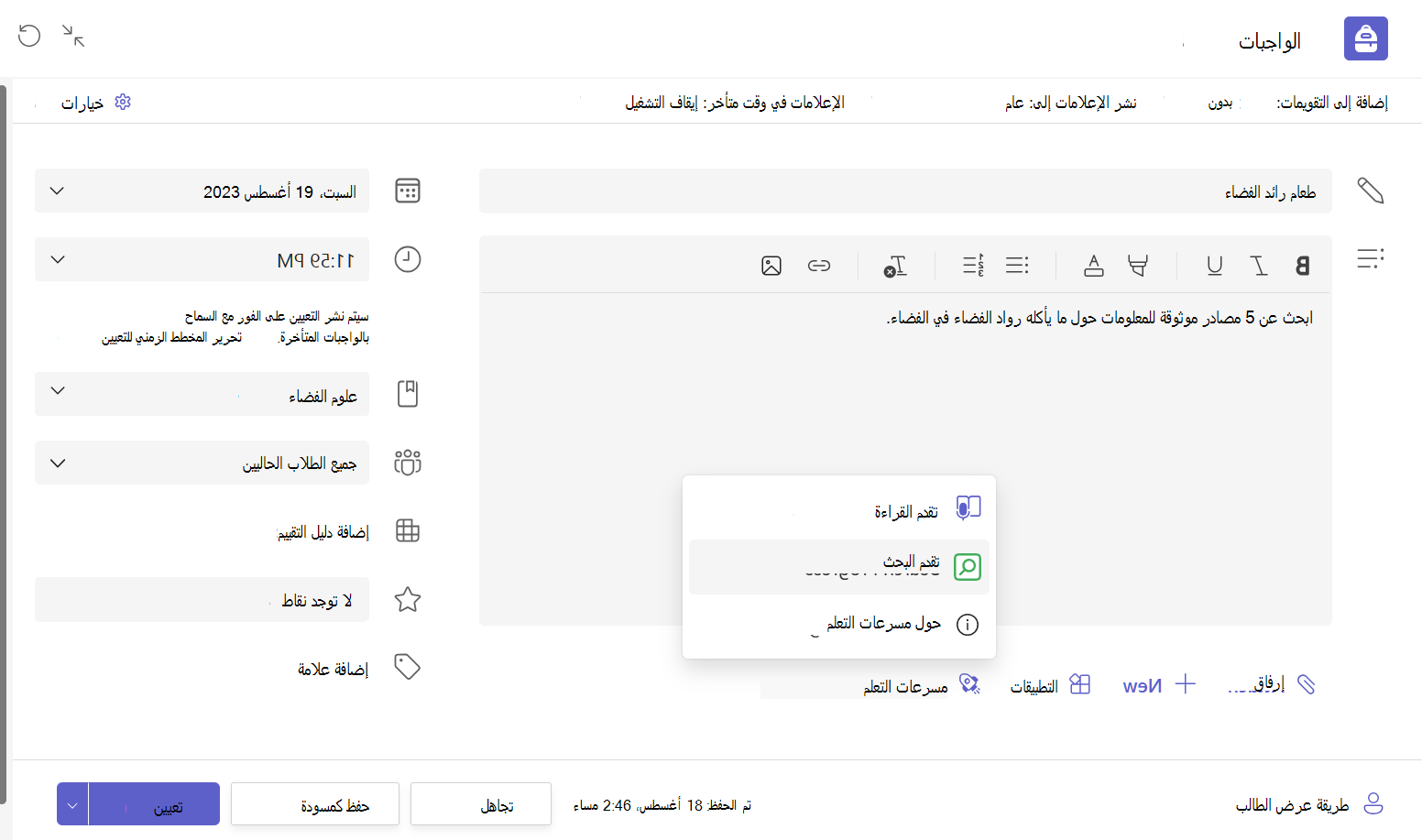
أدخل عنوانا وإرشادات للواجب. يمكن أن يكون العنوان شيئا مثل "طعام رائد الفضاء" ، مع تعليمات مثل "ابحث عن 5 مصادر موثوقة للمعلومات حول ما يأكله رواد الفضاء في الفضاء".
 "
"
حدد الزر "مسرعات التعلم" ثم تقدم البحث. سيتم توجيهك إلى صفحة تساعدك على تخصيص الواجب لفصلك الدراسي.
تخصيص واجبك. اختر عدد المصادر التي يجب أن يجمعها الطلاب ، ثم اختر أنشطة محو الأمية المعلوماتية التي تناسب المهمة: سمعة المصدر ، والأهمية الواقعية ، والتحقق ، والغرض من المصدر. يمكنك أيضا تحرير مطالبات التفسيروالانعكاس حتى يظهر الطلاب تفكيرهم بلغة تناسب موضوعك ومستوى الصف لديك.
وأخيرا، حدد "التالي" وسيتم نقلك إلى صفحة الواجب مرة أخرى. حدد تعيين، وبذلك تكون قد انتهيت من كل شيء!
تلميح
حاول إضافة تقدم البحث إلى جانب ورقة البحث التالية أو العرض التقديمي التالي. عند تصنيفه، ستتمكن من التبديل بسهولة بين تفكيرهم في تقدم البحث وتسليمهم النهائي!
إكمال واجب تقدم البحث
يصل الطلاب إلى واجبات تقدم البحث تماما مثل أي واجب آخر في Teams للتعليم. شاهد تصنيفا تفصيليا كاملا لتجربة الطلاب في تقدم البحث هنا.
يتم حفظ نشاط تقدم البحث في كل خطوة على الطريق، بحيث يمكن للطلاب مغادرة عملهم والعودة إليه في أي وقت.
مراجعة واجب تقدم البحث
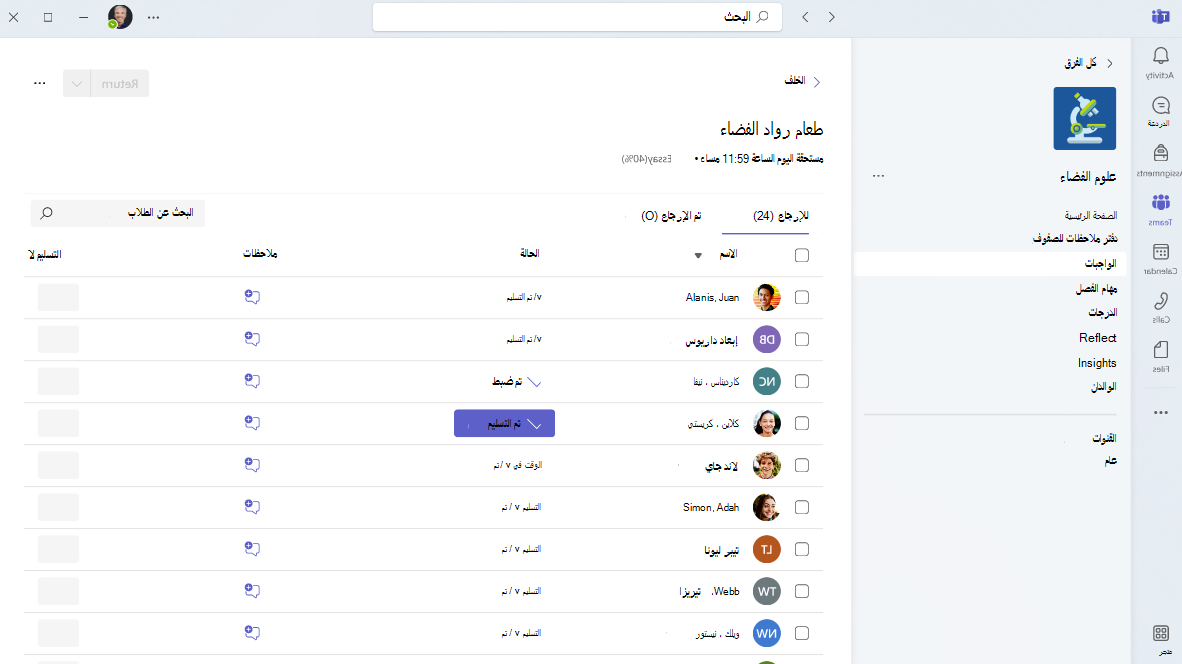
يمتلك المعلمون إمكانية الوصول إلى مكونين رئيسيين من مكونات المراجعة لواجب تقدم البحث "تم التسليم".
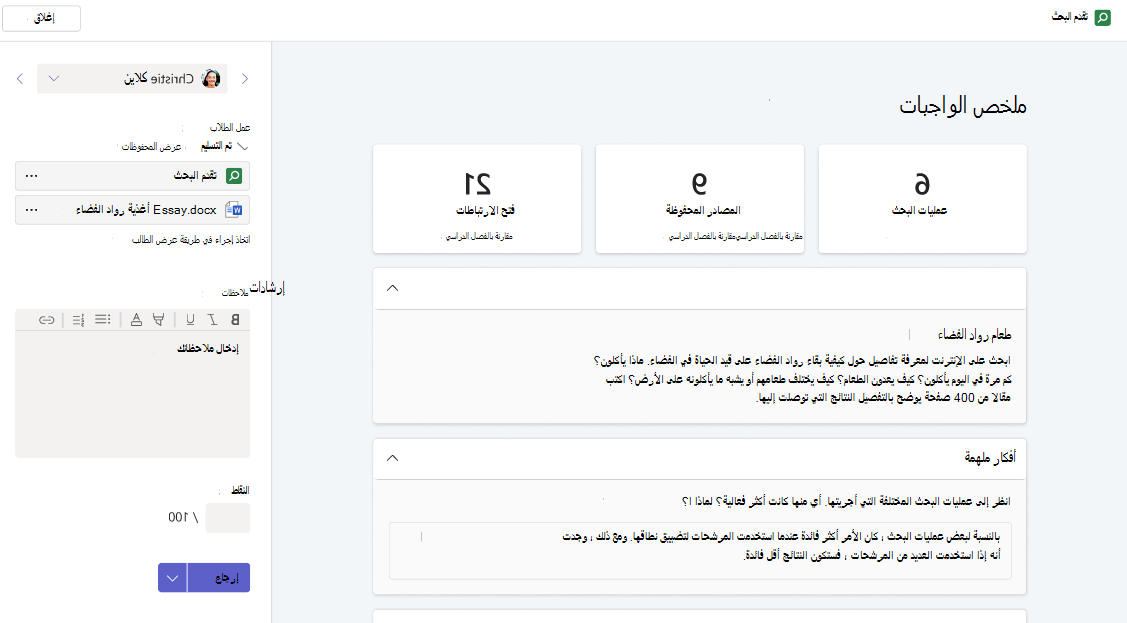
الأولى هي صفحة ملخص الواجب ، حيث يتم تقديم بعض الإحصائيات عالية المستوى جنبا إلى جنب مع انعكاسات الطالب العامة حول عملية البحث الخاصة به.
عند التمرير لأسفل، يعرض قائمة بعمليات البحث التي أكملها الطالب مع عوامل التصفية المستخدمة. 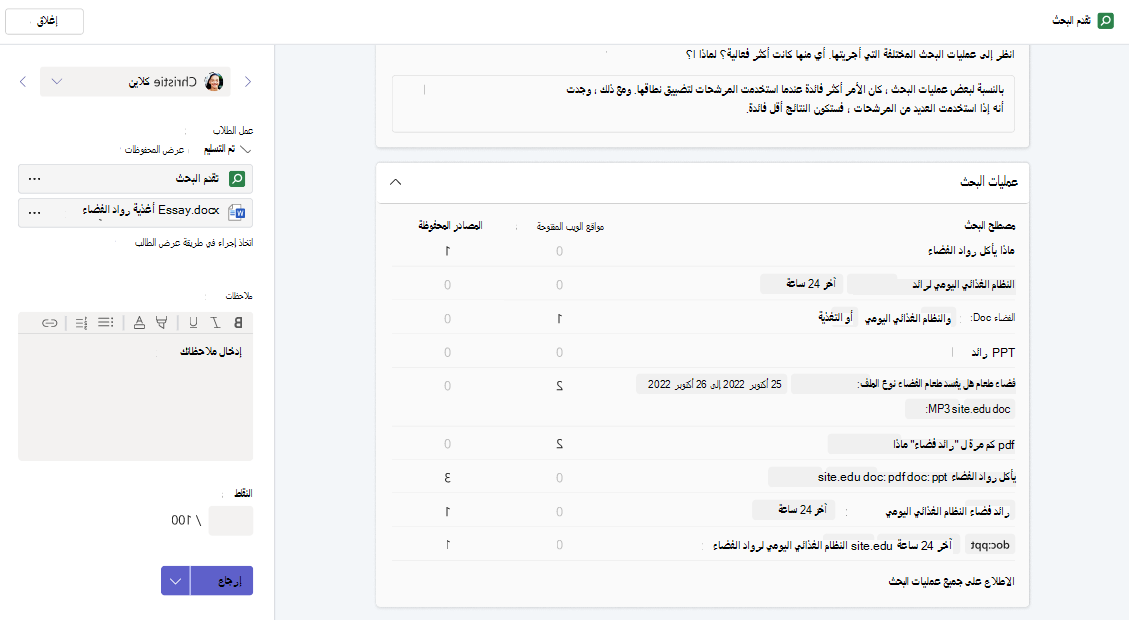
وفي الأسفل، سترى قائمة بالمصادر المحفوظة مع تفسيرات. يمكنك تقديم ملاحظات مكتوبة أو رقمية و/أو فيديو.
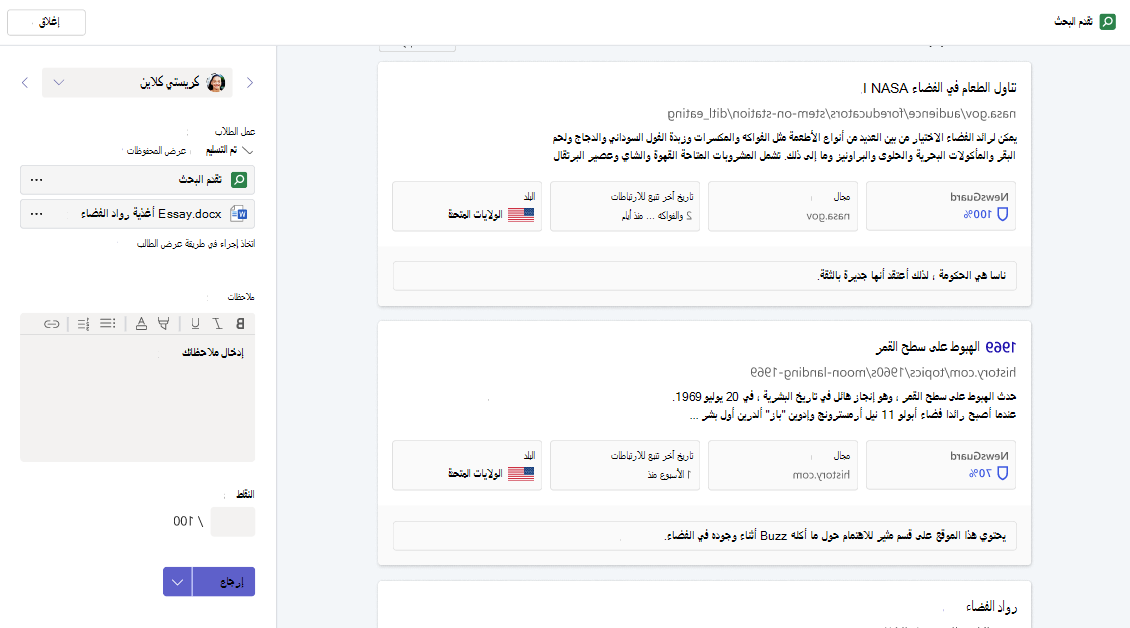
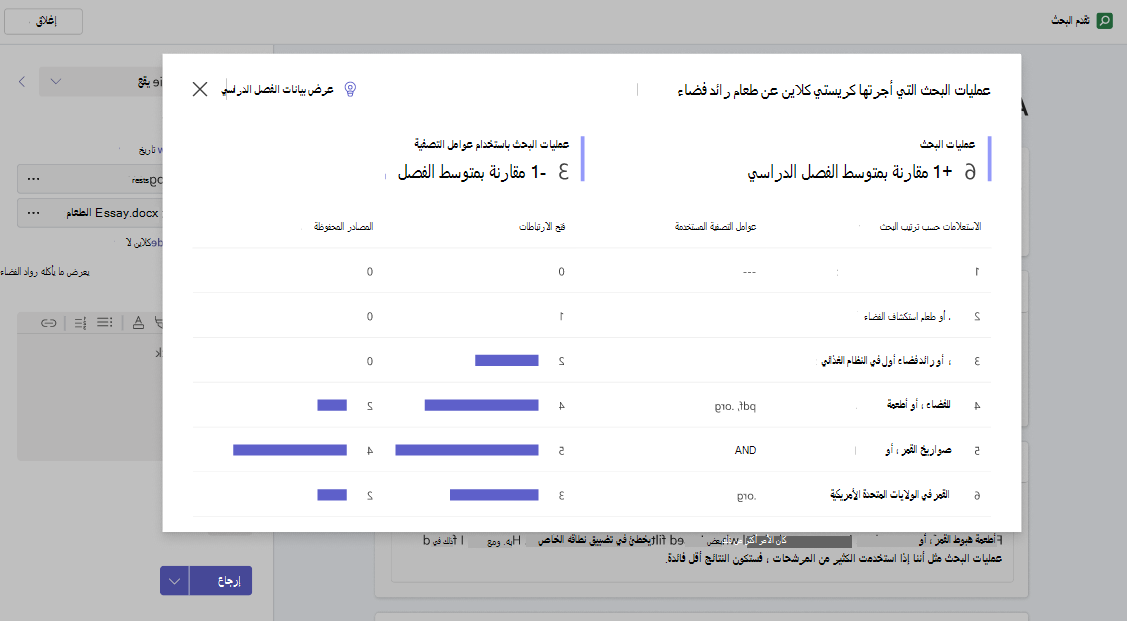
بعد ذلك، هناك Insights للتعليم، التي تظهر عند تحديد "مقارنة بالفصل الدراسي" على أي من بطاقات الإحصاء عالية المستوى.
تقارن نافذة نتائج تحليلات البحث المنبثقة عدد عمليات البحث وعدد عمليات البحث المحفوظة بواسطة الطالب بمتوسطات الصف لكل منها. كما يعرض استعلامات الطلاب بالترتيب الذي أجروه به، ويعرض كيف تغير استخدام عامل التصفية والارتباطات التي تم فتحها أو حفظها على مدار عملية البحث الخاصة به.
سيؤدي تحديد "عرض بيانات الصف" إلى إظهار وسيط الفصل الدراسي لعدد عمليات البحث وعدد عمليات البحث باستخدام عوامل التصفية. وهذا مفيد بشكل خاص لمساعدة المعلمين على التفكير في مستوى صعوبة واجب معين وفهم كيف يمكنهم ضبط الواجبات الجديدة في المستقبل. كما يتميز بسحابة الكلمات لمصطلحات البحث الأكثر استخداما للفئة.
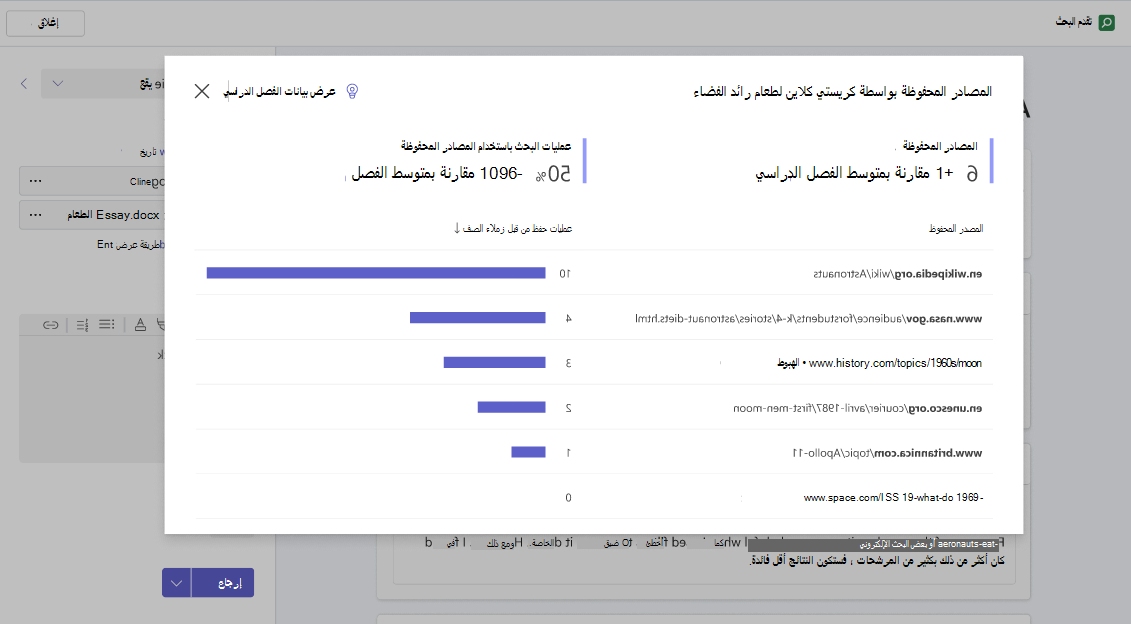
تقارن النافذة المنبثقة "نتائج التحليلات" للمصادر المحفوظة عدد المصادر المحفوظة للطالب وعمليات البحث باستخدام المصادر المحفوظة بمتوسطات الصف لكل منها. كما يعرض المصادر المحفوظة الخاصة بالطالب بالترتيب الذي حفظه بها، وكذلك عدد زملائه في الصف الذين قاموا بحفظ نفس الموارد.
سيؤدي تحديد "عرض بيانات الصف" إلى إظهار وسيط الفصل الدراسي لعدد المصادر المحفوظة وعدد عمليات البحث باستخدام المصادر المحفوظة، بالإضافة إلى قائمة مصنفة بالمصادر المحفوظة الأكثر شيوعا للفصل الدراسي.
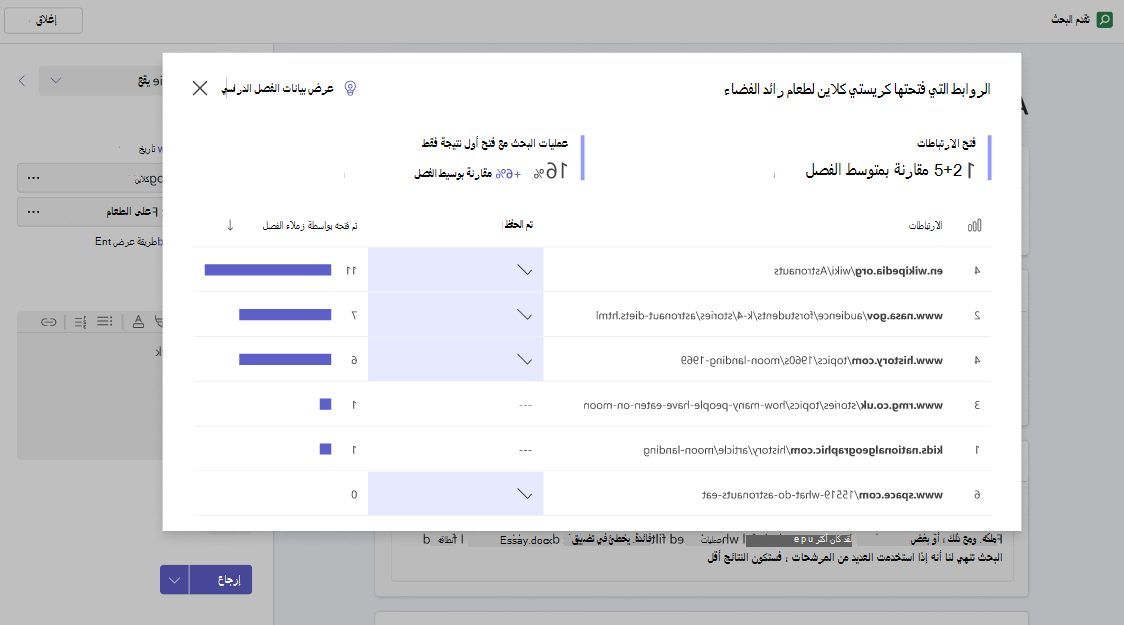
وأخيرا، يقارن النافذة المنبثقة " نتائج التحليلات " عدد الارتباطات المفتوحة للطالب وعمليات البحث مع فتح النتيجة الأولى فقط لمتوسطات الصف لكل منها. كما يعرض أيضا محفوظات الروابط التي فتحوها، وترتيب كل ارتباط في صفحة نتائج البحث، وأيضا عدد زملائهم في الصف الذين فتحوا نفس الارتباطات.
سيؤدي تحديد "عرض بيانات الفصل" إلى إظهار وسيط الفصل الدراسي لعدد الارتباطات وعمليات البحث المفتوحة مع فتح أول نتيجة فقط، بالإضافة إلى قائمة مرتبة بالارتباطات الأكثر فتحا للصف.
الحصول على الدعم
الحصول على المساعدة أو الإبلاغ عن مشكلة