تتيح لك الدالة HASANY التحقق مما إذا كان الصفيف أو النطاق يحتوي على قيمة واحدة على الأقل من القيم التي تبحث عنها. ترجع القيمة TRUE إذا تم العثور على أي من القيم، وترجع القيمة FALSE إذا لم يتم العثور على أي منها.
تبحث HASANY في كل مستوى من مستويات الصفيف المتداخل، بحيث يمكنك استخدامها على الصفائف المخزنة داخل خلية واحدة.
بناء الجملة
تحدد الدالة HASANY ما إذا كان الصفيف يحتوي على أي من القيم.
بناء جملة الدالة HASANY هو:
HASANY(array, values)
| الوسيطة | الوصف |
|---|---|
|
صفيف (مطلوب) |
الصفيف أو النطاق المطلوب البحث فيه. يتم البحث في كل مستوى من مستويات الصفيف المتداخل. |
|
القيم (مطلوب) |
القيم التي يجب التحقق منها. تقوم HASANY بإرجاع القيمة TRUE إذا تم العثور على أي منها. |
ملاحظة
- تقوم HASANY دائما بإرجاع TRUE أو FALSE واحد، بغض النظر عن عدد القيم التي تبحث عنها. للحصول على نتيجة واحدة لكل قيمة، استخدم الدالة HAS بدلا من ذلك. لطلب وجود كل قيمة، استخدم الدالة HASALL.
- المقارنات صارمة على النوع. لا يتطابق الرقم 1 مع النص "1"، ولا يتطابق الرقم 1 مع TRUE. لا تتحسس مقارنات النص لحالة الأحرف، لذا فإن "تفاح" تتطابق مع "APPLE".
- إذا كان الصفيف فارغا، فإن HASANY ترجع الخطأ #CALC! .
- إذا كانت القيم تحتوي على خطأ، يتم إرجاع هذا الخطأ.
أمثلة
انسخ بيانات المثال وألصقها في الخلية A1 في ورقة عمل Excel جديدة. إذا أردت ذلك، يمكنك ضبط عرض العمود لرؤية جميع البيانات.
المثال 1
تحقق مما إذا كان النطاق يحتوي على قيمة واحدة على الأقل من عدة قيم.
| بيانات | ||||
|---|---|---|---|---|
| 10 | 20 | 30 | 40 | 50 |
| الصيغ | الأسئلة |
|---|---|
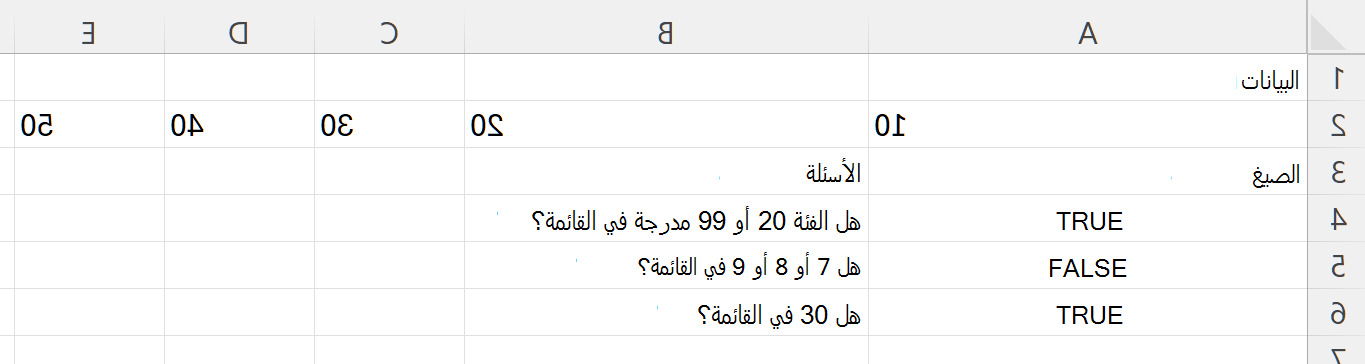
| =HASANY(A2:E2,{20,99}) | هل الفئة 20 أو 99 مدرجة في القائمة؟ |
| =HASANY(A2:E2,{7,8,9}) | هل 7 أو 8 أو 9 في القائمة؟ |
| =HASANY(A2:E2,30) | هل 30 في القائمة؟ |
يبين الرسم التوضيحي التالي النتائج.
المثال 2
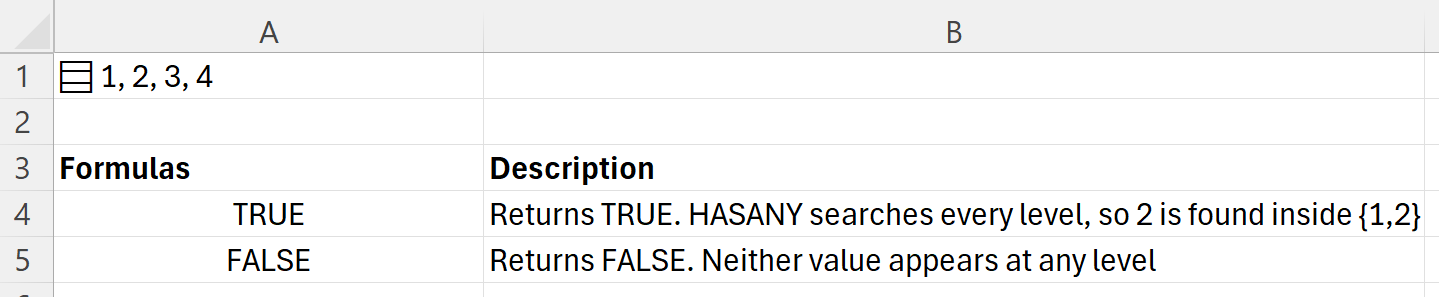
ابحث داخل صفيف متداخل. تخزن الصيغة ={{{1,2};{3,4}}} في الخلية A1 صفيفا متداخلا في خلية واحدة.
| الصيغ | الوصف |
|---|---|
| =HASANY(A1,{2,5}) | ترجع TRUE. تبحث HASANY في كل مستوى ، لذلك يتم العثور على 2 في الداخل {1,2} |
| =HASANY(A1,{5,6}) | ترجع FALSE. لا تظهر أي من القيمتين على أي مستوى |
يبين الرسم التوضيحي التالي النتائج.
المثال 3
التحقق من قائمة العلامات. تحتوي كل خلية في العمود B على قائمة بالعلامات المعروضة مفصولة بفواصل.
بعد لصق البيانات، حدد B2:B4 واضغط على Ctrl+J لتحويل كل خلية إلى قائمة. إلى أن تفعل ذلك، ستحتفظ كل خلية بجزء واحد من النص، ولن تعثر الصيغ أدناه على العلامات الفردية.
| العنصر | العلامات |
|---|---|
| المنتج أ | عاجل، مراجعة، Q1 |
| المنتج ب | تم شحنها، Q2 |
| المنتج ج | عاجل، Q2 |
| الصيغ | الوصف |
|---|---|
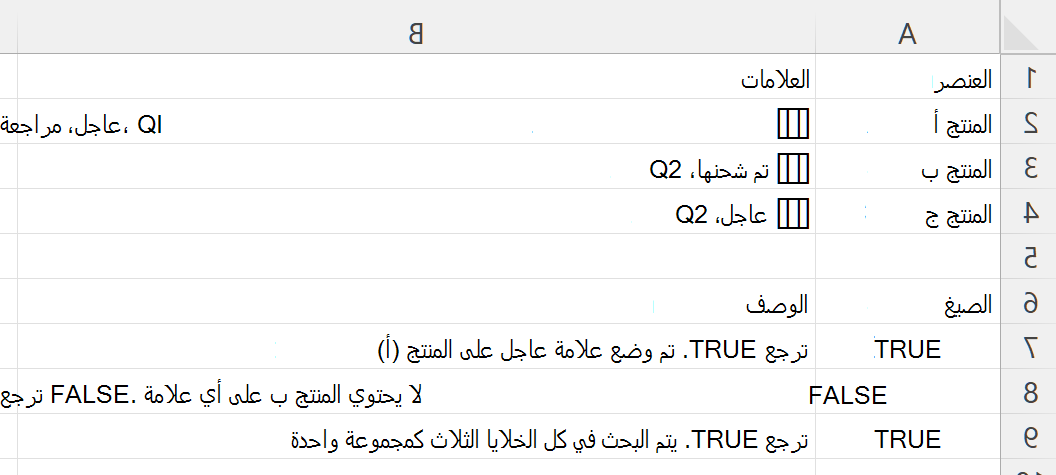
| =HASANY(B2,{"urgent","blocked"}) | ترجع TRUE. تم وضع علامة عاجل على المنتج (أ) |
| =HASANY(B3,{"urgent","blocked"}) | ترجع FALSE. لا يحتوي المنتج ب على أي علامة |
| =HASANY(B2:B4,"تم شحنها") | ترجع TRUE. يتم البحث في كل الخلايا الثلاث كمجموعة واحدة |
ملاحظة
تبحث الصيغة الأخيرة في النطاق بأكمله في وقت واحد، لأن الصفيف عبارة عن مجموعة واحدة وليست قائمة من العناصر المطلوب اختبارها واحدا تلو الآخر. للحصول على إجابة منفصلة لكل صف، أدخل الصيغة في خلية واحدة وقم بتعبئتها أسفل العمود.
يبين الرسم التوضيحي التالي النتائج.