يمكنك تأخير تسليم رسالة فردية بالاحتفاظ بها في علبة الصادر لمدة محددة بعد تحديد إرسال.
حدد خيار علامة التبويب أدناه لإصدار Outlook الذي تستخدمه.
ما هو إصدار Outlook المتوفر لديّ؟
ملاحظة
إذا لم تنجح الخطوات الواردة ضمن علامة التبويب Outlook الجديدة ، فقد تكون لا تستخدم Outlook الجديد لنظام التشغيل Windows بعد. حدد علامة التبويب Outlook الكلاسيكي واتبع هذه الخطوات بدلا من ذلك.
جدولة رسالة لاستخدامها لاحقا في Outlook الجديد
ملاحظة
هذه الميزة غير متوفرة لحسابات IMAP أو POP.
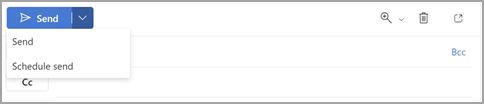
- أثناء إنشاء رسالة، حدد القائمة المنسدلة بجانب إرسال وحدد جدولة إرسال.
- حدد أحد الخيارات الافتراضية، ثم حدد إرسال أو اختر وقت مخصص ثم حدد إرسال.
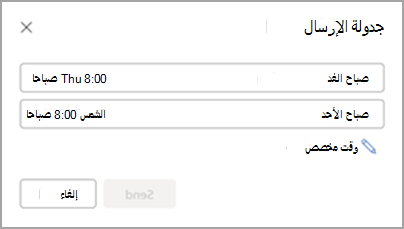
- بعد تحديد إرسال، تبقى الرسالة في مجلد "المسودة " حتى وقت التسليم.
إذا قررت لاحقا أنك تريد إرسال الرسالة فورا، فيمكنك القيام بما يلي:
- التبديل إلى المجلد "مسودة ".
- افتح الرسالة المجدولة وحدد إلغاء الإرسال.
- حدد إرسال وسيتم إرسال الرسالة على الفور.
جدولة رسالة لاستخدامها لاحقا في Outlook for Windows الكلاسيكي
- أثناء إنشاء رسالة، حدد السهم " خيارات الرسالة " من المجموعة "علامات " في الشريط.
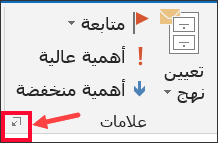
إذا لم يكن لديك هذه الخيارات، فمن المحتمل أن يكون لديك الشريط المبسط: على الشريط، حدد علامة التبويب خيارات ، ثم حدد  المزيد من الأوامر.
- ضمن خيارات التسليم، حدد خانة الاختيار "عدم التسليم قبل التسليم"، ثم اختر تاريخ ووقت التسليم اللذين تريدهما.
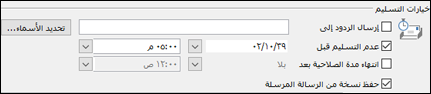
- حدد إغلاق.
- عند الانتهاء من كتابة رسالة البريد الإلكتروني، حدد إرسال.
بعد تحديد إرسال، تبقى الرسالة في مجلد علبة الصادر حتى وقت التسليم.
إذا قررت لاحقا أنك تريد إرسال الرسالة فورا، فقم بما يلي:
- التبديل إلى مجلد علبة الصادر .
- افتح الرسالة المتأخرة.
- حدد السهم " خيارات الرسائل " من المجموعة "علامات " على الشريط.
إذا لم يكن لديك هذه الخيارات، فمن المحتمل أن يكون لديك الشريط المبسط: على الشريط، حدد علامة التبويب خيارات ، ثم حدد المزيد من الأوامر.
- ضمن خيارات التسليم، قم بإلغاء تحديد خانة الاختيار "عدم التسليم قبل ".
- حدد "إغلاق"، ثم حدد "إرسال".
ملاحظة
يجب أن يكون Outlook متصلا ومتصلا حتى تعمل هذه الميزة.
تأخير تسليم جميع الرسائل في Outlook الكلاسيكي
يمكنك تأخير استلام كل الرسائل لمدة تصل إلى ساعتين عن طريق إنشاء قاعدة.
- في "البريد"، على الشريط، حدد علامة التبويب "ملف".
- حدد
 إدارة القواعد & التنبيهات.
- حدد
 جديدة.
- في الخطوة 1: حدد مربع قالب ، ضمن البدء من قاعدة فارغة، حدد تطبيق القاعدة على الرسائل التي أرسلها، ثم حدد التالي.
- في الخطوة 1: تحديد قائمة الشروط (الشروط)، حدد خانات الاختيار لأي خيارات تريدها، ثم حدد التالي.
إذا لم تحدد أيا من خانات الاختيار، يظهر مربع حوار التأكيد. إذا حددت نعم، فسيتم تطبيق القاعدة التي تقوم بإنشائها على كافة الرسائل التي ترسلها.
- في الخطوة 1: تحديد قائمة الإجراء (الإجراءات)، حدد خانة الاختيار تأجيل التسليم لمدة عدد من الدقائق .
- في مربع الخطوة 2: تحرير وصف القاعدة (انقر فوق قيمة مسطرة)، حدد العبارة المسطرة عددا منها وأدخل عدد الدقائق التي تريد الاحتفاظ خلالها بالرسائل قبل إرسالها.
يمكن أن يتأخر التسليم لمدة تصل إلى 120 دقيقة.
- حدد موافق، ثم حدد "التالي".
- حدد خانات الاختيار لأي استثناءات تريدها.
- حدّد التالي.
- في الخطوة 1: تحديد اسم لمربع القاعدة هذا، اكتب اسما للقاعدة.
- حدد خانة الاختيار تشغيل هذه القاعدة .
- حدد إنهاء.
بعد تحديد إرسال، تبقى كل رسالة في مجلد علبة الصادر للمدة التي تحددها.
جدولة رسالة لاستخدامها لاحقا في Outlook على ويب أو Outlook.com
- أثناء إنشاء رسالة، حدد القائمة المنسدلة بجانب إرسال وحدد جدولة إرسال.
- حدد أحد الخيارات الافتراضية، ثم حدد إرسال أو اختر وقت مخصص ثم حدد إرسال.
- بعد تحديد إرسال، تبقى الرسالة في مجلد "المسودة " حتى وقت التسليم.
إذا قررت لاحقا أنك تريد إرسال الرسالة فورا، فيمكنك القيام بما يلي:
- التبديل إلى المجلد "مسودة ".
- افتح الرسالة المجدولة وحدد إلغاء الإرسال.
- حدد إرسال وسيتم إرسال الرسالة على الفور.
المقالات ذات الصلة
جدولة الإرسال ل Outlook على Mac
