

قالب موقع الموارد البشرية هو موقع اتصالات تم تصميمه ليكون مركزا حيث يمكن للموظفين في مؤسستك الوصول إلى المعلومات الأساسية المتعلقة بالمزايا والمسار الوظيفي والتعويضات ونهج المؤسسة.
يمكنك الترحيب بالموظفين الجدد وإلحاقهم ونشر الإعلانات وعرض الأحداث والعطلات القادمة وإبراز مهمة مؤسستك وبرامجها وتقديم موظفيك. توفير وصول سريع وسهل إلى المزايا والتعويضات والمواقع الأخرى.
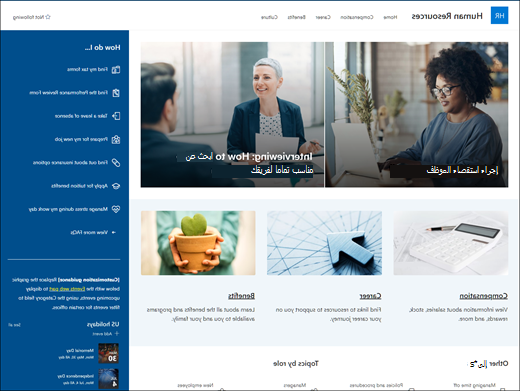
تقدم لك هذه المقالة نظرة عامة حول كيفية استخدام عناصر قالب موقع اتصالات SharePoint Human Resources وكيفية تخصيص الموقع ليناسب احتياجات مؤسستك.
ميزات الموقع
- موقع قابل للتخصيص يتضمن صورا وأجزاء ويب ومحتوى معبأة مسبقا بهدف إلهام محرري المواقع عند إجراء التخصيصات بما يتلاءم مع احتياجات مؤسستك.
- صفحات معبأة مسبقا تسهل على الموظفين الحصول على جميع المعلومات التي يحتاجون إليها للتفاعل والتعرف على مؤسستك، والوصول إلى موارد التدريب والإعداد، والبقاء على اطلاع بأحدث الأخبار والأحداث لدعم مهمتك.
ملاحظة
- يتم توفير بعض الوظائف تدريجيا للمؤسسات التي اشتركت في برنامج "الإصدارات المستهدفة". وهذا يعني أنه قد لا ترى هذه الميزة حتى الآن، أو قد تبدو مختلفة عما هو موصوف في مقالات التعليمات.
- عند تطبيق قالب على موقع موجود، لن يتم دمج المحتوى تلقائيا مع القالب الجديد. بدلا من ذلك، يتم تخزين المحتوى الموجود كصفحة متكررة في "محتويات الموقع".
الخطوة 1: إضافة قالب موقع الموارد البشرية
لبدء الاستخدام، اتبع هذه الخطوات لإضافة القالب إلى موقع جديد أو موجود.
ملاحظة
ويجب أن تتوفر لديك أذونات مالك الموقع لإضافة هذا القالب إلى موقعك.
الخطوة 2: مراجعة محتوى الموقع المعبأ مسبقا
استكشف محتويات الموقع المعبأة مسبقا، وأجزاء الويب، والصفحات. حدد تخصيصات الموقع التي تحتاج إليها لتتماشى مع العلامة التجارية للمؤسسة وصوتها ورسالتها.
الصفحات المعبأة مسبقا:
- الصفحة الرئيسية: توفير مكان هبوطي للموظفين للمشاركة في آخر الأخبار والإعلانات والأحداث والوصول إلى المعلومات الأساسية ومعرفة المزيد حول مؤسستك وموظفيك.
- التعويض: تزويد الموظفين بمعلومات حول كشف المرتبات والأسهم والمكافآت الأخرى. قدم قائمة بإجابات للأسئلة المتداولة المتعلقة بمواضيع مثل العطل وكشوف المرتبات وإعداد التقارير الإجازات. خصص هذه الصفحة بتحرير أجزاء ويب الصورة والنص والارتباطات السريعة والحث على اتخاذ إجراء.
- الوظيفة: يمكنك الترحيب بالموظفين الجدد وإرشادهم خلال عملية الإعداد من خلال توفير المعلومات والموارد وجهات الاتصال التي يحتاجون إليها للبدء. خصص هذه الصفحة بتحرير أجزاء ويب الصورة والنص وPeople والارتباطات السريعة وأجزاء الويب Hero.
- فوائد: تزويد الموظفين بمعلومات حول المزايا والمساعدة التي تقدمها مؤسستك في شكل ارتباطات مفيدة وإجابات على الأسئلة المتداولة. خصص هذه الصفحة بتحرير أجزاء ويب الصورة والنص والارتباطات السريعة والحث على اتخاذ إجراء.
- حضارة: ساعد الموظفين على التأقلم مع الشركة من خلال توفير معلومات حول قيم مؤسستك ووجهات نظرها ومبادرات الشمولية. خصص هذه الصفحة بتحرير أجزاء ويب الصورة والنص والارتباطات السريعة والجزء الرئيسي.
الخطوة 3: تخصيص موقعك
بعد إضافة قالب موقع اتصالات الموارد البشرية، يحين وقت تخصيصه وتحويله إلى قالب خاص بك. تخصيص شكل الموقع والتنقل في الموقع وأجزاء ويب والمحتوى لتلبية احتياجات مؤسستك وموظفيك.
ملاحظة
لتحرير موقع SharePoint، يجب أن تكون مالك موقع أو عضو في الموقع.
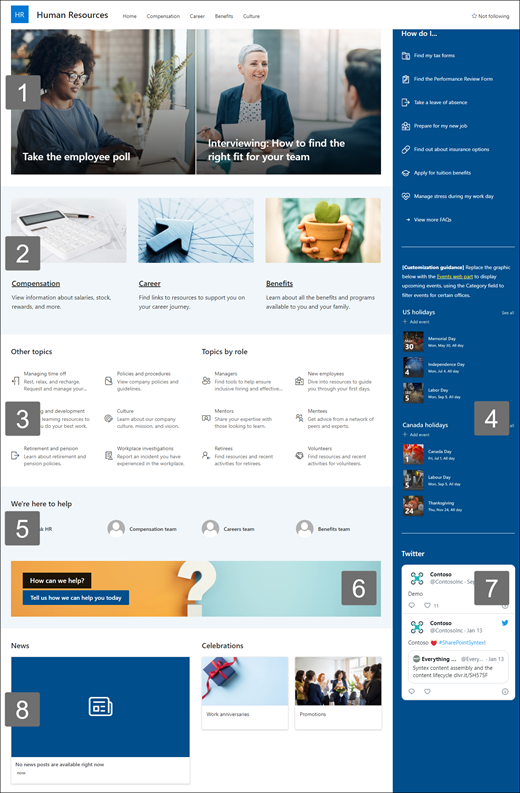
فيما يلي نظرة عامة حول الطرق التي يمكنك من خلالها تخصيص الصفحة الرئيسية.
|
|
|---|
للبدء، حدد تحرير في الزاوية العلوية اليسرى من الصفحة لتمكين وضع التحرير. أثناء العمل، حدد حفظ كمسودة أو حدد إعادة نشر لجعل التغييرات مرئية للمشاهدين.
1. استخدم جزء الويب Hero لتسليط الضوء على النهج والتحديثات المهمة وغيرها من الموارد المفيدة.

- ابدأ بتحديد جزء الويب Hero وحدد تحرير الخصائص (
 ).
). - بعد ذلك، حدد خيارات الطبقةوالبلاط الأكثر ملاءمة لاحتياجات المؤسسة.
راجع التخطيطات المختلفة واعرف المزيد حول تحرير جزء الويب Hero.
2. استخدم جزئي ويب النص والصورة لتوفير محتوى جذاب.
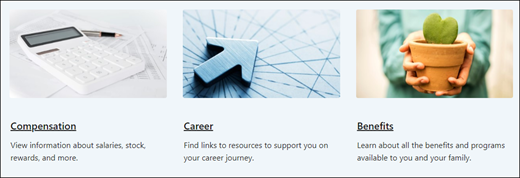
- ابدأ بتحديد جزء ويب النص وحدد "تحرير" الخصائص ( ).
- حرر النص مباشرة في جزء الويب.
- حدد جزء ويب الصورة وحدد "تحرير الخصائص" ( ).
- حدد تغيير وحدد مصدر صورة.
- بمجرد اختيار صورتك، حدد إدراج.
اطلع على مزيد من المعلومات حول تحرير أجزاء ويب للنصوالصورة .
3. استخدم جزء ويب الارتباطات السريعة لتوفير الوصول السهل إلى الموارد.
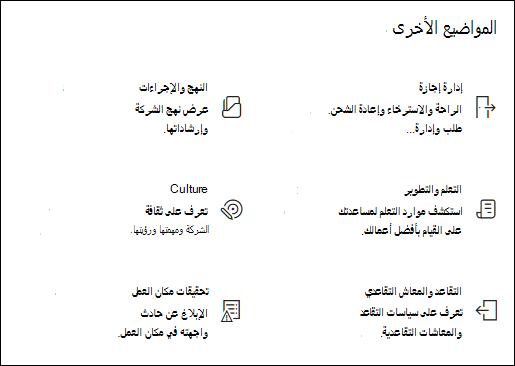
- انتقل إلى جزء ويب الخاص بالارتباطات السريعة، وحدد الارتباط، ثم حدد تحرير الخصائص ( ).
- قم بتحرير الارتباط والعنوان والأيقونة والوصف، إذا لزم الأمر.
- لإضافة ارتباط، حدد + إضافة ارتباطات.
راجع التخطيطات المختلفة واعرف المزيد حول تحرير جزء ويب الخاص بالارتباطات السريعة.
4. استخدم جزء ويب "أحداث" لعرض الأحداث والحملات القادمة والترويج لها.
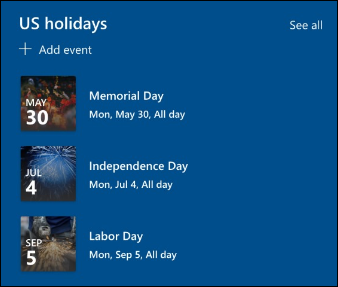
- حدد جزء ويب "الأحداث"، ثم حدد "تحرير الخصائص" ( ).
- حدد المصدروالتخطيط والخيارات الأخرى.
- لإضافة أحداث أو تحريرها، حدد + إضافة حدث.
تعرف على المزيد حول استخدام جزء ويب الأحداث .
5. استخدم جزء ويب People لإدراج جهات الاتصال الرئيسية لفريق إدارة العقود.
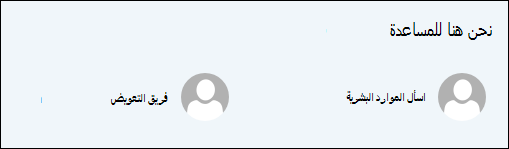
- ابدأ بحذف جزء ويب People للعنصر النائب.
- ابحث عن مربع الأدوات (
 ) على اليسار. حدد عرض جميع أجزاء الويب، ثم حدد People أو قم بسحب وإفلات من قائمة أجزاء الويب.
 - تحديد "تحرير الخصائص " ( ).
- اضبط التخطيط وأدخل اسم شخص أو مجموعة، ثم حدد حفظ.
تعرف على المزيد حول جزء ويب People.
6. استخدم جزء ويب العبارة على اتخاذ إجراء لإشراك الموظفين وتشجيعهم على اتخاذ إجراء.

- حدد جزء ويب "الحث على اتخاذ إجراء"، ثم حدد "تحرير الخصائص" ( ).
- حدد صورة خلفية.
- أدخل النص الذي تريده لتسمية الزر، وأدخل عنوان ويب لارتباط الزر، وعين محاذاة الزر.
تعرف على المزيد حول جزء ويب الحث على اتخاذ إجراء .
7. استخدم جزء ويب Twitter لعرض التحديثات المباشرة من الحسابات المحددة.
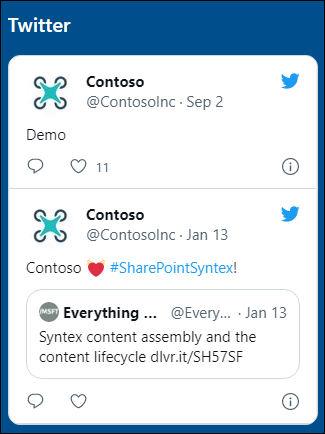
- حدد جزء الويب الخاص ب Twitter، ثم حدد "تحرير الخصائص" ( ).
- حدد اسم مستخدم Twitter (بدءا من @) أو أضف ارتباطا (يبدأ ب https://) إلى حساب مستخدم أو تغريدة أو مجموعة.
- حدد الحد الأقصى لعدد التغريدات المراد عرضها. يمكنك أيضا تعيين خيارات أخرى مثل لون النسق.
تعرف على المزيد حول جزء ويب Twitter .
8. استخدم جزء ويب الأخبار لإبقاء الموظفين على اطلاع بآخر الأخبار والإعلانات.
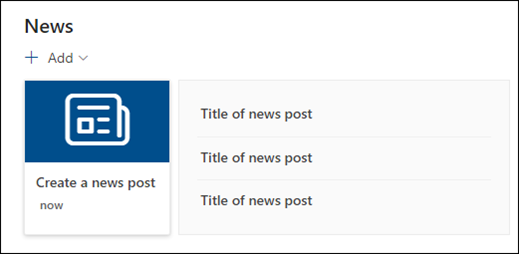
- حدد جزء ويب الخاص بالأخبار، ثم حدد "تحرير الخصائص" ( ).
- حدد مصدر الأخبار.
- حدد خيارات التخطيطوعامل التصفية التي تريدها.
- ضمن تنظيم، حدد الترتيب الذي تعرض به الأخبار.
تعرف على المزيد حول استخدام جزء ويب الأخبار .
تخصيص الصفحات الأخرى من الموقع
- الصفحة الرئيسية: قم بإنشاء صفحة مقصودة قوية للزوار. خصص هذه الصفحة عن طريق تحرير أجزاء ويب HeroوEventsPeopleوCall to ActionوImageوTextوالارتباطات السريعةوالأخباروTwitter.
- التعويض: قدم معلومات حول كشف المرتبات والمكافآت والمكافآت الأخرى. خصص هذه الصفحة بتحرير أجزاء ويب الصورةوالنصوالعبارة التي تحث المستخدم على اتخاذ إجراءوالارتباطاتالسريعةوأجزاء ويب Hero.
- مهنة: امنح الموظفين معلومات للمساعدة في النهوض بحياتهم المهنية. خصص هذه الصفحة بتحرير أجزاء ويب الصورةوالنصوالعبارة التي تحث المستخدم على اتخاذ إجراءوالارتباطاتالسريعةوأجزاء ويب Hero.
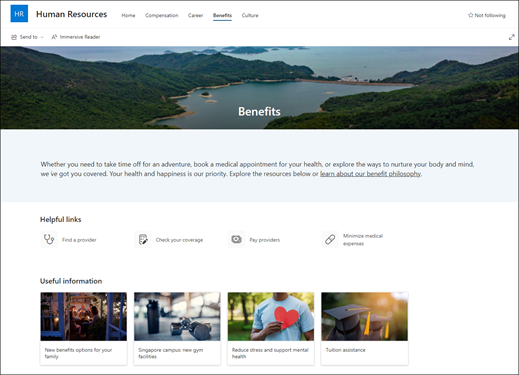
- فائدة: تزويد الموظفين بمعلومات حول المزايا والمساعدة التي تقدمها مؤسستك في شكل ارتباطات مفيدة وإجابات على الأسئلة المتداولة. خصص هذه الصفحة بتحرير أجزاء ويب الصورةوالنصوالعبارة التي تحث المستخدم على اتخاذ إجراءوالارتباطاتالسريعةوأجزاء ويب Hero.
- حضارة: ساعد الموظفين على التأقلم مع الشركة من خلال توفير معلومات حول قيم مؤسستك ووجهات نظرها ومبادرات الشمولية. خصص هذه الصفحة بتحرير أجزاء ويب الصورةوالنصوالارتباطات السريعةوالجزء الرئيسي .
تخصيص الشكل والتنقل في الموقع
قبل مشاركة موقعك مع الآخرين، ضع اللمسات الأخيرة على موقعك وذلك لضمان تمكن المستخدمين من العثور على الموقع، والتنقل عبر الارتباطات والصفحات بسهولة، والوصول إلى المحتوى على الموقع بسرعة.
- قم بتحرير مكتبات المستندات عن طريق تحديث أسماء المجلداتوتحميل الموارد.
- تحرير التنقل في الموقع وتخصيصه.
- غير شكل الموقع عن طريق تخصيص النسق والشعار وتخطيطات الرؤوس ومظهر.
- إضافة صفحات أو إزالتها على هذا الموقع أو تخصيص بنية التنقل في موقع SharePoint لاستيعاب المحتوى الموجود.
- حدد إقران هذا الموقع بموقع مركزي داخل مؤسستك، أو إضافة هذا الموقع إلى تنقل في موقع مركزي موجود إذا لزم الأمر.
الخطوة 4: مشاركة موقعك مع الآخرين
شارك موقعك مع الآخرين بعد تخصيص موقعك ومراجعته ونشر المسودة النهائية.
- حدد الإعدادات ثم أذونات الموقع.

- حدد إضافة أعضاء ، ثم حدد إضافة أعضاء إلى المجموعة.

3. حدد إضافة أعضاء ، ثم أدخل اسم (أسماء) جميع المستخدمين الذين تريد منحهم حق الوصول الكامل إلى محتوى موقع الفريق والموارد المشتركة مثل تقويم الفريق وOutlook وحقوق التحرير على الموقع.
4. حدد "حفظ" عند الانتهاء من إضافة الأعضاء وتعيين الأذونات.

تعرف على المزيد حول إدارة إعدادات موقع الفريق ومعلومات الموقع والأذونات.
الخطوة 5: المحافظة على موقعك
بعد إنشاء الموقع وتشغيله، تتمثل المرحلة المهمة التالية في الحفاظ على محتوى الموقع. تأكد من وجود خطة لإبقاء المحتوى وأجزاء الويب محدثة.
فيما يلي أفضل ممارسات صيانة الموقع.
- خطة صيانة الموقع - ضع جدولا زمنيا لمراجعة محتوى الموقع كلما اقتضت الحاجة لضمان أن المحتوى لا يزال دقيقا وملائما.
- نشر الأخبار بانتظام - شارك أحدث الإعلانات والمعلومات لإبقاء الموظفين على اطلاع ومشاركة. أضف منشورا إخباريا أو أزله وأظهر للآخرين الذين سينشرون إعلانات كيف يمكنهم استخدام أخبار SharePoint.
- التحقق من الارتباطات وأجزاء الويب - احرص على تحديث الارتباطات وأجزاء الويب لضمان الاستفادة من القيمة الكاملة لموقعك.
- استخدام التحليلات لتحسين التفاعل - اعرض استخدام الموقع باستخدام تقرير بيانات الاستخدام المضمن للحصول على معلومات حول المحتوى الشائع وزيارات الموقع والمزيد.
- راجع إعدادات موقعك بشكل دوري - راجع الإعدادات ومعلومات الموقع والأذونات وقم بتحديثها، كما تقتضي الحاجة.
المزيد من موارد التخصيص
تعرف على المزيد حول كيفية تخطيط مواقع SharePoint وإنشائهاوصيانتها .
اطلع على المزيد من قوالب موقع SharePoint.