

قالب موقع إلحاق الموظف الجديد هو موقع اتصالات مصمم ليعمل كصفحة رئيسية داخلية لقسم الموارد البشرية لديك. يمكنك تبسيط إعداد الموظفين الجدد وتحسينه باستخدام قالب موقع الإعداد لتوجيه الموظفين الجدد خلال عملية الإعداد الخاصة بك.
في هذه المقالة، يمكنك التعرف على كيفية استخدام العناصر الموجودة في قالب موقع إلحاق الموظف الجديد في SharePoint وكيفية تخصيص الموقع لجعله خاصا بك.
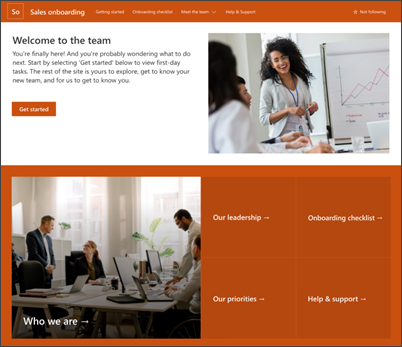
ميزات الموقع
- موقع قابل للتخصيص يتضمن صورا وأجزاء ويب ومحتوى معبأة مسبقا بهدف إلهام محرري المواقع عند إجراء التخصيصات بما يتلاءم مع احتياجات مؤسستك.
- استخدم قائمة Microsoft لإنشاء قائمة تحقق لإعداد موظف جديد لضمان إعداد عضو فريقك الجديد للنجاح.
- استخدم قالب منشور أخبار جاهز لتعريف الموظفين الجدد.
ملاحظة
- يتم توفير بعض الوظائف تدريجيا للمؤسسات التي اشتركت في برنامج "الإصدارات المستهدفة". وهذا يعني أنه قد لا ترى هذه الميزة حتى الآن، أو قد تبدو مختلفة عما هو موصوف في مقالات التعليمات.
- عند تطبيق قالب على موقع موجود، لن يتم دمج المحتوى تلقائيا مع القالب الجديد. بدلا من ذلك، سيتم تخزين المحتوى الموجود كصفحة مكررة في "محتويات الموقع".
الخطوة 1: إضافة قالب موقع إلحاق الموظف الجديد
أولا، اتبع الإرشادات المتعلقة بكيفية إضافة قالب موقع إلى موقع SharePoint جديد أو موجود.
ملاحظة
ويجب أن تتوفر لديك أذونات إنشاء الموقع لإضافة هذا القالب إلى موقعك.
الخطوة 2: مراجعة محتوى موقع معبأ مسبقا
استكشف محتويات الموقع المعبأة مسبقا وأجزاء ويب والصفحات وحدد تخصيصات الموقع التي ستكون ضرورية لملاءمة العلامة التجارية للمؤسسة، وصوتها، وهدف العمل العام.
محتوى قالب منشورات المواقع والقوائم والأخبار المعبأة مسبقا:
- الصفحة الرئيسية - يوفر مكانا هبوطيا للمشاهدين للمشاركة في أخبار الأقسام والأحداث والمحادثات ومعرفة المزيد عن القيادة والرؤية.
- الشروع في العمل : يسلط الضوء على المعلومات التي ستساعد الموظفين الجدد على معرفة من أين يبدأون في عملية التوجيه. خصص هذه الصفحة بتحرير أجزاء ويب "النص" و"التضمين" و"القائمة".
- قائمة اختيار الإلحاق - تتميز بقائمة لمساعدة الموظفين الجدد في تحديد أولويات مهام الإعداد. خصص هذه الصفحة عن طريق تخصيص قالب قائمة إلحاق الموظفين الجديد.
- من نحن - يسلط الضوء على معلومات حول الهيكل التنظيمي ومعلومات القسم التأسيسية الأخرى. خصص هذه الصفحة بتحرير أجزاء ويب النص والارتباطات السريعة وPeople وخرائط Bing.
- قيادتنا - مقدمة في ملفات تعريف القيادة في الإدارات. خصص هذه الصفحة بتحرير أجزاء ويب "النص" و"الصورة".
- أولوياتنا - عرض القيم والأولويات التنظيمية على مستوى القسم. خصص هذه الصفحة بتحرير أجزاء ويب "النص" و"People".
- التعليمات والدعم - توفير إجابات للأسئلة المتداولة والارتباطات المفيدة للموارد التي يتم الرجوع إليها بشكل عام. خصص هذه الصفحة بتحرير الارتباطات السريعة وأجزاء ويب النص.
- قالب منشور إخباري لتعريف موظف جديد - استخدم هذا القالب الجاهز لنشر مقدمات للموظفين الجدد بسهولة. تخصيص قالب الصفحة هذا عن طريق تحرير أجزاء ويب للنص والصور.
الخطوة 3: تخصيص موقعك
بعد إضافة قالب موقع إلحاق الموظفين الجدد، حان الوقت لتخصيصه وتحويله إلى قالب خاص بك.
ملاحظة
لتحرير موقع SharePoint، يجب أن تكون مالك موقع أو عضو في الموقع.
|
|
|---|
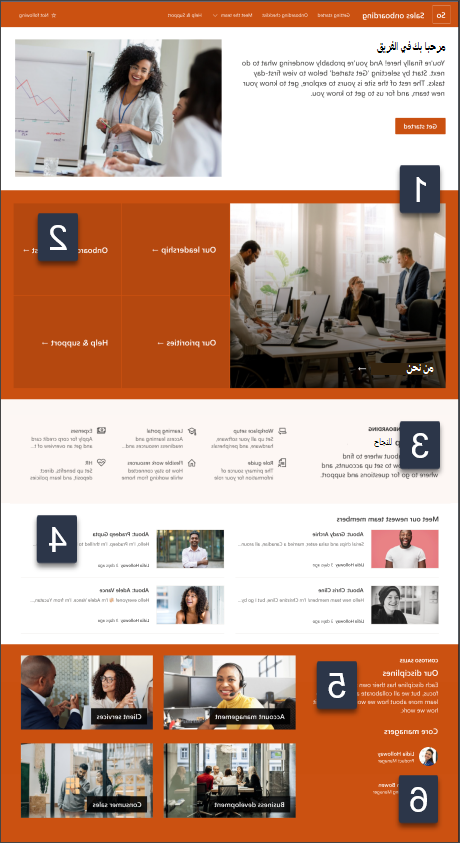
يمكنك تخصيص شكل الموقع والتنقل في الموقع وأجزاء ويب والمحتوى لتلبية احتياجات العارضين والمؤسسة. عند إجراء عمليات التخصيص، تأكد من أن الموقع في وضع التحرير عن طريق تحديد تحرير في الجزء العلوي الأيسر من الموقع. أثناء العمل، قم بحفظ التغييرات كمسودة، أو إعادة نشر التغييرات لجعل عمليات التحرير مرئية للمشاهدين.
1. تحرير أجزاء ويب الصورة والنص والأزرار

- ابدأ بتحرير النص في السطر وتنسيقه.
- ثم حدد الزر واختر تحرير الخصائص (
 ) لإعادة تسمية الزر تسميةوارتباط.
 - بعد ذلك، حدد الصورة وحمل صورة جديدة.
تعرف على المزيد حول أجزاء ويب الصورةوالنصوالأزرار
2. تحرير جزء الويب Hero لجعل الموظفين الجدد يشعرون بالترحيب

- ابدأ بتحديد جزء الويب Hero واختر تحرير الخصائص ( ).
- بعد ذلك، اختر خيارات الطبقاتوالإطارات المتجانبة الأكثر ملاءمة لاحتياجات المؤسسة.
تعرف على المزيد حول جزء الويب Hero.
3. تحرير جزء ويب الارتباطات السريعة لمساعدة الموظفين الجدد على التنقل في الموارد
- انتقل إلى جزء ويب "ارتباطات سريعة" وحدد الارتباط، ثم "تحرير الخصائص " ( ).
- قم بتحرير الارتباط والعنوان والأيقونة والوصف، إذا لزم الأمر.
- لإضافة ارتباط، حدد + إضافة ارتباطات.
راجع الأنواع المختلفة من التخطيطات وخيارات التحرير لجزء ويب "الارتباطات السريعة".
4. تحرير جزء ويب الأخبار لتقديم موظفين جدد إلى أعضاء الفريق
- ابدأ بتحديد جزء ويب الخاص بالأخبار واختر تحرير الخصائص ( ).
- ثم حدد مصدر الأخبار.
- حدد خيارات التخطيطوالعرضوالتصفية التي تعرض أعضاء فريق المؤسسة بشكل أفضل.
- في القسم تنظيم ، حدد الترتيب الذي يجب عرض الأخبار به.
تعرف على المزيد حول جزء ويب الخاص بالأخبار.
استخدام قالب منشور إخباري جاهز لتعريف موظفين جدد
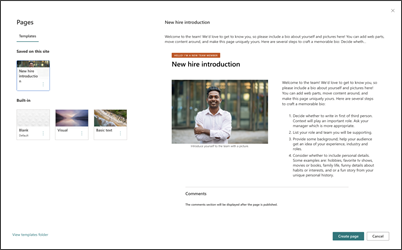
- لعرض قوالب منشورات الأخبار، انتقل إلى "إعدادات " ثم حدد "محتوى الموقع"، ثم "صفحات الموقع".
- حدد المجلد قوالب لعرض قالب منشور الأخبار المقدمة.
- لاستخدام القالب في منشور إخباري جديد، ابدأ بتحديد جديد في الزاوية العلوية اليمنى من الصفحة الرئيسية، ثم حدد منشور الأخبار.
- ثم حدد القالب الذي تريد استخدامه، ثم ابدأ في كتابة منشور الأخبار.
تعرف على المزيد حول إنشاء قوالب الصفحات واستخدامها.
5. تحرير جزء ويب الخاص بالصور لتسليط الضوء على أهداف مؤسستك وانضباطها
- ابدأ بتحديد جزء ويب الخاص بالصورة واختر تحرير الخصائص ( ).
- ثم حدد تغيير، وحدد مصدر صورة ثم حدد إدراج.
- يمكنك إضافة عنوان ويب إلى الصورة في قسم " الارتباط " لتوجيه المشاهدين إلى صفحة أخرى.
- غير النص المتراكب لجزء ويب بالكتابة فوق النص الموجود بالفعل.
- كرر الخطوات من 1 إلى 4 لكل صورة.
تعرف على المزيد حول جزء ويب الخاص بالصور.
6. تحرير جزء ويب People لتعريف الموظفين الجدد بالقيادة
- ابدأ بحذف صورة جزء ويب People.
- ابحث عن مربع الأدوات (
 ) على اليسار. حدد عرض جميع أجزاء الويب، ثم حدد People أو قم بسحب وإفلات من قائمة أجزاء الويب.
 - حدد "تحرير الخصائص" () في جزء ويب People.
- أدخل اسم شخص أو مجموعة، ثم حدد حفظ .
تعرف على المزيد حول جزء ويب People.
تخصيص الصفحات والقوائم التالية داخل الموقع:
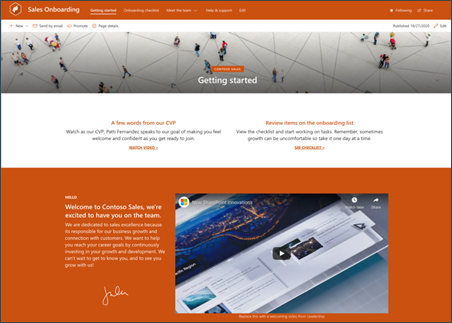
- الشروع في العمل - يمكنك تخصيص هذه الصفحة بتحرير أجزاء ويب للنصوالتضمينوالقائمة . ضع في اعتبارك استخدام أجزاء الويب YouTube أو Stream لتضمين فيديو أيضا.
- قائمة اختيار الإلحاق - قم بتخصيص هذه الصفحة عن طريق تخصيص قالب قائمة إلحاق الموظفين الجديد.
- من نحن - قم بتخصيص هذه الصفحة عن طريق تحرير أجزاء ويب للنصوالارتباطات السريعةوPeopleوخرائط Bing.
- قيادتنا - تخصيص هذه الصفحة من خلال تحرير أجزاء ويب النصوالصور .
- أولوياتنا - تخصيص هذه الصفحة عن طريق تحرير أجزاء ويب "النص" و"People".
- التعليمات والدعم - تخصيص هذه الصفحة عن طريق تحرير الارتباطات السريعة وأجزاء ويب النص .
تخصيص الشكل والتنقل في الموقع
قبل مشاركة موقعك مع الآخرين، ضع اللمسات الأخيرة على موقعك وذلك لضمان تمكن المستخدمين من العثور على الموقع، والتنقل عبر الارتباطات والصفحات بسهولة، والوصول إلى المحتوى على الموقع بسرعة.
- قم بتحرير مكتبات المستندات عن طريق تحديث أسماء المجلداتوتحميل الموارد.
- تحرير التنقل في الموقع وتخصيصه.
- يمكنك تغيير شكل موقعك عن طريق تخصيص النسق والشعار وتخطيطات الرؤوس وشكل موقعك.
- يمكنك إضافة صفحات إلى هذا الموقع أو التنقل في الموقع أو إزالتها لاحتواء المحتوى الموجود.
- اختر إقران هذا الموقع بموقع مركزي داخل مؤسستك، أو إضافة هذا الموقع إلى تنقل في موقع مركزي موجود إذا لزم الأمر.
الخطوة 4: مشاركة موقعك مع الآخرين
شارك موقعك مع الآخرين بعد تخصيص موقعك ومراجعته للتأكد من دقته ونشر المسودة النهائية.
- حدد مشاركة الموقع من الزاوية اليسرى.
- احصل على المساعدة في إدارة موقعك عن طريق إضافة مالكي الموقع والأعضاء الذين يمنحون الإذن لتحرير محتوى الموقع.
- في الجزء "مشاركة الموقع "، أدخل أسماء الأشخاص الذين تريد مشاركة الموقع معهم. يمكنك اختيار "الجميع" (باستثناء المستخدمين الخارجيين) إذا كنت ترغب في توفير حق الوصول إلى الموقع لكل شخص في المؤسسة. مستوى الأذونات الافتراضي للقراءة فقط.
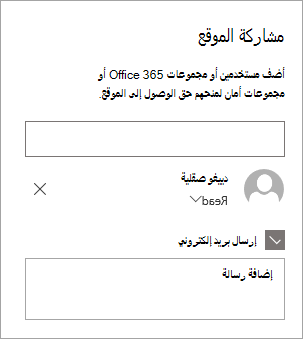
- أدخل رسالة اختيارية لإرسالها مع إعلام البريد الإلكتروني الذي سيُرسَل عند مشاركة الموقع، أو الغِ تحديد خانة الاختيار إرسال بريد إلكتروني إذا كنت لا تريد إرسال بريد إلكتروني.
- حدد مشاركة.
الخطوة 5: المحافظة على موقعك
بعد إنشاء الموقع وتشغيله، تتمثل المرحلة المهمة التالية في الحفاظ على محتوى الموقع. تأكد من وجود خطة لإبقاء المحتوى وأجزاء الويب محدثة.
أفضل ممارسات صيانة الموقع:
- خطة صيانة الموقع - ضع جدولا زمنيا لمراجعة محتوى الموقع كلما اقتضت الحاجة لضمان أن المحتوى لا يزال دقيقا وملائما.
- نشر الأخبار بانتظام - قم بتوزيع أحدث الإعلانات والمعلومات والحالة عبر المؤسسة. تعرف على كيفية إضافة نشر أخبار على موقع فريق أو موقع اتصالات، ويمكنك إظهار كيفية استخدام أخبار SharePoint للآخرين الذين سينشرون إعلانات.
- التحقق من الارتباطات وأجزاء الويب - احرص على تحديث الارتباطات وأجزاء الويب لضمان الاستفادة من القيمة الكاملة لموقعك.
- استخدام التحليلات لتحسين التفاعل - اعرض استخدام الموقع باستخدام تقرير بيانات الاستخدام المضمن للحصول على معلومات حول المحتوى الشائع وزيارات الموقع والمزيد.
- مراجعة إعدادات الموقع بشكل دوري ، بعد إنشاء موقع في SharePoint، يمكنك إجراء تغييرات على إعدادات الموقع ومعلومات الموقع والأذونات الخاصة به.
المزيد من موارد التخصيص
تعرف على المزيد حول تخطيط مواقع SharePoint وبنائهاوصيانتها .
اطلع على المزيد من قوالب موقع SharePoint.