
قالب موقع مركز المتطوعين هو موقع اتصالات تم تصميمه ليكون مركزا حيث يمكن للمتطوعين في مؤسستك غير الربحية الوصول إلى المعلومات الأساسية. شارك المعلومات والموارد لتمكين المتطوعين من التفاعل مع مؤسستك وإعدادهم لدعم مهمتك.
يمكنك الترحيب بالمتطوعين الجدد وإلحاقهم ونشر الإعلانات وعرض الأحداث القادمة وإبراز مهمة مؤسستك وبرامجها وتقديم موظفيك. توفير وصول سريع وسهل إلى تدريب المتطوعين ومواد الإعداد والمواقع الأخرى.
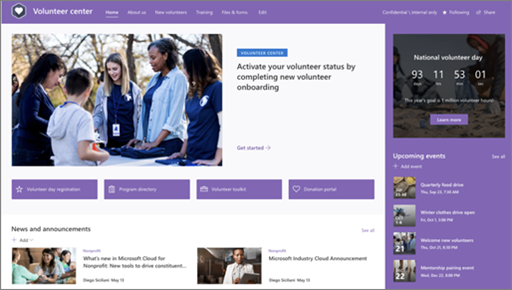
تقدم لك هذه المقالة نظرة عامة حول كيفية استخدام عناصر قالب موقع مركز متطوعي SharePoint وكيفية تخصيص الموقع ليناسب احتياجات مؤسستك.
ميزات الموقع
- موقع قابل للتخصيص يتضمن صورا وأجزاء ويب ومحتوى معبأة مسبقا بهدف إلهام محرري المواقع عند إجراء التخصيصات بما يتلاءم مع احتياجات مؤسستك.
- صفحات معبأة مسبقا تجعل من السهل على المتطوعين الحصول على جميع المعلومات التي يحتاجون إليها للتفاعل والتعرف على مؤسستك، والوصول إلى موارد التدريب والتأهيل، والبقاء على اطلاع بأحدث الأخبار والأحداث لدعم مهمتك.
ملاحظة
- يتم توفير بعض الوظائف تدريجيا للمؤسسات التي اشتركت في برنامج "الإصدارات المستهدفة". وهذا يعني أنه قد لا ترى هذه الميزة حتى الآن، أو قد تبدو مختلفة عما هو موصوف في مقالات التعليمات.
- عند تطبيق قالب على موقع موجود، لن يتم دمج المحتوى تلقائيا مع القالب الجديد. بدلا من ذلك، يتم تخزين المحتوى الموجود كصفحة متكررة في "محتويات الموقع".
الخطوة 1: إضافة قالب موقع مركز المتطوعين
لبدء الاستخدام، اتبع هذه الخطوات لإضافة القالب إلى موقع جديد أو موجود.
ملاحظة
ويجب أن تتوفر لديك أذونات مالك الموقع لإضافة هذا القالب إلى موقعك.
الخطوة 2: مراجعة محتوى الموقع المعبأ مسبقا
استكشف محتويات الموقع المعبأة مسبقا، وأجزاء الويب، والصفحات. حدد تخصيصات الموقع التي تحتاج إليها لتتماشى مع العلامة التجارية للمؤسسة وصوتها ورسالتها.
الصفحات المعبأة مسبقا:
- الصفحة الرئيسية: يوفر مكانا مركزيا للمتطوعين للمشاركة في آخر الأخبار والإعلانات والأحداث والوصول إلى المعلومات الأساسية ومعرفة المزيد عن مؤسستك وموظفيك.
- من نحن: سلط الضوء على مهمتك وتأثيرك وبرامجك وقدم فريقك لمساعدة المتطوعين على فهم هويتك وماذا تفعل بشكل أفضل. خصص هذه الصفحة بتحرير أجزاء ويب الصور والنص والارتباطات السريعة.
- المتطوعون الجدد: الترحيب بالمتطوعين الجدد وإرشادهم خلال عملية الإعداد من خلال توفير المعلومات والاتصال والموارد التي يحتاجونها للبدء. خصص هذه الصفحة بتحرير أجزاء ويب الصور والنص People والارتباطات السريعة والأحداث.
- التدريب: احرص على تمكين متطوعيك من خلال الوصول السهل إلى الموارد التعليمية. يمكن للمتطوعين اكتشاف المواد التدريبية والعثور عليها للتحضير لدورهم في مؤسستك. خصص هذه الصفحة بتحرير أجزاء ويب الصور والنص والارتباطات السريعة.
نماذج Files &: مشاركة المستندات وتخزينها وتنظيمها، مثل نماذج المتطوعين ومحتويات التدريب ومواد البرنامج والموارد الأخرى في مكتبة المستندات هذه.
الخطوة 3: تخصيص موقعك
بعد إضافة قالب موقع مركز المتطوعين، يحين وقت تخصيصه وتحويله إلى قالب خاص بك. يمكنك تخصيص شكل الموقع والتنقل في الموقع وأجزاء ويب والمحتوى لتلبية احتياجات مؤسستك والمتطوعين.
ملاحظة
لتحرير موقع SharePoint، يجب أن تكون مالك موقع أو عضو في الموقع.
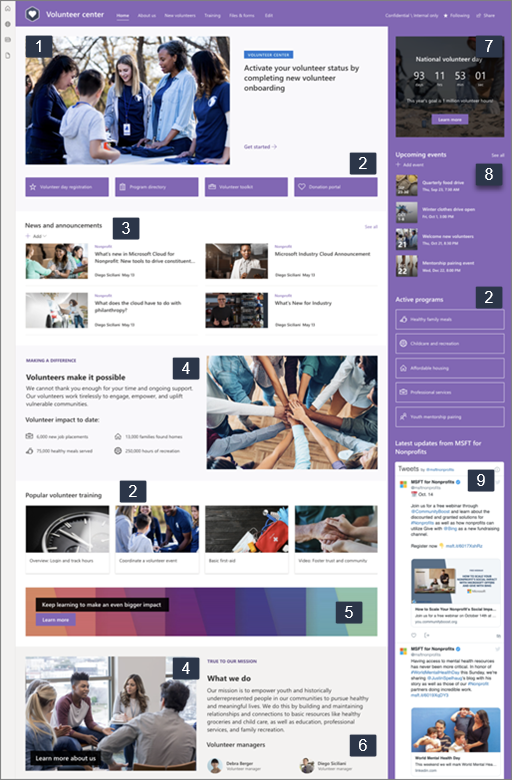
فيما يلي نظرة عامة حول الطرق التي يمكنك من خلالها تخصيص الصفحة الرئيسية.
|
|
|---|
للبدء، حدد تحرير في الزاوية العلوية اليسرى من الصفحة لتمكين وضع التحرير. أثناء العمل، حدد حفظ كمسودة أو حدد إعادة نشر لجعل التغييرات مرئية للمشاهدين.
1. استخدم جزء الويب Hero لعرض المعلومات المهمة للمتطوعين.
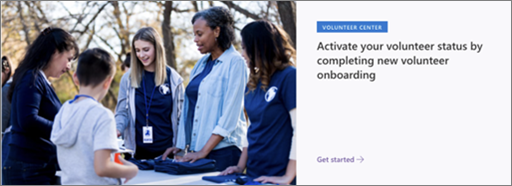
- حدد جزء الويب Hero، ثم اختر الزر تحرير
 للتحرير.
 - اختر خيارات التخطيط الأكثر ملاءمة لاحتياجات مؤسستك.
- حدد تجانب أو طبقة، ثم اختر الزر تحرير .
- لكل إطار متجانب أو طبقة، حدد ارتباطا، وأدخل عنواناووصفا حسب الحاجة، واختر صورة خلفية.
- يمكنك أيضا تعيين خيارات أخرى، مثل عنوان موضوع وعبارة تحث المستخدم على اتخاذ إجراء.
تعرف على المزيد حول استخدام جزء الويب Hero .
2. استخدم جزء ويب الارتباطات السريعة لتزويد المتطوعين بإمكانية وصول سريع وسهل إلى الموارد.

- حدد جزء ويب الارتباطات السريعة، ثم اختر
- اختر خيارات التخطيط الأكثر ملاءمة لاحتياجات مؤسستك.
- حدد ارتباطا، ثم اختر تحرير .
- لكل ارتباط، قم بتحرير الارتباطوالعنوانوالصورة المصغرةوالوصف، حسب الحاجة.
- لإضافة ارتباط، حدد + إضافة ارتباطات.
تعرف على المزيد حول استخدام جزء ويب الارتباطات السريعة .
3. استخدم جزء ويب الأخبار لإبقاء المتطوعين على اطلاع بآخر الأخبار والإعلانات.

- حدد جزء ويب "الأخبار"، ثم اختر الزر تحرير
- حدد مصدر الأخبار.
- اختر خيارات التخطيطوالتصفية التي تريدها.
- ضمن تنظيم، حدد الترتيب الذي تعرض به الأخبار.
تعرف على المزيد حول استخدام جزء ويب الأخبار .
4. استخدم جزئي ويب "النص" و"الصورة" لتسليط الضوء على مهمتك وعرض كيف يحدثون المتطوعون فرقا.
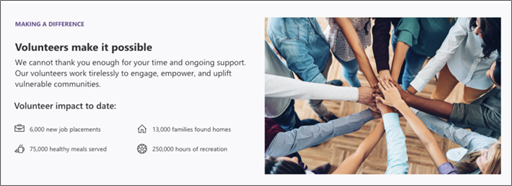
لاستخدام جزء ويب النص:
- انقر داخل مربع النص وأدخل النص.
- استخدم الخيارات الموجودة في شريط أدوات التنسيق لتنسيق النص. لرؤية المزيد من خيارات التنسيق، انقر فوق علامات الحذف (...) على الجانب الأيسر من شريط الأدوات لفتح جزء تنسيق النص والجدول .
تعرف على المزيد حول استخدام جزء ويب النص .
لاستخدام جزء ويب الخاص بالصور
- حدد جزء ويب "الصورة"، ثم اختر .
- اختر صورة أو قم بتحميلها.
- يمكنك إضافة ارتباط إلى الصورة لتوجيه المتطوعين إلى صفحة أخرى. يمكنك أيضا إضافة نص فوق الصورة ونص بديل.
تعرف على المزيد حول استخدام جزء ويب الخاص بالصور .
5. استخدم جزء ويب الدعوة إلى اتخاذ إجراء لإشراك المتطوعين وتشجيعهم على اتخاذ إجراء.

- حدد جزء ويب الدعوة إلى اتخاذ إجراء، ثم اختر
- اختر صورة خلفية.
- أدخل النص الذي تريده لتسمية الزر، وأدخل عنوان ويب لارتباط الزر، وعين محاذاة الزر.
تعرف على المزيد حول جزء ويب الحث على اتخاذ إجراء .
6. استخدم جزء ويب People لتعريف الموظفين المتطوعين وجهات الاتصال الرئيسية بالمتطوعين.
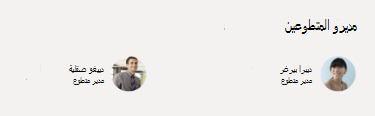
- حدد جزء ويب People، ثم اختر .
- حدد التخطيط الذي تريده.
- قم بإضافة أسماء أو عناوين البريد الإلكتروني للأشخاص الذين تريد عرضهم على الصفحة.
تعرف على المزيد حول جزء ويب People.
7. استخدم جزء ويب "العد التنازلي" لتكوين ترقب حول حدث أو حملة قادمة.
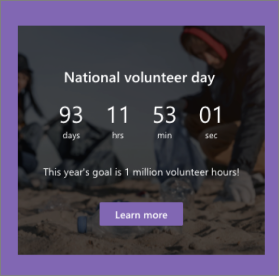
- حدد جزء الويب "العد التنازلي"، ثم اختر .
- اختر التاريخ والوقت، وحدد عبارة تحث المستخدم على اتخاذ إجراء حسب الحاجة، واختر صورة خلفية.
تعرف على المزيد حول استخدام جزء ويب العد التنازلي .
8. استخدم جزء ويب الخاص بالأحداث لعرض الأحداث والحملات القادمة والترويج لها.
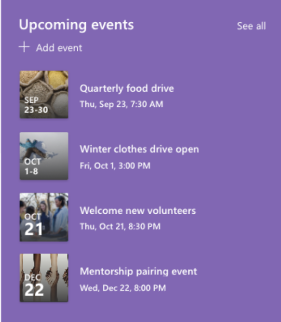
- حدد جزء ويب "أحداث"، ثم اختر .
- حدد المصدروالتخطيط والخيارات الأخرى.
- لإضافة أحداث أو تحريرها، حدد + إضافة حدث.
تعرف على المزيد حول استخدام جزء ويب الأحداث .
9. استخدم جزء الويب Twitter لعرض التحديثات المباشرة من الحسابات المحددة.
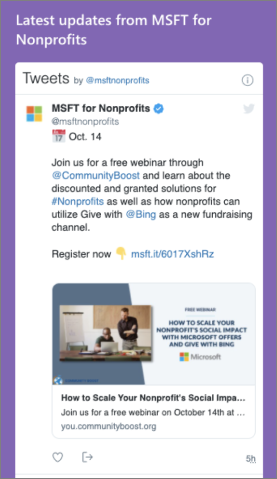
- حدد جزء الويب Twitter، ثم اختر تحرير تحرير.
- حدد اسم مستخدم Twitter (بدءا من @) أو أضف ارتباطا (يبدأ ب https://) إلى حساب مستخدم أو تغريدة أو مجموعة.
- اختر الحد الأقصى لعدد التغريدات المراد عرضها. يمكنك أيضا تعيين خيارات أخرى مثل لون النسق.
تعرف على المزيد حول جزء ويب Twitter .
تخصيص الصفحات الأخرى من الموقع
- من نحن: خصص هذه الصفحة بتحرير أجزاء ويب الصوروالنصوالارتباطات السريعة .
- المتطوعون الجدد: خصص هذه الصفحة بتحرير أجزاء ويب الصورةوالنصPeople والارتباطاتالسريعةوالأحداث.
- التدريب: خصص هذه الصفحة بتحرير أجزاء ويب الصوروالنصوالارتباطات السريعة .
تخصيص الشكل والتنقل في الموقع
قبل مشاركة موقعك مع الآخرين، ضع اللمسات الأخيرة على موقعك وذلك لضمان تمكن المستخدمين من العثور على الموقع، والتنقل عبر الارتباطات والصفحات بسهولة، والوصول إلى المحتوى على الموقع بسرعة.
- قم بتحرير مكتبات المستندات عن طريق تحديث أسماء المجلداتوتحميل الموارد.
- تحرير التنقل في الموقع وتخصيصه.
- غير شكل الموقع عن طريق تخصيص النسق والشعار وتخطيطات الرؤوس ومظهر.
- إضافة صفحات أو إزالتها على هذا الموقع أو تخصيص بنية التنقل في موقع SharePoint لاستيعاب المحتوى الموجود.
- اختر إقران هذا الموقع بموقع مركزي داخل مؤسستك، أو إضافة هذا الموقع إلى تنقل في موقع مركزي موجود إذا لزم الأمر.
الخطوة 4: مشاركة موقعك مع الآخرين
بعد تخصيص الموقع، ومراجعته، ونشر المسودة النهائية، ومشاركة موقعك مع الآخرين.
- في الزاوية العلوية اليسرى من الصفحة، حدد مشاركة.
- احصل على المساعدة في إدارة موقعك عن طريق إضافة مالكي الموقع والأعضاء الذين يمنحون الإذن لتحرير محتوى الموقع.
- في الجزء "مشاركة الموقع "، أدخل أسماء الأشخاص الذين تريد مشاركة الموقع معهم. يمكنك اختيار الجميع باستثناء المستخدمين الخارجيين إذا كنت تريد تمكين جميع الأشخاص في مؤسستك من الوصول إلى الموقع. مستوى الأذونات الافتراضي للقراءة فقط.
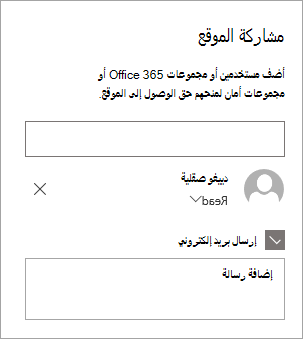
- لإرسال إعلام بالبريد الإلكتروني إلى الأشخاص الذين تشارك الموقع معهم، تأكد من تحديد خانة الاختيار إرسال بريد إلكتروني ، وإذا كنت تريد تضمين رسالة، فأدخل رسالتك. إذا كنت لا تريد إرسال بريد إلكتروني، فقم بإلغاء تحديد خانة الاختيار "إرسال بريد إلكتروني ".
- حدد مشاركة.
الخطوة 5: المحافظة على موقعك
بعد إنشاء الموقع وتشغيله، تتمثل المرحلة المهمة التالية في الحفاظ على محتوى الموقع. تأكد من وجود خطة لإبقاء المحتوى وأجزاء الويب محدثة.
فيما يلي أفضل ممارسات صيانة الموقع.
- خطة صيانة الموقع - ضع جدولا زمنيا لمراجعة محتوى الموقع كلما اقتضت الحاجة لضمان أن المحتوى لا يزال دقيقا وملائما.
- نشر الأخبار بانتظام - شارك أحدث الإعلانات والمعلومات لإبقاء المتطوعين على اطلاع ومشاركة. أضف منشورا إخباريا أو أزله وأظهر للآخرين الذين سينشرون إعلانات كيف يمكنهم استخدام أخبار SharePoint.
- التحقق من الارتباطات وأجزاء الويب - احرص على تحديث الارتباطات وأجزاء الويب لضمان الاستفادة من القيمة الكاملة لموقعك.
- استخدام التحليلات لتحسين التفاعل - اعرض استخدام الموقع باستخدام تقرير بيانات الاستخدام المضمن للحصول على معلومات حول المحتوى الشائع وزيارات الموقع والمزيد.
- راجع إعدادات موقعك بشكل دوري - راجع الإعدادات ومعلومات الموقع والأذونات وقم بتحديثها، كما تقتضي الحاجة.
المزيد من موارد التخصيص
تعرف على المزيد حول كيفية تخطيط مواقع SharePoint وإنشائهاوصيانتها .
اطلع على المزيد من قوالب موقع SharePoint وقوالب التطوع.