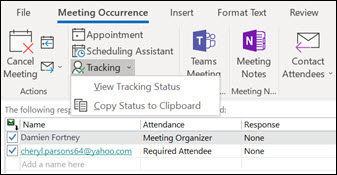
С помощта на Outlook можете да заснемете в клипборда и след това да отпечатате списък с всички участници в събитието, свързаните с тях имейл адреси и състоянието им на отговор (присъствали, отклонили или липсвали отговор).
Изберете опция от раздел по-долу за версията на Outlook, която използвате. Коя версия на Outlook имам?
Забележка
Ако стъпките под раздела "Нов Outlook " не работят, възможно е все още да не използвате новия Outlook за Windows. Изберете класическия Outlook и следвайте тези стъпки вместо това.
Копиране на списък с участниците в новия Outlook
В Календар на Outlook отворете събитието на събранието, съдържащо списъка с участници, които искате да заснемете.
Екранът за проследяване съдържа списък на всички поканени.
Забележка
Организаторите на събития може да трябва да изберат проследяване от менюто на лентата, за да отворят екрана за проследяване.
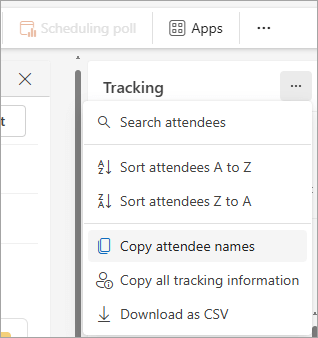
От екрана за проследяване изберете "Още опции"
 .
.От падащия списък можете да изберете да копирате само имената на участниците или всички подробности, като например дали са задължителни или опция, и как са отговорили на искането за събрание.
-
Копиране на имената на участниците
Тази опция ще скрие в клипборда всички имена на поканени, както и техните имейл адреси. Подробните данни се съхраняват във формат, който можете да поставите в Word, Notepad, поле за имейл адрес, друга покана за календара или адресен списък на Microsoft. -
Копиране на цялата информация за проследяване
В допълнение към основната информация за името и имейла, тази опция записва дали лицето е задължителен , или незадължителен участник, както и състоянието на отговора му. Информацията се съхранява във формат, разделен с табулатори. -
Изтегляне като CSV файл
Тази опция ще ви позволи да изтеглите и запишете подробните данни като .csv файл.
-
Копиране на имената на участниците
Сега, когато избраната информация е поставена в клипборда, можете да я поставите в подходящо приложение, като например Word или OneNote, или в друго местоназначение за съхранение според вашите нужди.