Ако искате да поканите някого на събрание, което не сте организирали, можете да му го препратите. Когато получателят получи искането за събрание, то се показва, че идва от организатора на събранието и организаторът на събранието получава известие, че сте препратили събранието.
Изберете опция от раздел по-долу за версията на Outlook, която използвате.
Коя версия на Outlook имам?
Забележка
Ако стъпките под раздела "Нов Outlook " не ви вършат работа, възможно е все още да не използвате новия Outlook за Windows. Изберете раздела Класически Outlook и следвайте тези стъпки вместо това.
Препращане на събрание, когато не сте организаторът
Можете да препращате събрание, към което сте поканени от някого другиго, в новия Outlook за Windows.
Забележка
Няма да разполагате с опцията да препратите събранието на други хора, ако организаторът е забранил "Разрешаване на препращане".
- Отворете събранието, което искате да препратите.
- На лентата с инструменти изберете
 " Forward.
(Ако събранието е серия, ще имате възможност да препратите само избраното събитие или цялата серия.)
- В реда " До" добавете хората, на които искате да препратите събранието, и добавете съобщение до получателя, ако желаете.
- Изберете Изпращане.
Предотвратяване на препращане на събрание, което сте създали
- В календара си в новия Outlook изберете "Ново събитие " или отворете събрание, което сте създали.
- Изберете "Опции за отговор", след което изберете "Позволи препращане", за да изчистите отметката от тази опция.
- Изберете Изпращане.
Препращане на събрание, когато не сте организаторът
За да препратите събрание или поредица събрания, които са в календара ви, в класическия Outlook за Windows:
В календара щракнете двукратно върху събранието, за да го отворите.
- За повтарящо се събрание изберете "Само това ", за да препратите едно събрание в серията, или изберете "Цялата серия ", за да препратите цялата серия.
В главното меню на събрание (" Събрание", " Повторение на събрание " или "Серия събрания") в групата "Действия " изберете "Препращане>напред".
В полето "До " въведете имейл адреса или адресите на хората, на които искате да препратите събранието, и след това изберете "Изпрати".
Препращане на събрание, когато вие сте организатор на събранието
Ако сте организатор на събранието, най-лесният начин да поканите някого другиго на събрание е да отворите събранието от календара си в класически Outlook и да го добавите като участник.
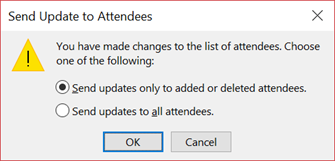
След като сте добавили допълнителните участници, изберете "Изпрати актуализация". Можете да изберете дали да изпратите актуализация само на добавените или променените участници, или на всички участници.
Най-добри практики за препращане на искания за събрание
Когато използвате класическия Outlook, за да препратите събрание на някого, който не е бил сред първоначално поканените на събранието, Outlook изпраща известие за препращане на събранието на организатора на събранието.
Съществуващите участници в събранието не се уведомяват за добавения участник.
- Ако съществуващите участници трябва да знаят, че допълнителен участник е добавен към събранието, организаторът трябва да отвори събранието в календара и да изпрати актуализация на събранието на всички участници.
Не можете да зададете "Як" или "Ск" на отделен човек в искане за събрание. Можете обаче да добавите получатели като незадължителни участници
