Допълнителните календари, които отваряте, като споделени календари, календари на екипа или календари на SharePoint, могат да бъдат изтривани и премахвани от екрана с папки и Calendar в класическия Outlook за Windows.
В класическия Outlook имате възможност да:
Изтриване на календар | Изтриване на всички календарни елементи | Премахване на други календари
Изтриване на календар
- В Calendar, в екрана с папки щракнете с десния бутон върху името на календара, който искате да изтриете.
- Изберете Delete Calendar.
- За да потвърдите изтриването, изберете "Да".
Имате проблеми с изтриването на календара?
Командата за изтриване сива ли е като тази? Това означава, че не можете да изтриете този календар.
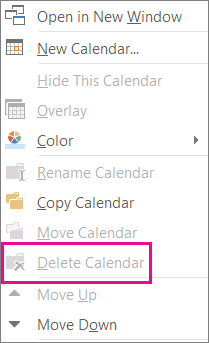
Това основния ви календар на Outlook ли е? Ако е така, това е причината, поради която не можете да го изтриете. Ако имате отворен друг календар, можете вместо това да го затворите или да скриете основния си календар. Не е изтрит, но не пречи. Ако искате да премахнете всички елементи от вашия основен календар, вижте следващия раздел, "Изтриване на всички елементи от основния календар".
Изтриване на всички елементи от основния календар в класическия Outlook
Въпреки че не можете да изтриете основния календар в класическия Outlook, можете да изтриете всички елементи в този календар.
Предупреждение
Следващите стъпки ще изтрият всички елементи в календара, включително празниците, които са добавени автоматично. Вижте "Добавяне на празници към календара ", за да направите празниците по подразбиране на Outlook, които са изтрити, налични отново. Всички други календарни елементи се изтриват окончателно.
- In Calendar, select View.
- В групата "Текущ изглед " изберете "Промяна на изгледа" и след това изберете "Списък".
- Щракнете в списъка с елементи и след това натиснете Ctrl+A , за да изберете всички елементи в списъка.
- Щракнете с десния бутон в списъка с елементи и изберете "Изтрий".
Премахване на споделени, екипни, групови календари и календари на SharePoint
Когато отворите тези календари в класическия Outlook, те се добавят към екрана с папки в Calendar. Това ви позволява бързо да преглеждате календара само с едно щракване.
За да премахнете споделени, екипни, групови и SharePoint календари:
- Щракнете с десния бутон върху календара и след това изберете Delete Group или Delete Calendar.
Outlook ви пита дали искате да премахнете групата или календара и да преместите съдържанието му в папката "Изтрити".
- Изберете "Да ", за да потвърдите изтриването.
Календарът се премахва от екрана с папки и повече не се показва в Calendar. Тъй като сте преглеждали копие, календарът източник остава непроменен и само вашето копие се изтрива.

 Calendar в новия Outlook в страничния екран изберете името на календара, който искате да премахнете.
 опции " до името на календара, след което изберете "Премахване".