Освен Calendar по подразбиране на Microsoft Outlook можете да създавате и други календари на Outlook. Можете например да създадете календар за вашите лични срещи, отделно от служебния ви календар.
Изберете опция от раздел по-долу за версията на Outlook, която използвате.
Коя версия на Outlook имам?
Забележка
Ако стъпките под раздела "Нов Outlook " не работят, възможно е все още да не използвате новия Outlook за Windows.
Изберете класическия Outlook и следвайте тези стъпки вместо това.
- В
 календар в новия Outlook изберете раздела "Начало".
- Под мрежата на календара изберете
 Add Calendar.
- Изберете Създаване на празен календар.
- Въведете име за вашия нов календар. След това под " Добави към" изберете към коя категория да добавите календара. (Категориите се показват под изгледа месец на календара.)
- Изберете Запиши.
Съвет
- За да споделите календар, вж. "Споделяне на календар на Outlook с други хора".
- За да отворите споделен календар, отидете на "Начало>" Добавяне на календар>Добавяне от указателя.
- За да изтриете календар, щракнете с десния бутон името му в навигационния екран и след това изберете "Премахни".
Когато създавате допълнителен календар в класическия Outlook, често наричан вторичен календар, може да добавите събития към този календар и да очаквате тези събития също да оказват влияние върху вашата достъпност. Когато обаче другите гледат вашата наличност с помощта на помощника за планиране, допълнителните събития в календара не се показват. Това поведение е както е замислено. Само събития в основния ви календар влияят на наличността ви.
Важно
Ако създадете нов календар под вашия календар на Exchange, новият календар също ще се синхронизира със сървъра на Exchange. Но ако създадете събрание в новия календар на Exchange, отговорите за това събрание няма да бъдат преброявани.
В Calendar изберете раздела "Папка".
В групата ''Създай'' изберете New Calendar.
Съвет
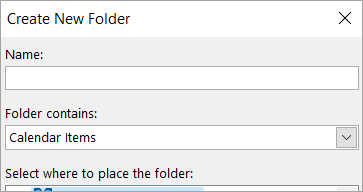
Можете също да създадете нов календар, ако сте в "Поща" или "People". От раздела "Папка" изберете "Нова папка", след което в списъка "Съдържа папката" изберете "Calendar Items".
В полето Име въведете име за новия календар.
В списъка "Изберете къде да поместите папката" изберете Calendar, след което изберете OK.
Новият календар се показва в навигационния екран на Calendar.
За да прегледате календар, отметнете квадратчето за календара.
Когато са избрани няколко квадратчета за отметка, календарите се показват в изглед "един до друг" и могат да бъдат превключени към изгледа "Припокриване на календарите". За повече информация вижте Преглед на повече календари едновременно.
Съвет
За да изтриете календар в класическия Outlook, щракнете с десния бутон върху името на календара в навигационния екран и след това изберете "Изтриване на името на календара".
