Outlook може да ви помогне да следите предстоящите рождени дни и годишнини. Календарите за рождени дни са налични в новите версии на Outlook и за уеб браузър на Outlook, например Outlook.com или Outlook в уеб. Ако разрешите календар с рождени дни в новия Outlook и след това се върнете към класически изглед, календарът се показва под "Моите календари". В класическия Outlook напомнянията се добавят по подразбиране, когато добавяте рожден ден или годишнина от работа към вашия контакт на Outlook.
Изберете опция от раздел по-долу за версията на Outlook, която използвате.
Коя версия на Outlook имам?
Забележка
Ако стъпките под раздела "Нов Outlook " не работят, възможно е все още да не използвате новия Outlook за Windows.
Изберете класическия Outlook и следвайте тези стъпки вместо това.
В новия Outlook имате възможност да:
Добавяне на календар | с рождени дниУправление на рождените дни за контакти | Изтриване на събитие за рожден ден
Добавяне на календар с рождени дни в новия Outlook
Календарът с рождени дни използва информацията във вашите контакти, за да ви помогне да следите рождените дни. За да можете да преглеждате рождените дни, трябва да добавите календар с рождени дни. Когато добавите календар с рождените дни, ще се създадат събития за всички рождени дни, които вече са включени във вашите контакти.
Забележка
Може да са необходими няколко часа след добавянето на календара с рождени дни, за да бъдат добавени рождените дни от вашите контакти в календара.
- Изберете
 на Calendar Calendar от навигационния екран.
- Изберете "Добавяне на календар".
- От прозореца "Добавяне на календар" изберете "Рождени дни".
- Под "Рождени дни" изберете или потвърдете акаунта, към който искате да добавите календара с рождени дни.
- Изберете квадратчето за отметка и включете календара с рождените дни.
Преглед на календара с рождените дни в новия Outlook
След като добавите календара с рождените дни, можете да го добавите към вашите активни календари. За да персонализирате календара, изберете "Още опции .
.
- Изберете иконата на Calendar от навигационния екран, за да отворите изгледа на календара.
- Разгънете "Моите календари " и изберете опцията за рождени дни. Когато това е избрано, всички рождени дни, които сте записали за даден контакт, ще се показват в деня.
Скриване на календара с рождените дни в новия Outlook
Ако не искате да виждате показани рождени дни, можете да изключите изгледа на календара с рождени дни.
- Изберете иконата на Calendar от навигационния екран, за да отворите изгледа на календара.
- Разгънете "Моите календари " и премахнете избора от опцията за рождени дни. Използвайте този радио бутон, за да включвате или изключвате рождените дни.
Календарът с рождени дни е свързан с вашите контакти в People.
- Ако добавите рожден ден към съществуващ контакт, рожденият ден ще бъде добавен в календара ви. Може да има забавяне преди добавянето на рождения ден в календара ви.
- Когато добавяте рожден ден в Calendar, добавяте нов контакт.
- От навигационния екран изберете иконата PeoplePeople
 .
.
- Намерете контакта, на който искате да добавите рожден ден.
- Щракнете с десния бутон върху контакта и изберете "Редактиране".
-
Изберете "Други", въведете информацията за рождения ден и изберете "Запиши".
Забележка
Може да има забавяне, преди да видите добавянето на рождения ден в календара с рождените дни.
Добавяне на рожден ден чрез календара с рождени дни в нов Outlook
Добавянето на рожден ден директно към календара с рождени дни също ще създаде нов контакт.
- Изберете иконата на Calendar от навигационния екран, за да отворите изгледа на календара.
- Изберете "Календар >с рождени дни"Нов рожден ден.
- Ще се отвори нов формуляр за контакт.
Въведете името и рождената дата на лицето и изберете "Създай".
Забележка
Може да има няколко минути закъснение, преди рожденият ден да бъде добавен в календара с рождени дни.
- Изберете иконата на Calendar от навигационния екран, за да отворите изгледа на календара.
-
В календара с рождените дни намерете рождения ден, който искате да редактирате, и след това изберете "Редактиране".
- Направете желаните от вас промени, след което изберете "Запиши".
Изтриване на събитие за рожден ден в новия Outlook
Изберете иконата на Calendar от навигационния екран, за да отворите изгледа на календара.
В календара с рождените дни намерете рождения ден, който искате да премахнете, и след това изберете "Изтрий".
Забележка
Изтриването на рождения ден ще премахне събитието от вашия календар, но няма да изтрие контакта.
Рождените дни и годишнините могат да се проследяват за всеки контакт в Outlook и се записват като целодневни годишни повтарящи се събития, които се показват в календара и лентата To-Do.
Въведете рожден ден или годишнина от работа в People в класическия Outlook
Ако това е съществуващ контакт, от  изберете контакт от екрана "Списък с контакти People" от икона. Щракнете с десния бутон и изберете "Редактиране на контакт". За нов контакт от Нова група изберете Нов контакт.
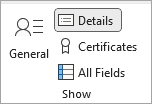
В раздела Контакт , в групата Показване изберете Подробни данни.
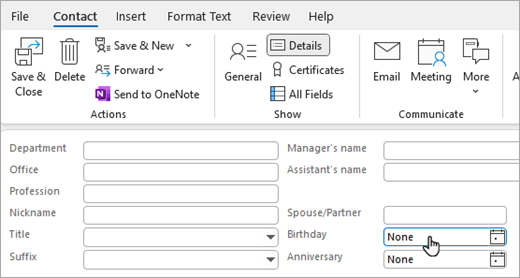
Въведете датата в полето за рожден ден или годишнина .
Забележка
Ако добавяте рожден ден към съществуващ контакт, може да минат няколко минути, докато се покаже той в календара с рождените дни. Това се случва рядко, но в случай че рожден ден, добавен към съществуващ контакт, не се показва в календара с рождените дни, можете да премахнете контакта от People, да добавите отново контакта и рожденият ден ще се появи в календара с рождените дни.
Скриване или изтриване на календара с рождените дни
Можете да изключите изгледа " Календар с рождени дни " или да го изтриете напълно. Изтриването на календара с рождени дни няма да изтрие контактите или записаните рождени дни на контакти.
В класическия Outlook отидете в своя Calendar.
Скрийте или покажете календара с рождени дни , като поставите отметка в квадратчето до него.
Изтрийте календара с рождени дни, като щракнете с десния бутон върху името на календара с рождени дни в навигационния екран и изберете Delete Calendar.

В Outlook в уеб или Outlook.com имате възможност да:
Добавяне на календар | с рождени дниУправление на рождените дни за контакти | Изтриване на събитие за рожден ден
Добавяне на календар с рождени дни в Outlook в уеб или Outlook.com
Календарът с рождени дни използва информацията във вашите контакти, за да ви помогне да следите рождените дни. За да можете да преглеждате рождените дни, трябва да добавите календар с рождени дни. Когато добавите календар с рождените дни, ще се създадат събития за всички рождени дни, които вече са включени във вашите контакти.
Забележка
Може да са необходими няколко часа след добавянето на календара с рождени дни, за да бъдат добавени рождените дни от вашите контакти в календара.
- Изберете на Calendar Calendar от навигационния екран.
- Изберете "Добавяне на календар".
- От прозореца "Добавяне на календар" изберете "Рождени дни".
- Под "Рождени дни" изберете или потвърдете акаунта, към който искате да добавите календара с рождени дни.
- Изберете квадратчето за отметка и включете календара с рождените дни.
Преглед на календара с рождените дни в Outlook в уеб или Outlook.com
След като добавите календара с рождените дни, можете да го добавите към вашите активни календари. За да персонализирате календара, изберете "Още опции .
- Изберете иконата на Calendar от навигационния екран, за да отворите изгледа на календара.
- Разгънете "Моите календари " и изберете опцията за рождени дни. Когато това е избрано, всички рождени дни, които сте записали за даден контакт, ще се показват в деня.
Скриване на календара с рождени дни в Outlook в уеб или Outlook.com
Ако не искате да виждате показани рождени дни, можете да изключите изгледа на календара с рождени дни.
- Изберете иконата на Calendar от навигационния екран, за да отворите изгледа на календара.
- Разгънете "Моите календари " и премахнете избора от опцията за рождени дни. Използвайте този радио бутон, за да включвате или изключвате рождените дни.
Календарът с рождени дни е свързан с вашите контакти в People.
- Ако добавите рожден ден към съществуващ контакт, рожденият ден ще бъде добавен в календара ви. Може да има забавяне преди добавянето на рождения ден в календара ви.
- Когато добавяте рожден ден в Calendar, добавяте нов контакт.
- От навигационния екран изберете иконата PeoplePeople .
- Намерете контакта, на който искате да добавите рожден ден.
- Щракнете с десния бутон върху контакта и изберете "Редактиране".
-
Изберете "Други", въведете информацията за рождения ден и изберете "Запиши".
Забележка
Може да има забавяне, преди да видите добавянето на рождения ден в календара с рождените дни.
Добавяне на рожден ден чрез календара с рождени дни в Outlook в уеб или Outlook.com
Добавянето на рожден ден директно към календара с рождени дни също ще създаде нов контакт.
- Изберете иконата на Calendar от навигационния екран, за да отворите изгледа на календара.
- Изберете "Календар >с рождени дни"Нов рожден ден.
- Ще се отвори нов формуляр за контакт.
Въведете името и рождената дата на лицето и изберете "Създай".
Забележка
Може да има няколко минути закъснение, преди рожденият ден да бъде добавен в календара с рождени дни.
- Изберете иконата на Calendar от навигационния екран, за да отворите изгледа на календара.
-
В календара с рождените дни намерете рождения ден, който искате да редактирате, и след това изберете "Редактиране".
- Направете желаните от вас промени, след което изберете "Запиши".
Изтриване на събитие за рожден ден в Outlook в уеб или Outlook.com
Изберете иконата на Calendar от навигационния екран, за да отворите изгледа на календара.
В календара с рождените дни намерете рождения ден, който искате да премахнете, и след това изберете "Изтрий".
Забележка
Изтриването на рождения ден ще премахне събитието от вашия календар, но няма да изтрие контакта.
Свързани статии
Персонализируеми шаблони за рожден ден
Персонализируеми шаблони за годишнина
