Когато използвате Outlook за първи път, в Calendar няма празници. Но можете да добавите празници за една или повече страни. Ако имате служебен или учебен акаунт в Microsoft 365, можете да се абонирате за календар с празници с помощта на Outlook в уеб и да получавате автоматични актуализации при добавяне или промяна на празници. Вижте как да влезете в Outlook в уеб и да добавите календар в Outlook в уеб за допълнителни инструкции.
Изберете опция от раздел по-долу за версията на Outlook, която използвате.
Коя версия на Outlook имам?
Забележка
Ако стъпките под раздела "Нов Outlook " не работят, възможно е все още да не използвате новия Outlook за Windows.
Изберете класическия Outlook и следвайте тези стъпки вместо това.
- В новия изглед на календара на Outlook
 , в екрана под мрежата на календара изберете
  Add Calendar.
-
Изберете Празници, след което изберете една или повече страни.
- Тогава Outlook ще копира съответните празници в календара ви.
Изтриване на празници в новия Outlook
- Щракнете с десния бутон върху календара с празници в навигационния екран.
-
Изберете "Премахване", а след това "Премахване" отново, за да потвърдите.
- За класическия Outlook щракнете върху File>OptionsCalendar>.
- Под "Опции за Calendar" щракнете върху Add Holidays.
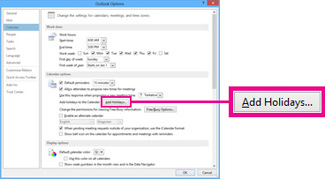
- Поставете отметка в квадратчето за всяка страна, чиито празници искате да добавите в календара си, и след това изберете OK.
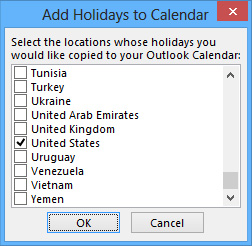
Ако празниците на някоя страна или регион вече са добавени към вашия календар, в диалоговия прозорец "Добавяне на празници към Calendar" е отметнато квадратчето за страната. Ако изберете OK, празниците се добавят и се създават дубликати.
Забележка
- Информацията за празниците в Outlook за Microsoft 365, Outlook 2019 и Outlook 2016 включва григориански календарни години 2016 – 2026. Ако използвате негригориански календар, включително празниците, които са в същия период от време.
- Ако сте инсталирали някоя от тези версии на Outlook, но не виждате празнични дати през 2026 г., може да се наложи да изтриете цялата съществуваща информация за празници от вашия календар, като използвате стъпките по-долу, след което се уверете, че сте инсталирали най-новите актуализации за Outlook и отново добавете празниците в календара си.
-
Добавете своя календар с празници чрез Outlook в уеб, за да получавате автоматични актуализации при добавяне или промяна на празници. Възможно е да видите дублирани събития, ако добавите календар с празници както чрез Outlook за Windows, така и чрез Outlook в уеб. Вижте раздела " Изтриване на празници " по-долу за допълнителни инструкции за премахване на празниците, които преди това са импортирани в Outlook за Windows.
Изтриване на празници в класическия Outlook
- От вашия класически Календар на Outlook изберете "Изглед>и списък за промяна на изгледа>".
- В групата "Подреждане " изберете "Категории". Това ще сортира всички събития по категория.
- Превъртете през списъка със събития, докато не видите категорията "Празници ".
- Изберете един или повече празници. Празниците са сортирани по местоположение, което подрежда всички празници по страна. След като сте избрали празниците, които искате да изтриете, изберете Home>Delete.
- За да се върнете към вашия нормален изглед на Calendar, изберете View>Change ViewCalendar>.
- В Outlook в уеб или Outlook.com Outlook отидете на Calendar
 изберете "Добавяне на календар".
-
Изберете "Празници".
- Изберете календара с празници, който искате да добавите, или използвайте филтъра за търсене, след което изберете календар.
Изтриване на празници в Outlook в уеб или Outlook.com
- Щракнете с десния бутон върху календара с празници в навигационния екран.
-
Изберете "Премахване", а след това "Премахване" отново, за да потвърдите.
