Изберете опция от раздел по-долу за версията на Outlook, която използвате. Коя версия на Outlook имам?
Забележка
Ако стъпките под раздела "Нов Outlook " не работят, възможно е все още да не използвате новия Outlook за Windows. Изберете класическия Outlook и следвайте тези стъпки вместо това.
В тази статия:
Промяна на изгледа | Промяна на началния ден | на седмицатаЗадаване на работно време и местоположение| Показване на две часови зони
Забележка
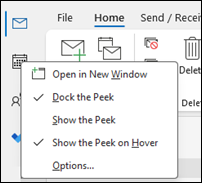
Calendar Бърз преглед, списъчният изглед и изгледът на график не са налични в новия Outlook засега.
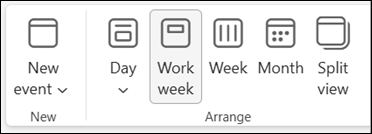
Промяна на изглед "Ден", "Работна седмица", "Седмица" или "Месец" в новия Outlook
- В навигационната лента изберете
 Calendar.
 - В раздела " Начало " изберете изгледа, който искате.
Изберете друг начален ден, за да започнете седмицата в новия Outlook
- Изберете Calendar.
- В раздела "Изглед" изберете "Calendar settings".
- Под Calendar appearance изберете падащото меню под Показване на първия ден от седмицата като: и изберете Monday.
- Изберете Запиши.
Промяна на работното ви време и местоположение в новия Outlook
Забележка
Тази функция може да се използва само със служебни или учебни акаунти, които имат отговарящ на условията абонамент за Microsoft 365.
Изберете
Calendar.В раздела "Изглед" изберете настройки на Calendar>Работно време и местоположение.
Под "Работно време и местоположение" изберете дните от работната си седмица.
Съвет
Също така имате възможността да зададете вашето местоположение. Научете повече на Задаване на работното ви време и местоположение в Outlook.
Щракнете върху Запиши.
Показване на две часови зони в изгледа Calendar в новия Outlook
- Изберете Calendar.
- В раздела "Изглед" изберете "Calendar settings".
- Изберете "Добавяне на часова зона".
- В списъка "Други часови зони " изберете часовата зона, която искате да добавите.
- Въведете местоположение или часова зона в полето " Етикет ".
- Изберете Запиши.