Като импортирате снимка на вашия календар на Google в Outlook, можете да я видите заедно с другите календари в изгледа на Календар на Outlook. За да поддържате импортирания календар актуален, се абонирайте за календара на Google в Outlook. Ако не го направите, единственият начин да го актуализирате ще бъде да импортирате друга, по-актуална снимка. Ако не планирате повече да използвате Google Calendar, но искате да запазите събитията си, можете да импортирате своя Google Calendar в Outlook, така че всичките ви срещи да са интегрирани в един изглед на календар на Outlook.
Изберете опция от раздел по-долу за версията на Outlook, която използвате.
Коя версия на Outlook имам?
Забележка
Ако стъпките под раздела "Нов Outlook " не работят, възможно е все още да не използвате новия Outlook за Windows.
Изберете класическия Outlook и следвайте тези стъпки вместо това.
Абонирайте се за вашия Google Calendar в новия Outlook
В акаунта си за Google Calendar изберете "Моите календари" и изберете вертикалното многоточие (⋮) вдясно от името на календара.
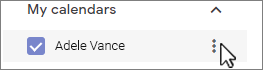
Изберете Настройки и споделяне, превъртете надолу до Integrate Calendar и в полето Таен адрес във формат iCal изберете  Бутон "Копирай в клипборда":

Превключване към новия календар на Outlook.
Под мрежата на календара вляво изберете "Добавяне на календар", след което изберете "Абониране от уеб".
Поставете копирания URL адрес в адресната лента, след което изберете "Импортиране".
Импортиране на вашия Google Calendar в класическия Outlook
Важно
Импортираният календар е статична снимка; Той не се актуализира самостоятелно. За да го актуализирате, трябва да се абонирате за него (както е описано по-горе) или да повторите тази процедура по-късно, за да импортирате копие на най-новата версия на вашия календар в Google Calendar.
- Влезте в акаунта си за календар на Google.
- В лявата колона щракнете върху "Моите календари", за да го разгънете, след което посочете календара, който искате да импортирате от Google Calendar.
- Изберете трите точки вдясно от името на календара, след което изберете Настройки и споделяне:
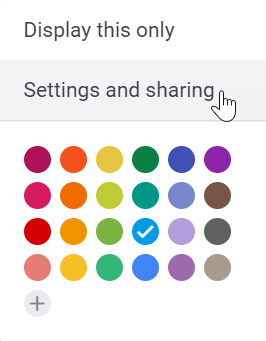
- Под настройките на Calendar изберете Експортиране на календара.
Файлът Internet Calendar (.ics) се записва незабавно като компресиран (.zip) файл във вашата папка "Изтегляния".
- Във Файлов мениджър щракнете с десния бутон върху компресирания файл, след което изберете Извлечи всички. (Тази опция премахва компресирането и записва .ics файла; след това можете да го импортирате в Outlook.)
- В класическия Outlook изберете "Файл>", "Отвори" & "Експортиране>", "Импортиране/експортиране".
- В съветника за импортиране и експортиране изберете Импортиране на файл във формат iCalendar (.ics) или vCalendar (.vcs), след което изберете "Напред".
- В прозореца " Преглед " отидете на .ics, които записахте в стъпка 5, изберете го, след което изберете OK.
-
Изберете "Отвори като нов". Елементите се импортират автоматично в календара.
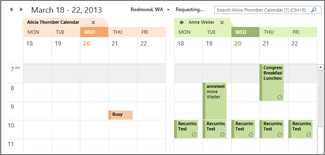
Календарът се отваря в изглед "един до друг" в календара на Outlook. Той също се добавя към навигационния екран в изгледа Calendar, под Other Calendars.
Следващи стъпки
Ето някои други неща, които можете да направите, за да настроите Outlook:
За да научите повече за използването на Microsoft 365, вижте центъра за обучение на Office 365.
