
Хронологията на обажданията ви помага да проследявате миналите обаждания в опашката за обаждания. Можете да прегледате дейността, да проследявате пропуснати обаждания и да връщате обаждане на някого, когато е необходимо.
В тази статия: Научете за личната и споделената хронология на обажданията, как да преглеждате разговори, да актуализирате състоянието на разговора, да филтрирате списъка и да преглеждате подробности за разговорите.
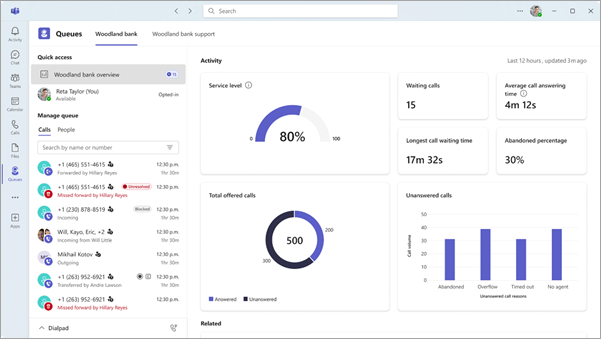
Хронология на личните обаждания (по подразбиране)
Личната хронология на обажданията показва само вашите собствени разговори. Това включва:
- Обаждания, на които агентът е отговорил
- Обаждания, направени от агента
Използвайте този изглед, когато трябва да проследявате само собствената си работа.
Споделена хронология на обажданията (опционално)
Хронологията на споделените обаждания показва повикванията за цялата опашка. Това включва:
- Пропуснати обаждания на опашката
- Обаждания, довели до гласови съобщения
- Входящи и изходящи повиквания, обработени от агент на опашката
Използвайте този изглед, за да координирате последващите действия и да избегнете обаждането на един и същ човек два пъти.
Забележка
Администраторът на Teams трябва да включи хронологията на споделените обаждания. За подробности вижте споделената хронология на обажданията за опашки за обаждания - Microsoft Teams | Microsoft Learn.
Преглед на хронологията на обажданията
За преглед на хронологията на обажданията:
- Отворете приложението Опашки.
- Под "Управление на опашката" изберете "Повиквания".
Списъкът с хронологията на обажданията показва пропуснати обаждания, разговори, които са отишли към гласова поща, и друга скорошна дейност.
Управление на хронологията на обажданията
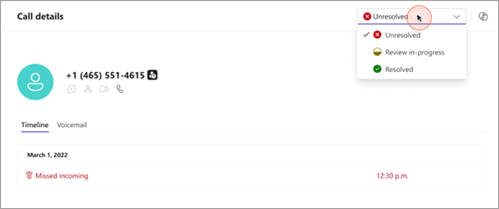
Можете да актуализирате състоянието на разговора, за да проследявате напредъка си:
- Пропуснати обаждания започват като "Неразрешени".
- Актуализирайте състоянието на "В ход", когато работите върху последваща дейност.
- Променете състоянието на "Разрешено ", когато проблемът бъде решен.
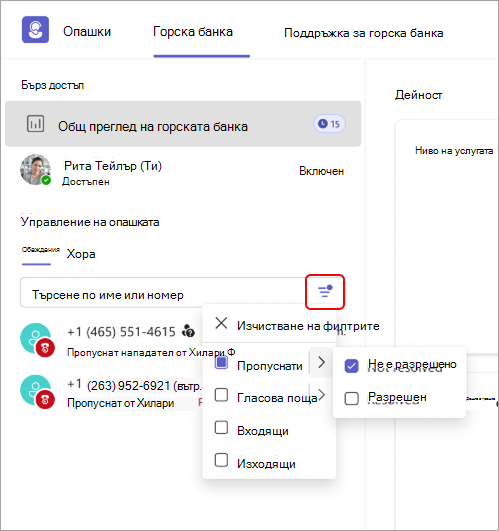
Можете също да филтрирате списъка с повиквания, за да намерите това, което ви трябва:
- Пропуснати обаждания
- Отговори на обаждания
- Изходящи повиквания
Филтрите улесняват приоритизирането и управлението на дейността в опашката с изчакващи обаждания.
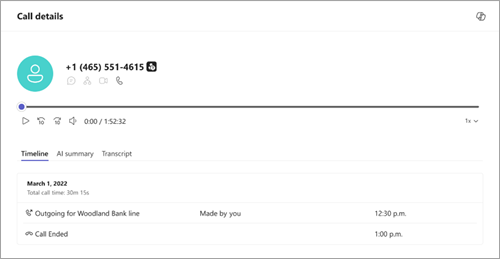
Преглед на подробните данни за обаждането
Изберете разговор, за да видите подробности, като:
- Номер на повикващия
- Час и дата на разговора
- Тип повикване (пропуснато, отговорено или изходящо)
- Състояние на обаждането (неразрешено, в ход или разрешено)
- Свързана гласова поща (ако има такива)
Връщане на обаждането от хронологията на обажданията
За да върнете нечие обаждане:
- Изберете обаждане от списъка.
- Изберете ПОВИКВАНЕ.
- Повикването използва ИД за повикване на опашката (ако е настроен). В противен случай използва вашия ИД на повикващ.
Свързани теми:
Използване на приложението Queues
Проследяване и подпомагане на членовете на екипа в приложението „Опашки“
Получете анализ в реално време и исторически анализ в приложението „Опашки“