Приложението Опашки е присъща среда за работа на Teams, която разширява възможностите за ангажиране на клиентите на вашата организация. Това решение за съвместно обработване на повиквания позволява на членовете на екипа да управляват обаждания на клиенти и на ръководители на екипи, за да управляват опашки, да осъществяват достъп до отчети и да анализират данни. Можете да закачите приложението от лявата страна на Teams за лесен достъп.
В зависимост от разрешенията вашият екип може да използва приложението Опашки за:
- Обработка на входящи обаждания, независимо дали са PSTN, или VOIP.
- Извършвайте изходящи повиквания от името на опашките за повиквания или автоматичните помощници, към които сте зададени.
- Преглеждайте метриките на опашката с повиквания и си сътрудничите безпроблемно с потенциални клиенти или колеги в рамките на работата.
- Наблюдавайте опашките за повиквания и автоматичните оператори в реално време, включвайте или отписвайте членовете на екипа си, генерирайте отчети за производителността и конфигурирайте опашките за повиквания и автоматичните оператори.
Забележка
Приложението "Опашки" е налично по подразбиране, ако организацията ви има лиценз за Премиална версия на Teams и Teams Phone.
Стартирайте приложението
След като сте упълномощени от вашия ИТ администратор, приложението Опашки ще бъде готово за използване.
- Изберете "Преглед на още приложения
 от лявата страна на прозореца на Teams.
- Намерете приложението Опашки.
- Можете да закачите приложението към лентата, като щракнете с десен бутон върху него и изберете "Закачи".
Преглед на опашката с повиквания
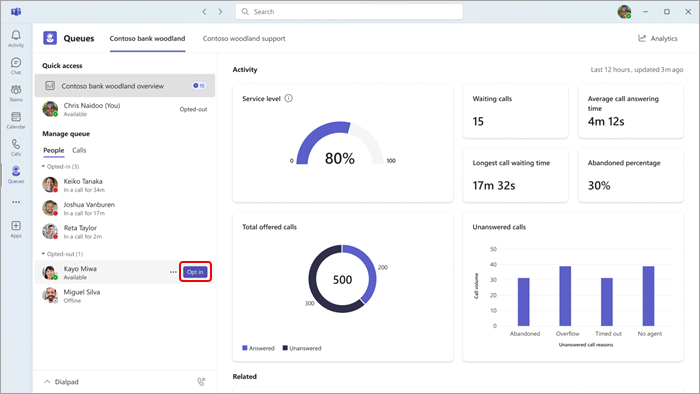
В зависимост от това как е структурирана вашата организация, е възможно да имате няколко опашки за повиквания, в които да се включите. От приложението Опашки можете да видите наличните опашки за присъединяване в горната част на прозореца.

- Изберете опашката, в която искате да се включите.
- Изберете "Включване".
След като се включите, ще започнете да получавате повиквания от тази опашка. За да се откажете, върнете се към същия бутон и изберете "Отписване". Това ще ви премахне от списъка с включени членове на екипа и ще спрете да получавате обаждания.
Освен това ръководителите на екипи могат да се включат или директно да се отпишат от своите членове. Посочете името им и ще се появи бутонът "Включване/отписване".
Забележка
Ако маршрутизирането, базирано на наличност, е включено в настройките за повиквания, членовете на екипа трябва да са включени и състоянието им да бъде зададено на "Наличен", за да могат да получават повиквания.
Взаимодействие с вашия екип
Вашите съекипници са групирани по състоянието им на записване/отписване. За да изпратите съобщение или да започнете повикване, просто изберете член на екипа от менюто.
- Под опашката за управление изберете People.
- Щракнете върху името на лицето, с което искате да взаимодействате. Ако повикате член на екипа по този начин, ще имате възможност да изберете кой телефонен номер да използва изходящото повикване.
Използване на панела за набиране
Изберете панела за набиране от долния ляв ъгъл на прозореца, за да разгънете изгледа. Оттук можете да осъществявате изходящи повиквания.
Ако вашата организация разполага с множество изходящи номера, от които да избирате, ще видите падащ списък над бутона за повикване , който ви позволява да изберете с кой номер искате да осъществите изходящи повиквания.
Преглед на хронологията на обажданията в приложението Опашки
Управление на опашката за повиквания и настройките за автоматичен оператор
Хронологични отчети за автоматичен оператор и опашка за повиквания
Управлявайте опашките за обаждания и взаимодействайте с клиенти навсякъде, където ви отвежда работата.
Приложението Опашки в Teams Mobile (iOS и Android) позволява на работниците, които се намират на мобилни устройства, в движение да останат свързани и отзивчиви, когато обработват обаждания от клиенти.
С безпроблемен мобилен достъп представителите на повикванията и ръководителите могат да управляват възложените им опашки, да контролират участието в опашките и да преглеждат хронологията на обажданията - всичко това от мобилното си устройство.
Ако вашата организация използва Телефонна функционалност в Teams и Премиална версия на Teams, отговарящите на условията потребители имат достъп до приложението Опашки директно от мобилното приложение Teams, за да управляват опашките за обаждания, докато не са на бюрата си.
С приложението Опашки в мобилното устройство на Teams:
- Представителите за повиквания и ръководителите могат да преглеждат опашките за повиквания, към които са назначени.
- Представителите на повикванията и ръководителите могат да преглеждат подробностите за опашката, включително пълен списък на всички членове, свързани с опашката.
- Представителите на повикванията могат да се включат или да се отпишат от маршрутизирането на повиквания на опашката от мобилното си устройство.
- Ръководителите могат групово да управляват участието в опашката за своите екипи.
- Представителите на повикванията и ръководителите могат да преглеждат хронологията на обажданията, свързана с опашката, на мобилен телефон.
С мобилния достъп до опашките, екипите могат да отговарят по-бързо, да обработват обажданията по-гладко и да осигуряват по-добро клиентско изживяване – по всяко време и от всяко място.
Стартирайте приложението
След като сте упълномощени от вашия ИТ администратор, приложението Опашки е готово за използване.
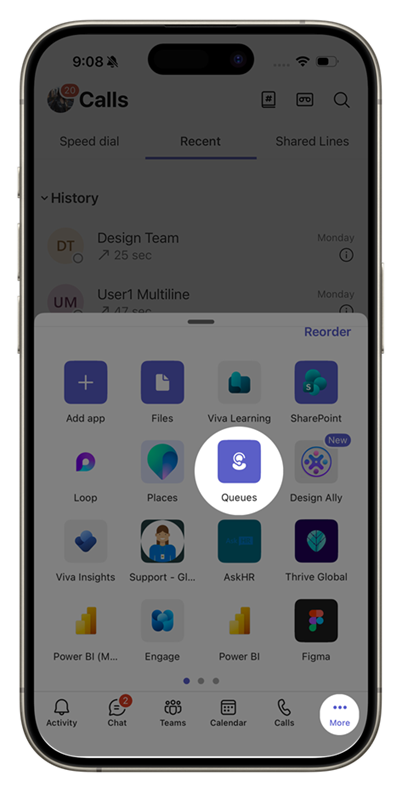
Отворете мобилното приложение Teams и докоснете "Още" в лентата с раздели. Може да се наложи да плъзнете през областта с приложения, за да намерите приложението Опашки.
Включване или отписване от опашките за повикване
Отворете приложението Опашки, за да видите всички опашки за повиквания, към които сте добавени.
На началния екран докоснете превключвателя до всяка опашка, за да се включите или изключите. Когато се включите, ще започнете да получавате обаждания от тази опашка.
За да се откажете, върнете се към същия превключвател и го изключете. Това действие ви премахва от списъка с включени членове на екипа и спирате да получавате повиквания от опашката.

Докоснете опашка, за да видите всички подробности. Можете също да се включите или откажете от тук.

Включване или отписване от членове на екипа
Ако сте ръководител, можете да включвате или изключвате членовете на екипа.
Групово включване или групово отписване на членове на екипа
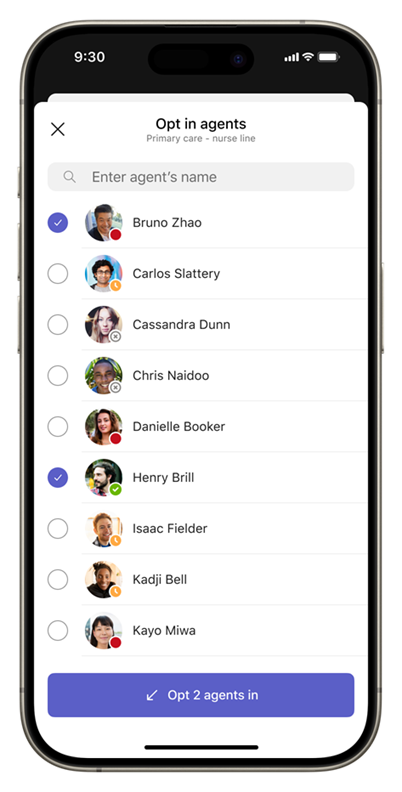
Отворете опашката за обаждания и отидете на раздела People. Докоснете "Включване на агенти в" или "Отписване на агенти", за да видите пълния списък.

Изберете всички, за които искате да се включите или да отхвърлите, и след това приложете промяната наведнъж.
Включване или изключване на членове на екипа поотделно
Или докоснете името на даден човек, за да го запишете или изключите от опашката.

Провеждане на обаждания и преглед на хронологията на обажданията
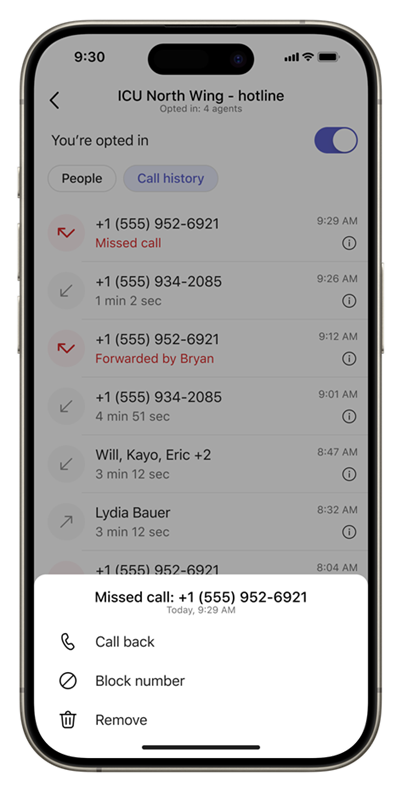
Когато изберете опашка за повиквания, виждате два раздела под името на опашката: People и хронология на обажданията. Разделът "Хронология на обажданията " показва вашите повиквания в опашката.
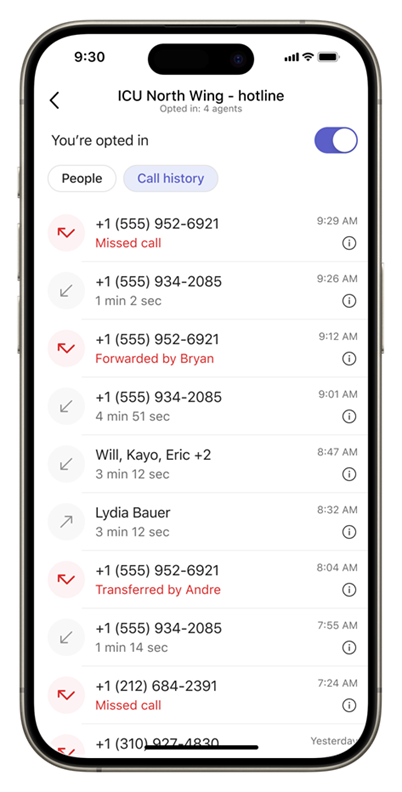
Докоснете запис, за да върнете обаждането, или докоснете времевото клеймо за още действия.
Използване на панела за набиране
За да направите изходящи повиквания, в горния десен ъгъл на началния екран на приложението "Опашки" докоснете клавиатурата за набиране.

Взаимодействие с вашия екип
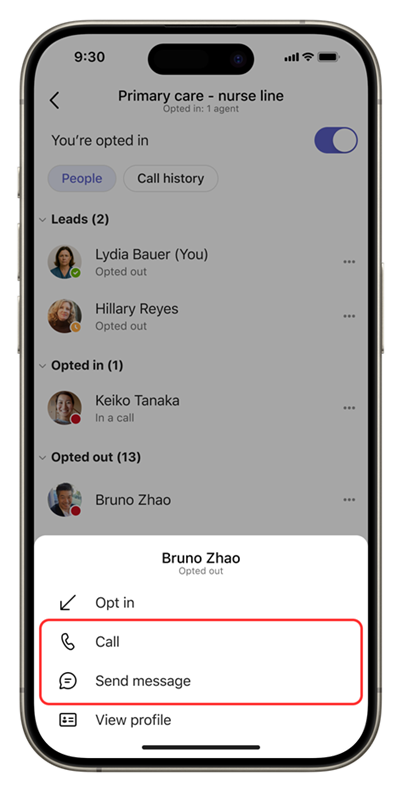
Вашите съекипници са групирани по състоянието им на записване или отписване. За да изпратите съобщение или да започнете обаждане, докоснете името на човека, с когото искате да се свържете.
След като вашият ИТ администратор завърши процеса на настройка и оторизация, приложението Опашки ще бъде готово за използване на вашето устройство Teams Phone.
Включване или отписване от опашките за повикване
Изберете "Опашки" на телефонната функционалност в Teams, за да започнете.
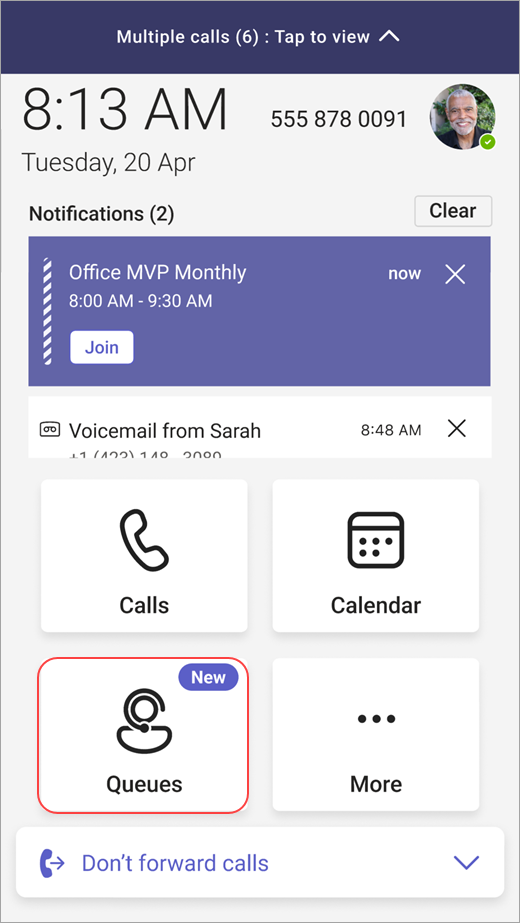
На следващия екран ще видите наличните опашки за присъединяване.
Изберете превключвателя до опашката, за да се включите или изключите.
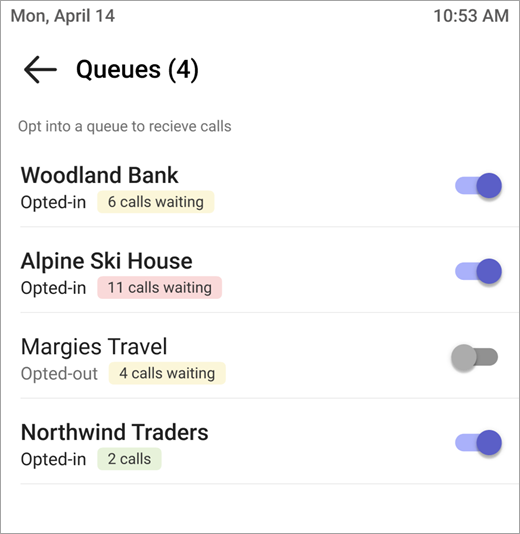
След като се включите, ще започнете да получавате повиквания от тази опашка.
За да се откажете, върнете се към същия превключвател и го изключете. Това ще ви премахне от списъка с включени членове на екипа и ще спрете да получавате обаждания.
Провеждане на обаждания и преглед на хронологията на обажданията
Когато изберете опашка за повиквания, ще видите два раздела под името на опашката: Calls и People.
От раздела Обаждания можете да видите хронологията на обажданията.
Изберете някое повикване в хронологията, за да видите по-подробна информация, и върнете повикването на този номер чрез номера, свързан с вашата опашка за повиквания.
Към момента хронологията на обажданията включва миналите разговори, които сте приели, или пропуснати повиквания, които имат гласова поща.
В раздела People ще видите състоянието на вашите потенциални клиенти и хората, които наблюдавате.
За да видите информация за профила и опциите за разговори, изберете иконата "Още опции до името на човека.

По всяко време можете да осъществите достъп до  на клавиатурата за набиране от бутона в долната част на екрана. Ако вашата организация разполага с множество изходящи номера, от които да избирате, ще видите падащ списък над бутона за повикване , който ви позволява да изберете с кой номер искате да осъществите изходящи повиквания.


