
Ако сте агент за опашки с обаждания, ще видите разделите за опашки с обаждания в "Настройки > " Обаждания в Teams за всички опашки за обаждания, където сте агент. Може да успеете да контролирате дали да получавате повиквания от вашите разпределени опашки, ако вашият ИТ администратор ви е дал разрешение да се отпишете от повикванията на опашката
Управление на обажданията за опашка в настройките на Teams
Ако вашият ИТ администратор ви е разрешил да управлявате състоянието си в опашката за повиквания, можете да използвате превключвателя "Включване за започване на получаването на повиквания", за да контролирате дали да получавате повиквания от опашката
Вкл .: Ще получавате повиквания от опашката
Изкл .: Ще спрете да получавате повиквания от опашката
Ако опцията за отписване не е разрешена, превключвателят ще бъде забранен и няма да можете да промените състоянието си
Управление на извиквания на опашката в приложението Опашки
Ако имате лиценз за Премиална версия на Teams, можете да управлявате дали да получавате повиквания за опашка директно от приложението Опашки.
Управление на обажданията на опашката в каналите
Ако сте агент за опашки за обаждания и вашият ИТ администратор е свързал опашката за обаждания на екипа ви към канал в Teams, можете да преглеждате, да отговаряте и да работите съвместно по разговори за поддръжка директно в Teams.
Преглед на опашката с повиквания
В канала изберете раздела за обаждания .
Ще видите хронологията на опашката за обаждания на отделен агент и визуализациите на споделената транскрибирана гласова поща на вашата опашка за повиквания.
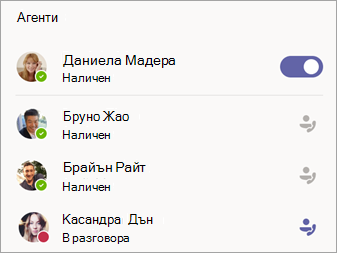
Списъкът с агенти в долния десен ъгъл ви показва кой друг е на разположение за приемане на обаждания.
Смяна на изгледа
Превключете от хронологията на опашката за обаждания към споделената гласова поща на екипа за поддръжка, като изберете "Всички обаждания " или "Гласова поща" близо до горната част на екрана.
Връщане на повикване
Просто посочете повикването в опашката си и изберете "Повикване".
Промяна на вашата наличност
Да уведомите другите агенти, когато не сте на работа.
Под "Агенти" изберете превключвателя до името си, за да се премахнете от списъка.
Забележка
Възможно е да са необходими до две минути, докато другите агенти видят промяната.
Сътрудничество с членовете на екипа
За поддръжка на сътрудничеството всички обичайни функции за разговори в Teams са налични в раздела за обаждания на канала. Те включват:
- Едновременно позвъняване
- Добавяне на някого към обаждане
- Прехвърляне на повиквания
- Задържане на обаждането
- Пренасочване на повиквания
- Обединяване на обаждания
- Паркиране на повиквания
Можете също да разменяте чат съобщения с вътрешни повикващи в прозореца за опашки с повиквания.
Забележка
Възможно е да са необходими до 24 часа, за да може агентите, които са добавени към канала, да се покажат в списъка с опашки с обаждания.