
Персонализирайте настройките си за обаждания в Microsoft Teams за работа или училище, за да управлявате представители, да задавате съобщения в гласовата поща и др. За да научите повече за управлението на настройките за обаждания в безплатната версия на Teams, вижте Обаждания и събрания в Безплатна версия на Microsoft Teams.
Достъп до настройките за обаждания
За достъп до настройките за обаждания в Teams:
-
Изберете Настройки и още
 до снимката на профила си в горната част на Teams.
 - Изберете Настройки
 .
. - Отидете на Обаждания
 .
.
Добавяне и премахване на представители
Представителите са доверени хора, които могат да осъществяват и приемат повиквания от ваше име.
Забележка
За да научите повече за представителите, посетете "Споделяне на телефонна линия с делегат в Microsoft Teams".
- За да добавите или премахнете представители или да промените техните настройки и разрешения, изберете Настройки и още>Настройки
 > на зъбно колелоза настройки Икона на раздел Обаждания
 .
. - Под "Управление на представители" изберете "Добавяне на представител".
- Започнете да въвеждате името на контакта, който искате да добавите като представител, и изберете името му от падащото меню.
Когато добавите някого като представител, ще видите настройките му за разрешения. Ако искате, можете да позволите на вашите представители да провеждат и получават повиквания от ваше име, както и да им позволите да променят настройките за повиквания и представители. За да го премахнете като представител, изберете "Изтрий " до името му.
Промяна на микрофона, високоговорителя или камерата по подразбиране
За да изберете микрофона, високоговорителя и камерата, които искате Teams да използва за обаждания и събрания, изберете Настройки и още>Настройки> на зъбно колелоза настройки Устройства .
.
Под "Настройки на аудиото , изберете високоговорителя и микрофона, които искате Teams да използва по подразбиране.
Под "Настройки> навидео" изберете камерата, която искате да използва Teams, и вижте визуализация на видеото на тази камера.
Ако имате няколко сертифицирани устройства, свързани с вашия компютър, задайте едното като вторичен звънец , така че да звъни при постъпване на повикване.
Тестово повикване
За да направите тестово повикване, изберете Настройки и още>Настройки Икона >Устройства  на устройства .
Изберете "Тестово повикване " под "Настройки на аудиото".
В тестово повикване виждате как работят камерата и микрофонът, тонколонът. Следвайте инструкциите на бота за тестови повиквания и запишете кратко съобщение. Съобщението се възпроизвежда за вас. След това получавате резюме на тестовото повикване и можете да отидете в настройките на устройството си, за да направите промени.
Забележка
- Изтриваме тестовия ви запис веднага след разговора. Те не се запазват и не се използват от Microsoft.
- Функцията за тестов разговор в момента е налична само в настолното приложение Teams за Windows и Mac.
Задаване на правила за приемане на повикване
За да зададете вашите правила за приемане на повикване, изберете Настройки и още>Settings> на зъбно колелоCalls button .
Изберете как искате Teams да обработва входящите ви обаждания в раздела за обработка на повиквания и пренасочване на повиквания.
Забележка
За да научите повече за пренасочването на вашите обаждания и задаването на правила за приемане на повиквания, вижте Пренасочване на обаждания, групови обаждания и едновременно позвъняване в Microsoft Teams.
Регулиране на настройките за гласовата поща
За да промените настройките за гласовата поща, изберете Настройки и още>Settings> на зъбно колелоИкона на раздел за обаждания
Ще намерите всички настройки за гласова поща под "Управление на гласова поща".Поздрав за гласова поща
За да запишете нов поздрав за гласовата поща, изберете "Записване на поздрав" и следвайте инструкциите, за да запишете съобщението си.
Изберете език за приветствието по подразбиране и Изберете какво да се случва, когато повикването се пренасочи към гласова поща, като изберете от падащите менюта.
Можете да настроите персонализиран поздрав "от текст към говор ", като въведете приветствието в текстовото поле. Ако сте записали поздрав, той ще замени тази настройка.
Управлявайте гласовата си поща "Извън офиса ", като изберете кога искате да се възпроизвежда приветствието. Можете също да въведете в текстовото поле свой персонализиран поздрав "Извън офиса".
Правила за отговор на обаждане
За да промените начина, по който се обработват повикванията, след като достигнат до гласовата ви поща, отидете на правилата за отговор на повикване. По подразбиране Teams възпроизвежда приветствието на гласовата ви поща и позволява на повикващия да записва съобщение. Ето някои други опции:
- Позволете на повикващия да запише съобщение.
- Дайте възможност на повикващия да запише съобщение или да бъде прехвърлено към някого другиго.
- Прекратете разговора, без да възпроизвеждате приветствието.
- Възпроизведете приветствието си и прекратете разговора.
- Прехвърлете повикването на някой друг.
Ако изберете опция, която включва прехвърляне на повикването, задайте името или номера, на който искате да отиват повикванията, под "Къде да се прехвърлят?"
Избор на начина, по който се показват входящите повиквания
Можете да виждате входящите обаждания в голям или малък прозорец. И двете могат да се преоразмеряват по време на разговора. Показва се само големият прозорец, когато вие или някой друг разрешите текст (RTT) или надписи в реално време.
Изберете "Настройки и още > за многоточиеSettings>Calls button .
Под "Преглед на входящите повиквания" изберете "Голям прозорец" или "Малък прозорец".
Избор на мелодии
За да зададете предпочитаните от вас мелодии, изберете Настройки и още до снимката на профила си в горната част на Teams и след това изберете "Настройки> на зъбно колелоИкона на раздел за обаждания
Под "Обработка на повиквания и пренасочване" отидете в "Избор на мелодия ", за да изберете мелодии за вашите нормални повиквания и пренасочени повиквания.
Едни и същи опции за мелодия са налични за настолни и мобилни устройства. Мелодиите се настройват за всяко устройство, така че ако предпочитате, можете да изберете различна мелодия за настолно устройство и мобилно устройство.
Включване/изключване на изчакване на разговор звуков сигнал
Звуковият сигнал за изчакване на обаждане е телефонна функция, която предоставя по-малко натрапчив тон, когато сте в обаждане и идва второ повикване. На всеки 5 секунди се чува сигнал по време на входящия разговор.
За да включите звуковия сигнал за изчакване на разговор на работния плот:
Отидете в "Настройки и още"
 >Екранна снимка
 >Известия и дейност
 Включване на "Възпроизвеждане на звуци", докато съм зает или съм в събрание.
Забележка
В Teams Mobile (iOS и Android) звуковият сигнал за изчакване на обаждане е включен по подразбиране.
Включване на режим на телепишеща машина (TTY)
Изберете Настройки и още>Икона> на Accessibility за достъпност .
Изберете превключвателя до режим на телепишеща машина , за да го включите или изключите.
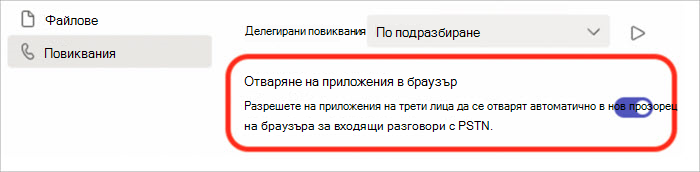
Включване/изключване на изскачащите прозорци на приложението за обаждания в браузър
Ако е разрешено от вашия ИТ администратор, можете да изберете да получавате обаждания чрез PSTN на приложения на други разработчици, които се отварят автоматично в уеб браузъра ви по подразбиране.
За да регулирате тази настройка в Teams:
Изберете Настройки и още
>Настройки>Настройки Обаждания .Включете или изключете превключващия бутон под "Отваряне на приложения" в браузъра.
Забележка
Тази настройка е достъпна само ако е разрешена от вашия ИТ администратор.
Управление на блокирани контакти
За да прегледате и управлявате номерата, които сте блокирали, изберете Настройки и още>>"Настройки"Бутон "Настройки за поверителност" за поверителност .
Изберете "Редактиране на блокирани контакти" под "Блокирани контакти", за да видите номерата, които сте блокирали, и да ги премахнете от списъка.
За да блокирате анонимни обаждания, изберете Блокиране на обаждания без ИД на повикващия.
Забележка
Блокирането на анонимни обаждания в момента работи само за клиенти с директно маршрутизиране. Очаквайте скоро поддръжка за планове за обаждания.
Управление на известията за групи за обаждания
Включете или изключете известията за групи за обаждания от менюто за бързи настройки в приложението за обаждания. Известията за групи за обаждания са изключени по подразбиране.
- Отворете приложението за обаждания в Teams.
- В долната част на приложението за обаждания изберете В [брой] групи за обаждания.
- Под Група обаждания изберете Включване на известия за обаждания или Изключване на известията за обаждания.
За да промените допълнителните настройки за известия, изберете "Редактиране на известия".
Управление на известията за опашки с повиквания
Ако сте агент за опашката с повиквания, можете да изключвате или включвате известията за всяка от опашките си.
Отидете на > "Настройки"Бутон за аудиоразговори с повиквания и превъртете надолу до опашки за обаждания, за да видите списък с вашите опашки. Щракнете върху превключвателя до всяка опашка, за да включите или изключите известията.
Сродни теми
Управление на опашката за повиквания и настройките за автоматичен оператор