
Обажданията са бърз и ефективен начин за свързване в Teams. Ето разбивка на това, което трябва да знаете в приложението за обаждания, което комбинира контакти, гласова поща и хронология на обажданията.
1. Обаждане с телефонен номер или име
Ако имате настроен план за обаждания , можете да се обадите на когото и да било от Teams.
За да наберете номер от Teams, отидете на Обаждания. От клавиатурата за набиране въведете номера на човека, с когото желаете да се свържете. След това изберете бутона "Повикване " . За да се обадите с помощта на нечие име, отидете в "Повиквания " и от текстовото поле на клавиатурата за набиране въведете името на вашия контакт.
За да осъществявате групови обаждания, въведете няколко имена или номера в клавиатурата за набиране и изберете бутона Повиквания на повиквания.
2. Преглед на хронологията на обажданията и филтриране на обажданията
Хронологията на обажданията е в центъра на практиката за обаждания и показва списък с миналите и пропуснати обаждания.
За да върнете пропуснато обаждане, посочете контакт от списъка с хронология на обажданията и изберете "Още действия"  > "Още опции" Обратно повикване. Можете да чатите с този контакт, да го добавите към бързо набиране и да го добавите към вашите контакти – всичко това от менюто "Още действия".
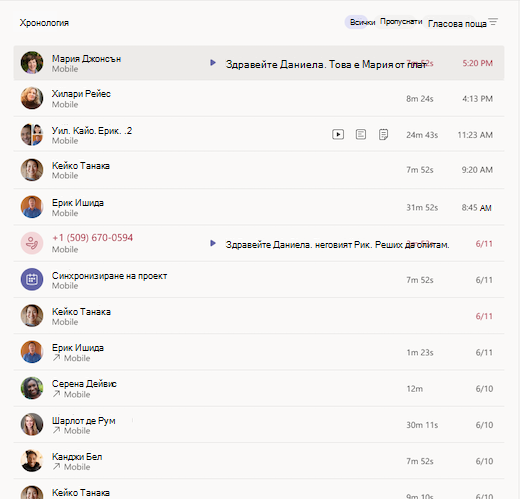
За да прегледате миналите обаждания, пропуснатите обаждания и гласовата си поща, изберете подходящите филтри в горната част на списъка с хронология на обажданията.

3. Получете достъп до вашето бързо набиране, контакти и обобщения на гласовата поща от едно място
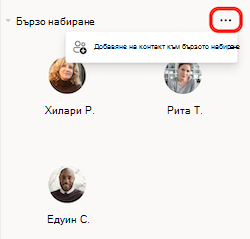
Вашите контакти за бързо набиране се показват отдясно на Teams, заедно с всички групи за абонати и обаждания, които управлявате. Групите с контакти организират вашите съекипници, за да ви помогнат да намерите или до достигнете до определени хора въз основа на роля или екип. За да добавите някого към група за обаждания, изберете бутона "Още действия" до името на група с контакти и изберете "Добавяне на контакт".
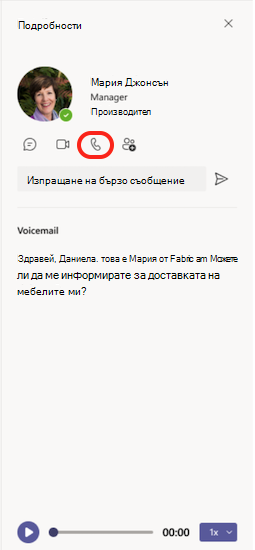
Друг познат инструмент за максимално възползване от обажданията е гласовата поща. Преглеждайте резюметата и транскрипциите на гласовата си поща от дясната страна на Teams.
Върнете повикването на някого от гласовата си поща, като изберете "Още действия " до името му/й или >бутон за обратно от списъка с хронология на повикванията. Можете също да изберете " под техните данни за контакт.
4. Преглед на резюмета на обаждания с интелигентно резюмиране
Резюмирането е полезно, ако сте пропуснали част от разговор или се налага да потвърдите подробностите по-късно. Вместо да питате други хора за актуализации, можете бързо да видите какво е дискутирано и какви са взети решения. Това пести време и държи всички на една и съща вълна.
Ако разговорът ви е записан или транскрибиран, Teams създава резюме, което включва преписа, записа, бележките и споделените файлове. Това улеснява наваксването, без да се повтаря целият разговор.
Забележка
Recap е налично както за индивидуални, така и за групови VOIP и PSTN разговори.
Как да получите достъп до Recap
- Приложение за обаждания: В приложението за обаждания потърсете бутона " Резюмиране ". Появява се за разговори, които са записани или транскрибирани.
- Резюмиране на изскачащия прозорец на страницата: Избирането на бутона "Резюмиране " отваря изскачаща страница, подобна на събранията.
- Уеб изживяване: В интернет Recap се отваря в нов раздел на браузъра.
- Няколко обобщения: Ако даден разговор има няколко обобщения, те ще се показват в приложението за обаждания, подобно на чат нишките.
Други функции
- Хронология на обажданията: Recap поддържа няколко повторения за разговори, включително няколко записи.
- Кратък преглед само на препис: Предлага се за разговори с PSTN.
- Препоръчителни документи: Предложените файлове се показват за всички типове разговори.
- Известия: Ще получавате известия за VOIP разговори.
Научете повече: Резюмиране в Microsoft Teams
5. Управление на настройките за обаждания
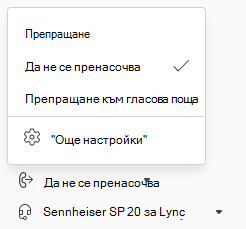
Управлявайте настройките за обаждания директно в среда за обаждания. За да промените вашето свързано устройство, изберете от падащото меню в долния ляв ъгъл на среда за обаждания. От това меню можете също да управлявате пренасочването на повиквания и групите за обаждания.
За повече информация относно това как да използвате обажданията в Teams, прегледайте Първите неща, които трябва да знаете за обажданията в Microsoft Teams.