
Microsoft Teams Rooms на вашата организация ви позволяват да провеждате събрания, на които участниците в стаята могат да бъдат идентифицирани чрез транскрипция на живо.
По време на събранието всички участници могат лесно да видят кой какво казва, а записът след събранието идентифицира както отдалечените участници, така и участниците, които са в стаята, с изключение на тези, които са избрали да не бъдат идентифицирани. Без разпознаване на високоговорителя аудиото ще бъде приписано на стаята в бележките на ИИ.
В тази статия
Настройване на вашия цифров гласов профил
Изживяване в стая със и без разпознаване на говорителя
Идентифицирайте себе си в запис на събрание
Забраняване на разпознаването на високоговорителя
Гарантиране на поверителността и защитата на вашите данни
Настройване на вашия цифров гласов профил
За да настроите своя гласов профил, можете да използвате настолната версия на Teams на устройство с Windows или Mac.
Забележка
Независимо от това на какъв език сте настроили вашия гласов профил, все още можете да участвате в събрания, на които се говори друг език.
Преди да създадете гласов профил, се уверете, че вашият език се поддържа в Teams. За повече информация вижте "Създаване на профил за разпознаване на Microsoft Teams ".
Изживяване в стая със и без разпознаване на говорителя
 С настроено разпознаване на говорителя, всеки човек в конферентната зала ще бъде приписан по име в бележките на ИИ.
 Без настройка за разпознаване на високоговорителя аудиото ще бъде приписано към стаята в бележките на ИИ.
Забележка
- Ако се присъединявате от стаи, които не са Microsoft Teams Rooms, изберете "Аудио на стаята" в прозореца за предварително присъединяване. Ще бъдете приписани с вашето име в транскрипцията и бележките на ИИ, ако настроите разпознаване на глас.
- Ако вашият гласов профил не е наличен в раздела "Разпознаване" в "Настройки" и не ви приписват в транскрипции, запишете отново своя гласов профил.
Идентифицирайте себе си в запис на събрание
Следвайте тези стъпки, за да се уверите, че сте идентифицирани правилно в стенограма на събрание.
- В записа на събранието намерете нещо, което сте казали. Ще се показвате като говорител 1,2 (име на стая ), ако не сте настроили гласов профил.
- Изберете "Идентифициране на говорещия".
- Ще бъдете попитани дали искате да актуализирате всички екземпляри на високоговорител 1,2 (име на стая) с вашето име. Изберете само този или актуализирайте всички. Транскрипцията ще бъде актуализирана съответно.
- За да отмените идентификацията, изберете "Премахни ме " до името си в преписа.
Забележка
Можете да идентифицирате себе си в стенограмата на събранието, но не и другите участници.
Неправилно разпознаване
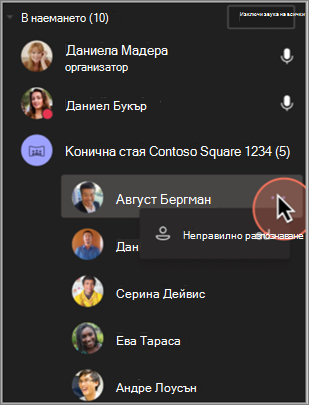
В някои случаи е възможно участниците в събранието да не бъдат правилно идентифицирани. Ако някой не е етикетиран правилно, всеки потребител може да поправи това.
- Под "Участници" грешно разпознатото лице ще бъде посочено под заглавието на конферентната зала.
- До името на човека изберете
 More>Misrecognized.
Това действие ще промени участника в гост за времето на събранието.
Включване или изключване на разпознаването на хора
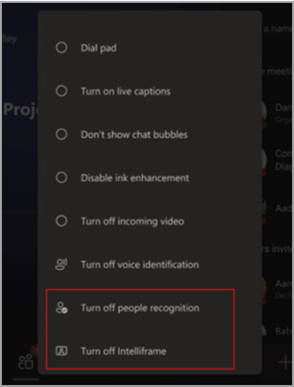
Може да искате да изключите функцията за разпознаване на хора за дадено събрание.
- Бутон "" Още на конзолата на Microsoft Teams Rooms.
- Изберете "Изключване на разпознаването на хора".
Забраняване на разпознаването на говорителя по време на събранието
Можете да забраните разпознаването на говорителите по време на събранието за всеки, който използва конзолата на Microsoft Teams Room.
След като се присъедините към събранието, изберете Още опции в долната част на конзолата и изберете Изключване на гласовата идентификация.
Забележка
За сценарии с BYOD (донесете си собствено устройство), след като сте се присъединили към събрание и сте започнали транскрибирането или записа, можете да деактивирате разпознаването на говорещите, като изберете "Още опции> "Общо многоточие" Записване и транскрибиране>Спиране на гласовия ИД за тази стая.
Поддържани региони и езици
Интелигентният високоговорител е наличен във всички страни и региони.
Езикът на приложението Teams, което сте инсталирали, определя езиците за гласово записване. Наличните локализирани версии са следните:
| Език | Страна/регион | ИД на култура |
|---|---|---|
| Арабски | Обединени арабски емирства | ar-ae |
| Арабски | Саудитска Арабия | ar-sa |
| Български | България | bg-bg |
| Каталунски | Каталуния | ca-es |
| Китайски (опростен) | Китай | zh-cn |
| Китайски | Хонконг | zh-hk |
| Китайски | Тайван | zh-tw |
| Хърватски | Хърватия | hr-hr |
| Чешки | Чешка република | cs-cz |
| Датски | Дания | da-dk |
| Нидерландски | Белгия | NL-BE |
| Нидерландски | Нидерландия | nl-nl |
| Английски | Австралия | en-au |
| Английски | Канада | bg-ca |
| Английски | Индия | bg-in |
| Английски | Нова Зеландия | en-nz |
| Английски | Обединеното кралство | BG-BG |
| Английски | Съединени щати | bg-bg |
| Естонски | Естония | et-ee |
| Фински | Финландия | fi-fi |
| Френски | Канада | fr-ca |
| Френски | Франция | fr-fr |
| Немски | Германия | de-de |
| Немски | Швейцария | de-ch |
| Гръцки | Гърция | el-gr |
| Иврит | Израел | he-il |
| Хинди | Индия | влезе |
| Унгарски | Унгария | hu-hu |
| Индонезийски | Индонезия | id-id |
| Италиански | Италия | it-it |
| Японски | Япония | ja-jp |
| Корейски | Korea | ko-kr |
| Латвийски | Латвия | lt-lt |
| Литовски | Литва | lv-lv |
| Норвежки | Норвегия | nb-no |
| Полски | Полша | pl-pl |
| Португалски | Бразилия | pt-br |
| Португалски | Португалия | pt-pt |
| Румънски | Румъния | ro-ro |
| Руски | Русия | ru-ru |
| Сръбски | Сърбия | SR-RS |
| Словашки | Словакия | sk-sk |
| Словенски | Словения | sl-si |
| Испански | Испания | es-es |
| Испански | Мексико | es-mx |
| Шведски | Швеция | sv-se |
| Тайландски | Тайланд | th-th |
| Турски | Турция | tr-tr |
| Украински | Украйна | uk-ua |
| Виетнамски | Виетнам | vi-vn |
| Уелски | Обединеното кралство | cy-gb |
Забележка
Активно разширяваме нашата езикова поддръжка в различни региони. Ако предпочитаният от вас език на Teams не е показан в таблицата по-горе, скоро автоматично ще ви превключим към най-близкия наличен език въз основа на езикови и регионални сходства. Междувременно изберете ръчно език от списъка, поддържан в момента.
Гарантиране на поверителността и защитата на вашите данни
В Microsoft се отнасяме изключително сериозно към вашата поверителност и защита. Нашият ангажимент е да гарантираме, че вашите данни се обработват с най-високите стандарти за защита и прозрачност.
Имате пълен контрол: Вие имате правомощията да решавате как да се използват данните ви. Първо трябва да се запишете и да се запишете, за да предоставяте данните си. Вашето съгласие е необходимо за всяко използване на вашите данни. Прегледайте общия преглед на регистрацията на лице и глас, ако имате някакви въпроси относно използването и съхранението на данни за гласов профил.
Информирано съгласие: Вие предоставяте изрично съгласие вашите данни да бъдат използвани, като гарантирате, че винаги имате контрол върху вашите лични данни.
Отпишете се по всяко време и изтриване на данни: Имате възможност да оттеглите съгласието си и да спрете използването на данните си по всяко време. Ако решите да се отпишете, вашите данни ще бъдат изтрити, което гарантира, че вече не се съхраняват или използват.
Къде се съхраняват данните? Вашите данни се съхраняват в същия регион като вашите данни в Microsoft Teams, което гарантира спазването на регионалния суверенитет на данните и разпоредбите за поверителност.
Защитено съхранение в облака на Microsoft: Данните, като например функцията за гласови подписи за заседателни зали, се съхраняват защитено в клиента на вашата организация в облака на Microsoft и локално в устройството на потребителя за гласова изолация. Тези данни се управляват в съответствие със строгите стандарти за защита на данните на Microsoft.
Достъп до данни: Достъпът до данни е строго регулиран в Microsoft, поддържан от строги протоколи за защита, които гарантират поверителност и предотвратяват споделянето на тези данни с трети лица.
Често задавани въпроси
Защо не ме идентифицират? Настроих своя гласов профил и речта ми е ясно транскрибирана.
След събранието опитайте да актуализирате гласовия си профил.
Какви са изискванията за канене на участниците в събрание да използват интелигентни тонколони?
Всеки участник в събранието трябва да бъде поканен поотделно, на оригиналната покана или чрез препратена покана.
За какво се използва моят гласов профил?
Вашият гласов профил се използва само по начини, за които вече сте дали съгласието. Microsoft няма да използва вашия гласов профил без вашето разрешение.
Колко души могат да бъдат в списъка с поканени?
Няма ограничение за броя на хората в списъка с поканени. Гласова идентификация обаче е налична само в събрания с до 20 души със записани гласове.
Кога ще бъде изтрит моят гласов профил?
Вашият гласов профил ще бъде изтрит след едногодишна неизползване.
Какво трябва да направя, ако нямам достъп до определени функции?
Ако нямате достъп до определени функции, свържете се с вашия ИТ администратор. За да научите повече, вижте Управление на контролите на технологията за разпознаване на глас за интелигентен високоговорител
Какъв е препоръчителният размер на стаята за разпознаване на участниците?
Тази технология работи най-добре в средни зали, които побират от 8 до 10 души, въпреки че се поддържат по-големи пространства за събрания с повече участници.
Желаете ли повече информация? Прегледайте документа за регистрация на лице и глас , ако имате някакви въпроси относно употребата и съхранението на данни за гласов профил.
Сродни теми
Преглед на транскрипция на живо в събрание в Teams
Създаване на профили за разпознаване за Microsoft IntelliFrame