
Използвайте приложението People в Microsoft Teams, за да управлявате контактите си. Можете да добавяте лични контакти, да записвате хора от организацията и да ги организирате с предпочитани и категории.
Достигане до приложението People
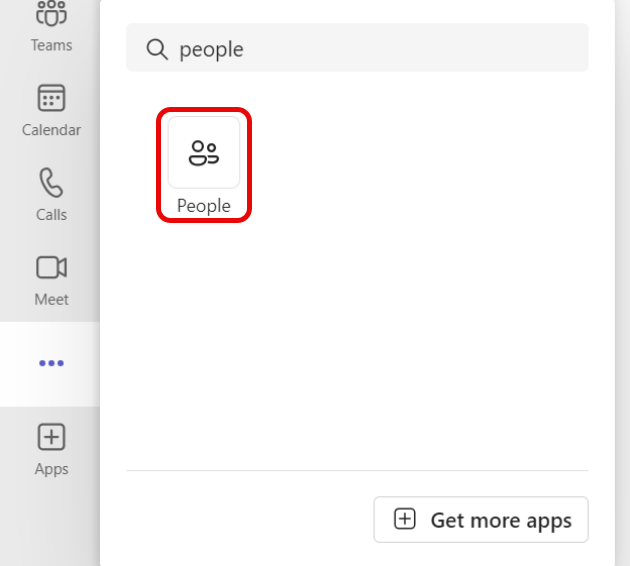
За да получите достъп до приложението, отидете на "Преглед на още приложения " от лявата страна на Teams. Потърсете "хора" или го изберете от списъка с предварително инсталирани приложения. Закачете го към левия навигационен екран, като щракнете с десния бутон върху People и след това изберете "Закачи".
Типове контакти
Има два типа контакти: контакти от указателя, които идват от вашата организация, и локални контакти, които можете да добавите от самото начало към вашето копие на Teams.
Контактите в указателя имат някои полета, зададени от вашата организация, както и допълнителни полета, които може да се редактират от вас.
Локалните контакти се записват само в Teams и не се синхронизират с указателя на вашата организация или с други приложения на Microsoft 365.
Добавяне на нов контакт
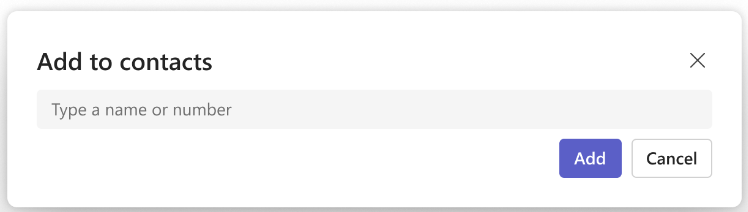
Изберете "Добавяне на контакт" в горния ляв ъгъл.

Въведете името или телефонния номер на човек, когото искате да добавите. Ако вашата фирма има настроен справочен указател, прозорецът автоматично ще предложи хората, които принадлежат към вашата организация. Вижте раздела по-долу за повече информация.
След като изберете "Добавяне", ще можете да предоставите повече информация за контакта.
Изберете Създай.
Нов контакт автоматично се записва във вашите контакти и можете да го видите в раздела "Всички контакти " в лявата навигация. Контактите също ще бъдат налични чрез Microsoft 365 в Outlook.
Добавяне на хора от вашата организация към записаните контакти
Ако фирмата ви има настроен указател, ще можете да виждате информация за колегите си, без да ги записвате като контакти. Можете да ги потърсите в "Търсене в Teams" или да изберете снимката му в чатове или канали. На профилната му карта ще се покаже информацията, събрана от указателя.
Ако искате да добавите друга информация или да видите колегите си като част от списъка си с контакти, можете да ги запишете в контактите, като изберете името им в търсене в указател по време на създаването на контакта.
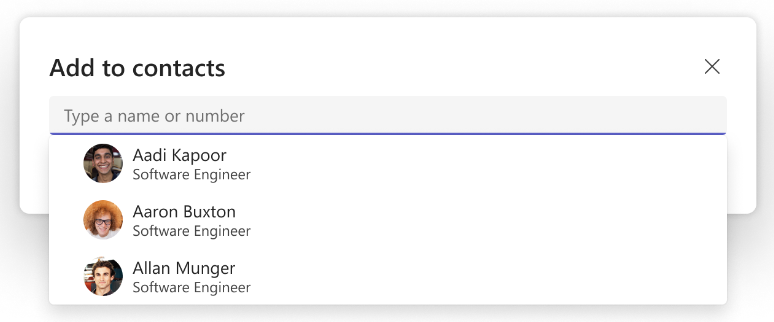

Новият контакт се свързва със съществуващия контакт в указателя и ще се актуализира автоматично, за да ви предоставя актуална информация в указателя. Ако например длъжността му в указателя се промени, вашият локален контакт ще се актуализира със същата информация.
Само вие ще виждате информацията, която добавяте към контакта, а промените ви в тази информация няма да се синхронизират обратно в указателя на компанията.
За контакти от указателя нямате право да редактирате или изтривате полета на указателя, включително, но без да се ограничавате до, име и имейл адреси. Тези полета ще се показват в сиво и няма да можете да ги променяте. Обърнете се към своя ИТ администратор или отдел "Човешки ресурси" за такива искания.
Преглед на информация за връзка
Изберете снимка или името на контакт от списъка, за да отворите профилната карта и да научите повече за него.

Редактиране на информацията за контакт
За да редактирате контакт, изберете "Редактиране на контакт " в падащото меню. Това ще отвори редактора на контакти, където можете да актуализирате съответните подробности.

Забележка
За контакти, които създавате въз основа на указателя на компанията, администраторът може да контролира някои от полетата, като например име и имейл. Те ще се показват в сиво и няма да можете да ги променяте.
Добавяне на контакт към "Предпочитани"
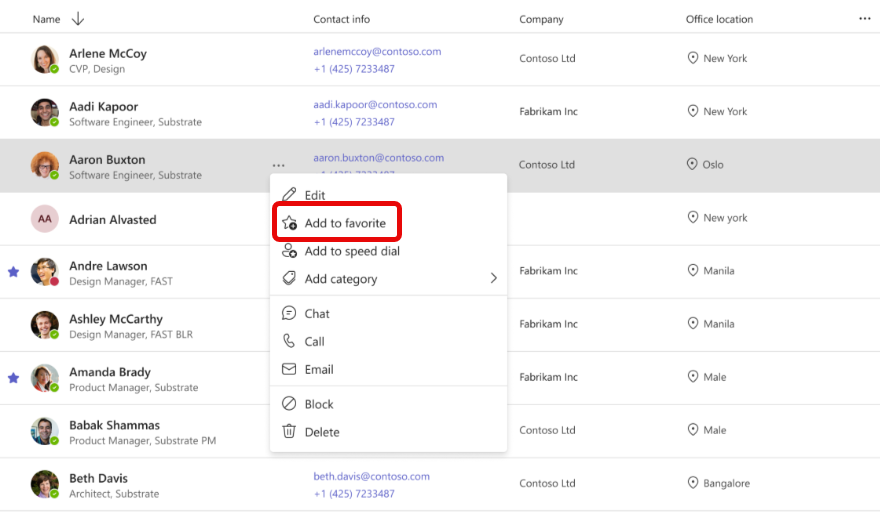
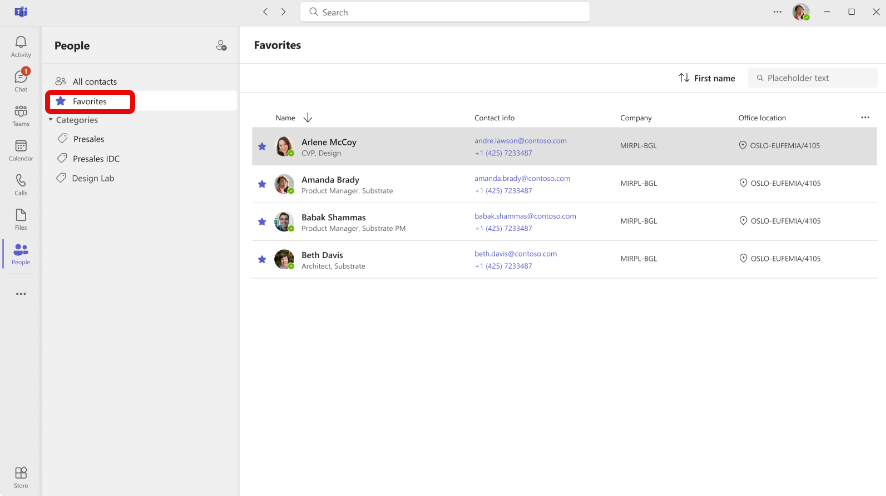
За да добавите някого към своите предпочитани, изберете контакта и след това изберете "Добави към предпочитаните " в падащото меню.
Съвет
Можете да намерите предпочитаните от вас абонати в отделния раздел "Предпочитани" в лявата навигация. Предпочитаните са специфични за Teams и няма да са налични в други продукти.
Добавяне на контакт към бързото набиране
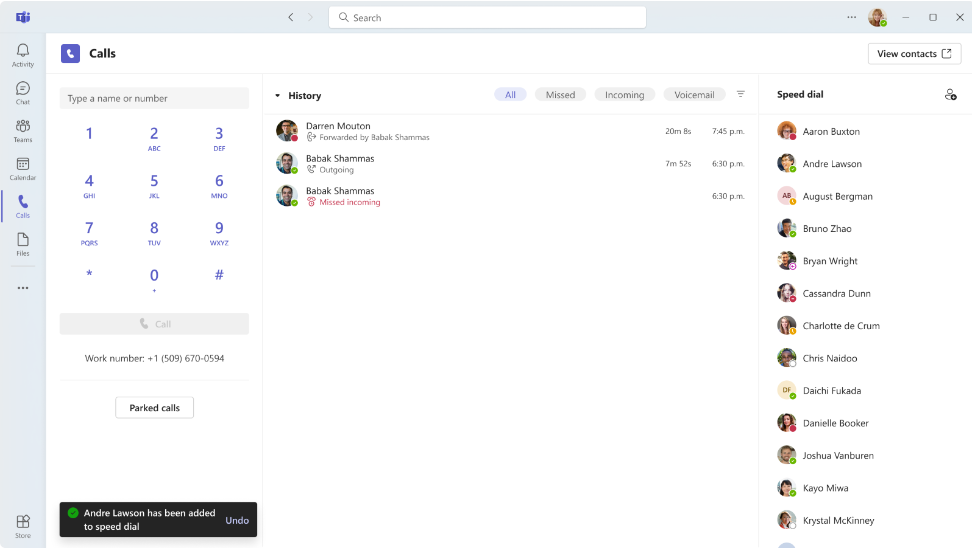
За да добавите някого към бързото набиране, изберете контакта и след това изберете "Добавяне към бързото набиране " в падащия списък.
Съвет
Отидете до приложението "Обаждания", за да видите актуализираното бързо набиране и да обаждате се оттам.
На мобилния телефон добавете контакти към бързото набиране, като докоснете Добави към бързото набиране. След като бъдат добавени, можете да им се обадите директно от раздела за бързо набиране. 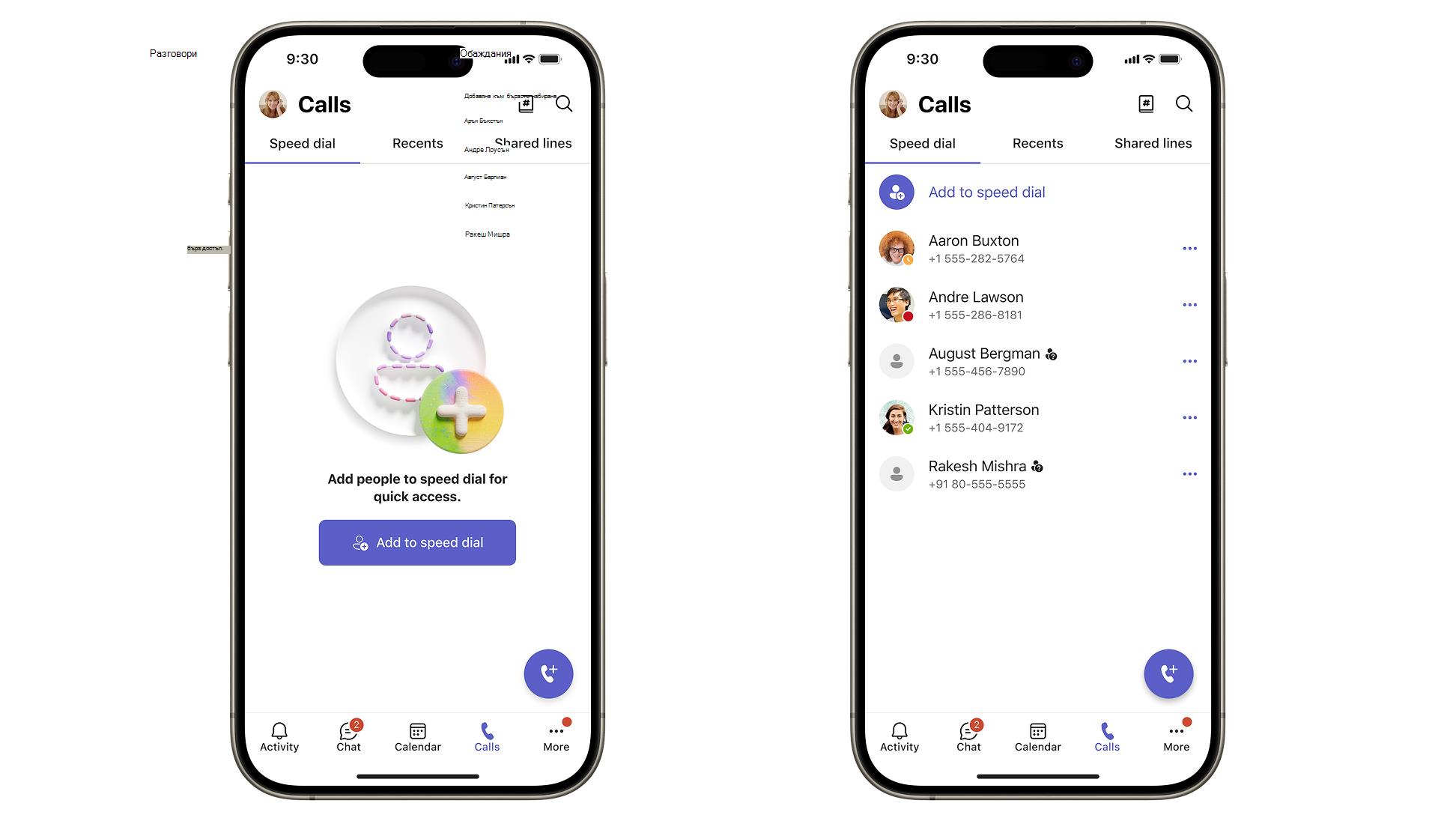
Добавяне на контакт към категория
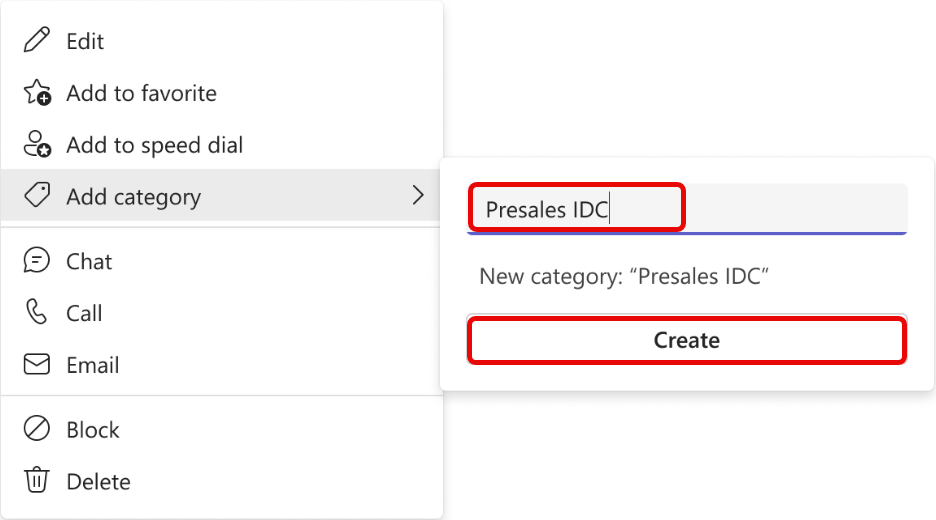
За да добавите контакт към категория, изберете контакта и след това изберете "Добавяне на категория" в падащото меню. Ще се отвори менюто, което ви позволява да изберете една от съществуващите категории или да създадете нова.

Можете да видите категориите, които вече са присвоени, отбелязани в падащия списък. Щракнете върху определено име на категория, за да добавите или премахнете контакта от тази категория.
Ако искате да създадете нова категория, въведете желаното име в полето за търсене и го потвърдете, като щракнете върху бутона "Създай ". Новосъздадената категория ще се появи в лявата навигация.
Когато премахнете всички контакти от категорията, тя автоматично ще изчезне от приложението.
Съвет: Категориите са специфични за Teams и няма да са налични в други продукти.
Изтриване на контакт
- Изберете контакта, който искате да изтриете, и след това изберете "Изтрий " в падащото меню.
- Изберете Изтрий, за да потвърдите. Изтритите контакти не могат да бъдат възстановени.
Забележка
За контакти, базирани на указателя, можете да премахнете само локалното копие на контакта.
Експортиране на вашите контакти
- Отидете на Outlook.com и следвайте инструкциите там: Експортиране на контакти от Outlook – поддръжка на Microsoft.
- Ако използвате Teams с личния си акаунт, можете да експортирате контактите си, като използвате инструкцията: Експортирайте или изтрийте данните си в Безплатна версия на Microsoft Teams – Поддръжка от Microsoft.