
Режимът на заседателна зала оптимизира интерфейса за събрания на работния плот на Teams за използване в заседателни зали при липса на по-способни решения за стаи, като например Microsoft Teams Rooms. Включването на режима за стая на събранието прави следното:
Активира периферните устройства за аудио и видео в стаята като активни тонколони, микрофон и камера, за да спести време и да гарантира, че личните устройства няма да се използват по погрешка.
Опростява споделянето на съдържание, като показва нов прозорец за чисто извеждане на външен дисплей, като същевременно защитава вашата лична информация, като оставяте контроли и бележки на личното си устройство.
Позволява приписването и идентифицирането на говорителя, ако са разрешени съответните правила, подобрявайки функциите за събрания с ИИ, като Recap и Copilot.
Забранява гласовата изолация, така че потребителите, които се намират в стаята, различни от хоста да могат да бъдат чувани ясно.
Показва стаята в менюто на участниците и изброява потребителите в стаята под нея за точно представяне.
Активиране преди присъединяване към събрание
Автоматично активиране на режима на стая на събрание
Когато свързвате вашия лаптоп към аудио периферното устройство на стая чрез USB, Teams автоматично го открива и препоръчва използването на това периферно устройство на екрана за предварително присъединяване. За да може режимът да се активира автоматично, трябва да бъде изпълнено едно от следните условия:
Ако е известно, че свързано периферно устройство е в споделено пространство (например ако е било използвано от няколко уникални хора), Teams ще предложи опцията " Аудио на стаята" от екрана преди присъединяване към събранието.
Ако свързаното периферно устройство е известно на Microsoft като устройство, което често се среща в заседателните зали, Teams автоматично ще ви прехвърли към опцията за аудио в стаята . Това оптимизира режима на стая, когато се присъединявате.
Ако свързаното периферно устройство е свързано с BYOD стая от ИТ администратор, Teams автоматично ще прехвърли потребителя към опцията за аудио на стаята .
Използване на аудиото на стаята преди присъединяване към събрание
Можете също да активирате режима на стая за събрание, преди да се присъедините към събрание. Свържете преносимия си компютър към аудио- и видеоустройствата в залата на събранието, за да се уверите, че са правилно избрани в опциите на събранието.
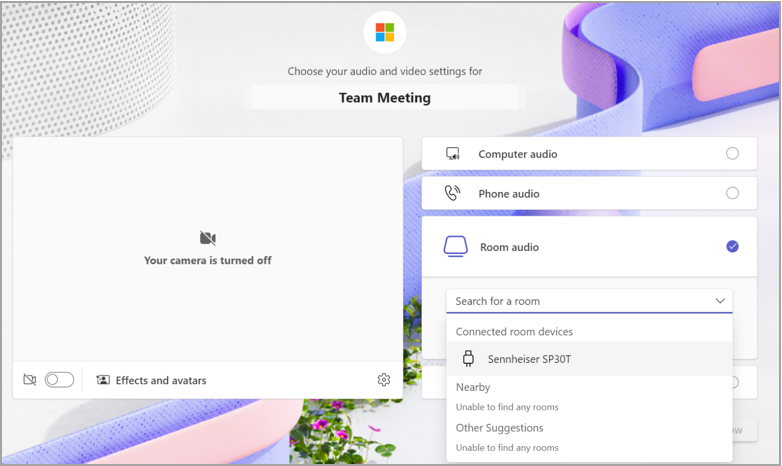
- Свържете вашия лаптоп към външно аудиоустройство (като високоговорител) с помощта на необходимите кабели. Свържете се с вашия ИТ администратор, ако не сте сигурни кои кабели са необходими.
- Стартирайте Microsoft Teams на лаптопа си и се присъединете към събрание. За повече информация относно присъединяването към събрания вижте Присъединяване към събрание в Microsoft Teams.
- В екрана за предварително присъединяване изберете "Аудио на стаята".
- Под "Устройства за свързана стая" изберете името на аудиоустройството.
- Присъединете се към събранието.
Активиране по време на събрание
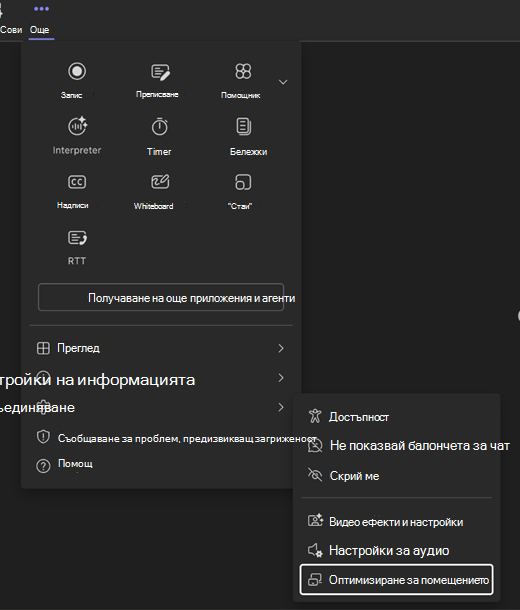
От менюто "Още" по време на събрание
Ако режимът на стая за събрание не е автоматично разрешен за вас в събранието на Teams, изберете бутона >" " Бутон "Настройки
 >"Оптимизиране за стая. Това ще разреши цялата необходима функционалност, за да ви помогне да получите най-доброто изживяване при събранието в зала за събрание.
Споделяне на съдържание
Режимът на конферентна зала автоматично открива свързания екран. Teams излъчва само това, което е в прозореца на събранието ви, директно на телевизора.

Забележка
Режимът за конферентна зала ще функционира по един и същ начин, независимо дали предпочитанията ви са настроени да дублират или разширяват дисплеите в системните настройки на вашия лаптоп.
Контролите за събрания ще останат в горната част на екрана на вашето устройство, точно както при нормалното споделяне на екрана.
Изключване на режима на стая за събрание
Продължете към "Още> "Ощеопции" Настройки> "Зъбно колело"Оптимизирайте за място, за да изключите този режим. Прекъсването на връзката с вашето ДСУ устройство ще сложи край на режима на заседателна зала.
Известни проблеми
Когато използвате режима "Заедно", ще видите празен екран в изгледа на хоста на стаята на лаптопа си.
Когато превключвате между галериите с видео на участници в изгледа на хоста на стаята, изгледът на галерия в изгледа на споделен дисплей няма да се промени.
Когато използвате PowerPoint в реално време камео в режим на заседателна зала, може да срещнете проблеми при включване на видеото.
Закачването на видео на участник от работния плот не се поддържа. Засега изберете "Още опции" до участника в изгледа "Споделен дисплей".
Стаите за отделно събрание не се поддържат, когато са в режим на заседателна зала.