
Viva Insights може да ви помогне да спестите време за фокусирана работа и да намалите известията и разсейванията, така че да можете да отделите нужното внимание на работата си.
Планиране на времето за фокусиране
Планирайте време, свързано с целта, чрез план за време, който автоматично резервира време за фокусиране за вас всеки ден въз основа на предпочитанията, които сте задали, или чрез единични, неповтарящи се сесии.
Започване на план за време, свързано с целта
За да започнете план за време, разгледайте тази статия за план за време.
Резервиране на единични, неповтарящи се сесии за фокусиране
Резервирайте еднократна, неповтаряща се сесия за фокусиране по време на блок от време за самостоятелна работа. Тъй като това блокиране не е част от повтарящ се план за време, то се показва в календара ви само веднъж.
За да резервирате еднократна сесия за фокусиране:
Отворете Viva Insights в Microsoft Teams.
Отидете в раздела " Действайте с намерение " в раздела "Благополучие ".
Под "Фокус" отидете в секцията " Време за фокусиране върху книга ".
Използвайте стрелките отдясно на датата, за да видите различните дни. Можете да прегледате свободното време за фокусиране за седмица.
Когато намерите час, който искате да планирате, изберете "Резервиране".
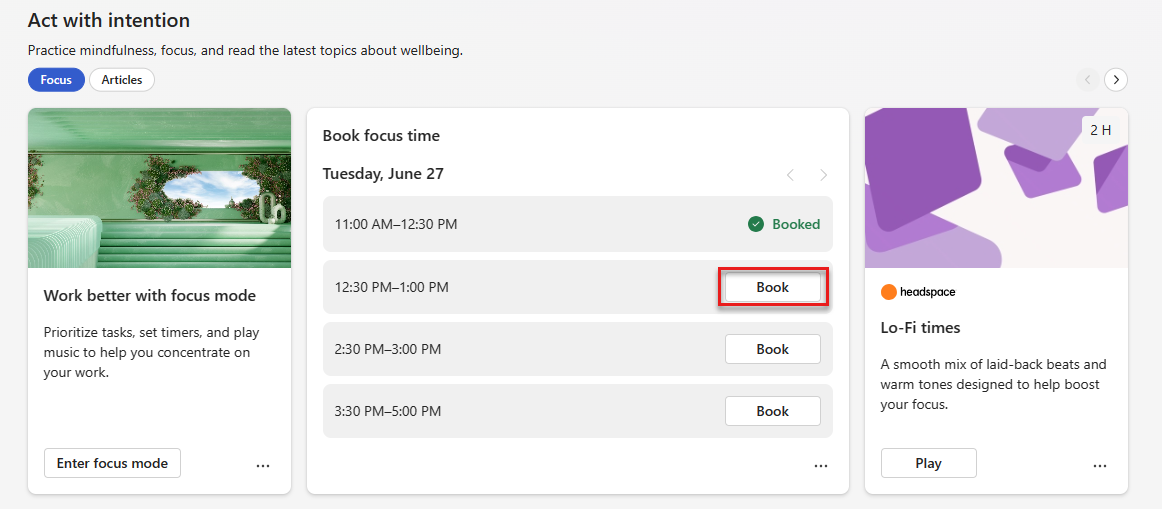
След като изберете "Резервирай час", избраният от вас час се добавя към вашия календар. Секцията "Време за фокусиране върху книга" показва също тази дата и час със състояние на резервирано време за фокусиране.
Използване на режим на фокусиране
Режимът на фокусиране добавя кратки почивки по време на времето, прекарано вашето фокусиране, за да ви помогне да не сте със задачата и да увеличите продуктивността.
Стартиране на сесия за фокусиране
Ако сте резервирали предварително време, за да се съсредоточите, ще получите известие в Teams.
За да влезете в режим на фокусиране, изберете това известие. Ако не изберете известието, календарът ви все още ще показва събитието "Време за фокусиране", състоянието на вашите екипи ще се актуализира на "Фокусиране" и няма да получавате известия на Teams, освен ако не са от приоритетни контакти, които сте задали.
Забележка
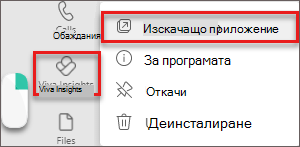
Ако искате да продължите да използвате Teams, докато сте в режим на фокусиране, щракнете с десния бутон върху иконата на приложението Viva Insights, след което изберете "Изскачащо приложение".
Използване на функции по време на сесията за фокусиране
Когато сте в режим на фокусиране, Viva Insights ви показва три раздела: Таймер, Задачи и Прекъсване на концентрация.
Timer
Когато стартирате режима на фокусиране, ще стигнете до секцията " Таймер ". Тук времето за фокусиране се показва в минути, което съответства на времето, което сте задали във вашия план или кога сте резервирали време. Ако трябва да увеличите или намалите това време, изберете стрелките.
Ако увеличите времето, приложението ще ви попита дали искате да удължите планираното време за фокусиране. Можете да изберете бутона "Добавяне на 15 минути", за да добавите още 15 минути към планираното време, или можете да добавите друга сума, като изберете стрелката надолу на бутона.
За да прескочите автоматично планираните прекъсвания, поставете отметка в квадратчето до "Пропускане на прекъсвания". За да регулирате други настройки, като например звуци и продължителността на почивките и интервалите на фокусиране, отворете настройките на таймера.
Когато сте готови да стартирате таймера, изберете бутона "Стартиране на таймера за фокусиране ". Можете да спрете таймера за фокусиране, когато е необходимо.
Задачи
"Задачи" показва съществуващи задачи от Microsoft To Do, които са дължими в този ден или имат настроено напомняне за днес.
В допълнение към преглеждането на вашите съществуващи задачи можете:
Добавяне на нова задача.
- Под "Вашите задачи" изберете "Добавяне на задача".
Добавяне на предложена задача от Outlook или Teams. Ако To Do забележи потенциална задача в чатовете или имейлите ви, над задачите ви се появява известие.
- Щракнете върху стрелката надолу, за да разгънете съобщението.
- За да добавите тази задача към списъка си със задачи, изберете бутона " Добавяне към вашите задачи ".
Зачеркнете изпълнена задача от вашия списък.
- Изберете кръгчето отляво на името на задачата, което изпраща задачата към вашия списък "Задачи, изпълнени днес".
- За да изтриете задачата от To Do, изберете иконата на кошче вдясно от името на задачата.
Задайте напомняне.
- Изберете многоточието (...) вдясно от името на задачата, след което изберете час, в който искате да ви бъде напомнено. Напомнянията се показват във вашия списък на Microsoft To Do и във вашия имейл с брифинг, ако сте абонирани да получавате имейли с брифинг.
- Можете също да редактирате и изтривате задачи от това меню.
Почивка за осъзнатост
По време на почивките между интервалите на фокусиране можете да използвате ръководството за видеоклипове в "Почивка за концентрация", за да си поемете дъх и да се нулирате. След като изберете "Старт " под видео, ще изпълните три- или петминутно упражнение, преди да започне следващият интервал на фокусиране.
Край на сесия за фокусиране
След като таймерът ви изтече, се появява поздравително съобщение. Ако искате да удължите времето за фокусиране, изберете таймера за интервали "Рестартиране".
Ако сте приключили с фокусирането, можете да продължите деня си и да продължите да използвате Teams. Състоянието на вашите екипи ще спре да се показва като "Фокусиране" и ако звукът е бил изключен, отново ще започнете да получавате известия в Teams.
Научете повече
Функции за управление на времето във Viva Insights