Споделените планове за събрания в Microsoft Viva Insights ви помагат да повишите здравословни навици за срещи с колеги. Със споделените планове за събрания можете да автоматизирате следните настройки, за да повишите най-добрите практики за събрания, подкрепени от проучвания:
-
Продължителност на събранието – дайте почивка на хората между събитията, като започнете събранията няколко минути закъснение или ги приключите няколко минути по-рано.
-
Връзка към Teams – включете връзка към събрание на Microsoft Teams към всичките си събрания, така че хората да могат да участват дистанционно.
-
Обратна връзка – разберете как вървят събранията ви, като изпратите на участниците проучвания за ефективността на събранието.
Докато вашата организация има премиум абонамент за Viva Insights, можете да създадете и споделите план за събрание. В този раздел обясняваме как да създадете и споделите план с колеги.
Създаване и споделяне на план за събрание
Отидете до раздела " Начало " в приложението Viva Insights в Teams или в уеб.
В раздела Препоръчани за вас намерете картата Насърчаване на норми за изправни събрания и изберете Първи стъпки.
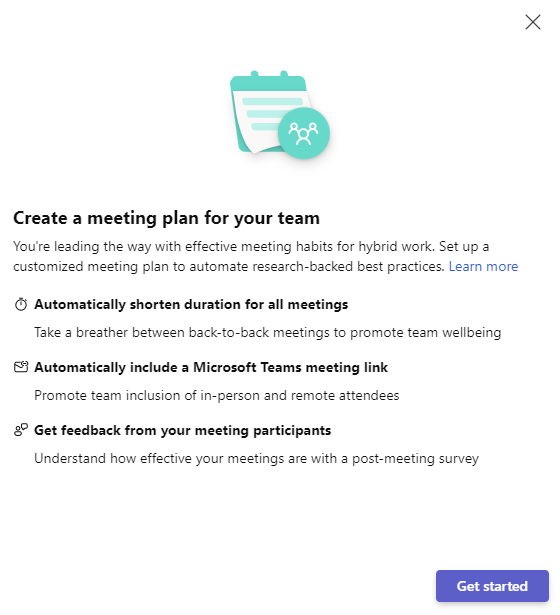
Създаване на норми за срещи
Съкращаване на събрания
- Можете автоматично да съкратите продължителността на всички събрания, като изберете дали искате събитията да започват автоматично със закъснение, или да приключват по-рано.
- За да направите това, задайте брой минути по подразбиране за събрания, които са по-кратки от един час, и за събрания, които продължават един час или по-дълго.
Добавяне на връзка към събрание в Teams
- Автоматично включване на връзка към събрание на Microsoft Teams за онлайн събрания в Microsoft Teams.
Получаване на обратна връзка
- Активиране на проучвания за ефективността на събранията за участниците.
Поканете участници да се присъединят към вашия план
- Въведете имена в полето "Получатели". Когато приключите с добавянето на получатели, им изпратете покана да се присъединят към вашия план.
-
Изберете Потвърждаване за изпращане.
- Ако един или повече хора ви отчитат, Viva Insights автоматично попълва членовете на екипа ви. След това можете да добавяте или премахвате хора, ако е необходимо.
- След като получат поканата ви, получателите могат да я приемат или откажат.
Всеки с достъп до приложението Viva Insights може да се присъедини и да участва в споделен план за събрание. Ако нямате премиум абонамент за Viva Insights, Viva Insights няма да покаже никакви настройки за искане на обратна връзка за събрание.
Присъединяване към споделен план за събрание
- Ако някой ви покани да се присъедините към споделен план за събрание, ще получите покана в Teams. Ако искате да се присъедините към плана и харесвате настройките, конфигурирани от организатора, изберете "Присъединяване". Ако искате да редактирате настройките за събранията си, преди да се присъедините, изберете Редактиране.
- Ако вече сте част от споделен план за събрание, Viva Insights прилага настройките от плана, към който току-що сте поканени да се присъедините, след което обобщава промените под "Промени в плана".
- Изберете "Присъединяване ", за да се присъедините към плана.
- Ако искате да направите промени, преди да се присъедините, изберете "Редактиране".
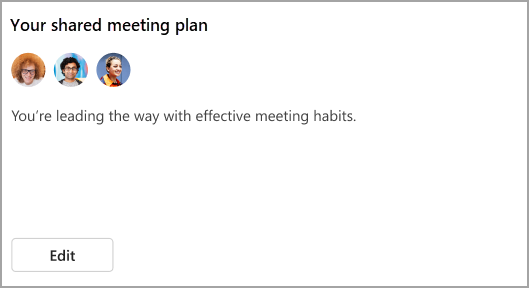
След като сте част от споделен план на събрание като организатор или участник, ще видите, че това се отразява във вашия раздел "Начало" в картата на вашия споделен план за събрание .
Редактиране на споделен план за събрание
Всеки, който е част от план, може да прави промени в личните си настройки.
Изберете "Редактиране " на картата "Споделен план за събрание", която ще ви отведе на страницата "Настройки".
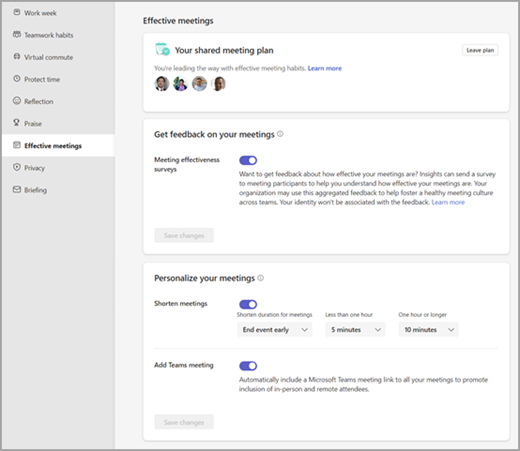
За да промените дали да изпращате проучвания за обратна връзка за събранията си, превключете превключвателя под "Получаване на обратна връзка за вашите събрания". (Изисква се абонамент за Premium Viva Insights.)
За да стартирате или прекратите автоматичното съкращаване на събрания, превключете ключа под "Съкращаване на събрания". Ако включвате функцията, използвайте падащите менюта, за да зададете колко рано искате събранията да приключват или колко късно искате да започват.
За да добавите или спрете добавянето на връзки към Teams към събрания, превключете превключвателя под Добавяне на събрание на Teams.
Забележка
Промените, които правите тук, се отнасят само за вашите настройки и няма да променят настройките на другите участници в плана. Ако сте организирали плана и искате да направите промени, които важат за всички, ще трябва да напуснете плана, да създадете нов и да поканите отново участници.
Напускане на споделен план за събрание
- Редактирайте плана от раздела Продуктивност или отидете на страницата си с настройки и изберете Ефективни събрания.
- В рамките на вашия споделен план за събранието изберете "Напускане на плана".
- След като изберете "Напускане на плана", решете дали искате да запазите от плана следните настройки, свързани със събранието:
- Автоматично съкращаване на продължителността на всички събрания
- Автоматично включване на връзка към събрание на Microsoft Teams
- Получаване на обратна връзка от участниците в събранието
4. Изберете Потвърждаване.
Научете повече
Раздел "Благополучие" във Viva Insights
Фокусиране във Viva Insights
Прозрения за категорията събрания във Viva Insights
