
Използвайте похвала в приложението Microsoft Viva Insights, за да признаете приноса на вашите служители и колеги. Съобщенията с похвала се показват като известия в Teams. Можете да получите съобщение с похвала в личен чат или за по-широко разпознаване в разговор в канал на Teams.
Забележка
- Приложението за похвала е разширение за съобщения на Microsoft Teams, до което можете да получите достъп в приложението Viva Insights. За повече информация вижте "Разширения за съобщения".
- Похвала не е налична в средата на Microsoft 365 на Министерството на отбраната (DoD).
Изпращане на похвала
За да изпратите похвала, отворете функцията за похвала по един от следните начини:
- Разделът "Начална страница" на Viva Insights.
- Прозорецът за съдържание на Teams.
Можете също да зададете напомняния, за да изпращате признания редовно на колегите си и да преглеждате хронологията на похвалите си. Вижте "Задаване на напомняне за похвала" и "P повдигване хронология" за подробности.
Изпращане на похвала от раздела "Начало" на Viva Insights
В раздела "Препоръчано за вас " намерете картата "Изпращане на похвала към колеги " и изберете бутона "Изпращане на похвала ".
Когато се отвори съставителят на похвала, добавете името на човека, когото искате да похвалите, в полето "До ". Можете да изпращате похвала до максимум 10 души на карта.
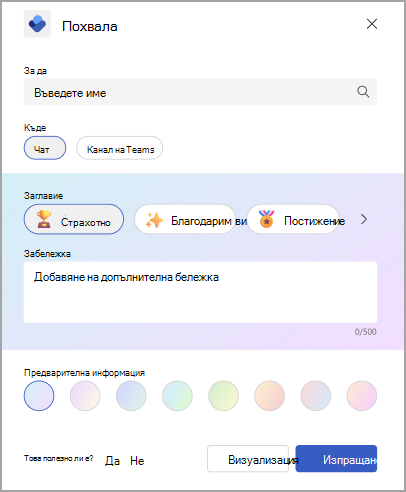
Ако по желание искате да споделите копие на тази похвала с някой друг във вашата организация, използвайте полето "Споделяне на копие с" (незадължително). Просто започнете да въвеждате име, за да изберете получател.
Съвет
Един и същ човек не може да бъде и в полето "До", а името му в полето "Споделяне на копие с". Ако не можете да намерите някого, като въведете името му в полето "Споделяне на копие с ", проверете, за да се уверите, че вече не е пряк получател.
В полето "Къде " изберете как искате да се показва вашата похвала – или само между вас и получателя, или пред всички в канал на Teams:
- За да се покаже съобщението с похвала поверително в чат на четири очи между вас и получателя, изберете Chat. Тази опция е налична само ако вие и получателят вече сте участвали в чат на Teams.
- За да позволите на всички членове на даден канал или подканал на Teams да видят похвалното съобщение, изберете "Канал на Teams". Тази опция е налична само ако всички получатели на похвала са участници в избрания от вас канал или подканал на Teams.
Изберете заглавие или го оставете на мястото по подразбиране: Страхотно.
(По избор) В полето " Бележка " добавете персонализирано съобщение с до 500 знака.
(По избор) Изберете фонов цвят за вашето съобщение с похвала.
(По избор) Изберете "Визуализация ", за да видите как ще изглежда вашето съобщение, след като го изпратите.
Ако трябва да направите някакви редакции, изберете "Редактиране".
Когато всичко е готово, изберете бутона "Изпрати".
Изпращане на похвала от лентата за съобщения на Teams
За да изпращате похвала директно от Teams, можете да използвате разширението за съобщения с похвала.
За да използвате разширението за съобщения в Teams:
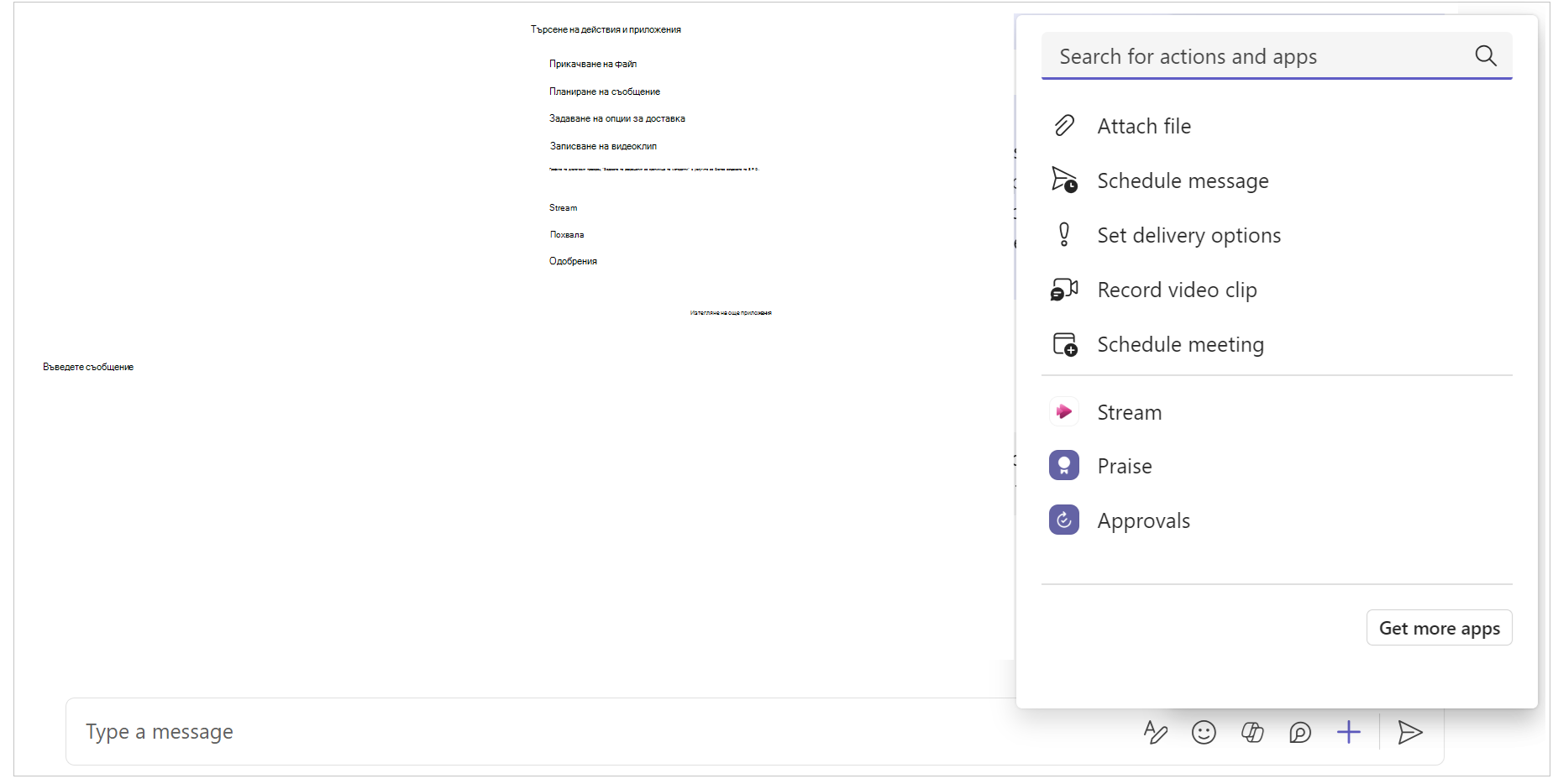
Когато сте в чат в Teams, отидете в полето за въвеждане на съобщение и изберете иконата за похвала . Ако не виждате иконата за похвала, изберете знака + вдясно, за да отворите менюто за действия и приложения . Ако не виждате "похвала" в списъка с елементи, използвайте лентата за търсене, като въведете "похвала", за да я намерите.
Ако сте в групов чат или канал, добавете името на лицето, което искате да похвалите, в полето "До ". В чат на четири очи името по подразбиране е на другия човек в чата.
Съвет
Един и същ човек не може да участва и в полето "До", и в полето "Споделяне на копие с". Ако не можете да намерите някого, като въведете името му в полето "Споделяне на копие с ", проверете, за да се уверите, че вече не е пряк получател.
Изберете заглавие или го оставете на мястото по подразбиране: Страхотно.
(По избор) Ако искате да споделите копие на тази похвала с някой друг във вашата организация, разгънете стрелката отдясно на полето "До". Започнете да пишете, за да изберете получател.
(По избор) В полето " Бележка " добавете персонализирано съобщение с до 500 знака.
(По избор) Изберете фонов цвят за вашето съобщение с похвала.
(По избор) Изберете "Визуализация ", за да видите как ще изглежда вашето съобщение, след като го изпратите.
Изберете Изпращане.
Информационен канал за похвала във Viva Insights
За да видите вашия информационен канал за похвала, изберете връзката " Всички похвали" в картата "Изпращане на похвала на колеги " (или на началната ви страница, или в раздела "Благополучие"). Ако сте получили похвала, ще видите шестте последни съобщения с похвала. Можете също да видите похвалата, която сте изпратили, или съобщенията за похвала, които други хора са споделили с вас, като използвате падащото меню " Всички похвали" на тази страница.
Задаване на напомняния за похвала
Напомнете си да изпратите похвала на колегите си. Напомнянията за похвала винаги се повтарят; Това ви помага да изградите навика да информирате колегите си, че оценявате техния принос.
Забележка
- Можете да планирате напомняния за похвала за всеки ден от седмицата, включително за дни, които не са конфигурирани като работни дни в настройките на Outlook.
- Избраното от вас време ще се прилага към всеки ден, в който ще виждате напомняния. Не можете да зададете различни часове за различните дни от седмицата.
- Напомнянето може да не пристигне точно в планирания час, но повечето напомняния се появяват до пет минути преди планирания час.
Можете да зададете напомняния за похвала от раздела "Начало" на Viva Insights или от страницата "Настройки":
От раздела "Начало":
- На картичката изберете връзката " Всички похвали ", която е вдясно от бутона "Изпращане на похвала".
- На страницата "Похвала" настройте напомнянето си чрез картата вдясно, под "Препоръки" и "Тенденции".
От страницата "Настройки":
Забележка
Влезте в страницата с настройки, като изберете многоточието (...) в горната част на произволен екран в приложението Viva Insights, след което изберете "Похвала".
- Изберете "Похвала " от левия екран.
- В настройките за напомняне с похвала преместете превключвателя за напомняне на Вкл.
- Изберете часа от деня и деня от седмицата, когато искате да ви бъде напомнено.
В деня от седмицата и часа, който сте конфигурирали, приложението Viva Insights ще ви напомня да изпратите похвала. Избирането на известието за напомняне отваря функцията "Похвала", след което можете да продължите със стъпките в "Изпращане на похвала" от раздела "Начална страница на Viva Insights".
История на похвалите
Забележка
Хронологията на похвалите е налична само за потребители с пощенски кутии на Exchange Online. Пощенски кутии, хоствани локално, не се поддържат. За повече информация относно плановете вижте нашите често задавани въпроси.
За да намерите хронологията на всички съобщения с похвала, които сте изпратили и получили през последните шест месеца, изберете "Преглед на хронологията " в долния край на вашия информационен канал с похвала. Тази хронология включва заглавието и текста на съобщението, подателя и получателя и датата на изпращане. Прегледайте оригиналната похвала в чата на Teams, като изберете "Към съобщението".
Можете също да получите достъп до личната си хронология на похвалите, като изберете "Преглед на хронологията на похвалите " в раздела "Похвала", който се показва в публикациите във вашия канал на Teams. Тази връзка показва само вашата лична история, която никой друг не може да види.
Препоръки за похвала
В дясната част на страницата с похвала ще видите препоръки за похвали за най-добрите си сътрудници. Препоръките предоставят предварително попълнени предложения за изпращане на похвала въз основа на сигнали, като например дейност за сътрудничество. Ако сте ръководител, приложението препоръчва членове на екипа, които не сте хвалили от известно време. За да започнете съобщението си, изберете бутона "Начало на похвала ".
Тенденции на похвалата
Похвалите за тенденции са достъпни за вас, ако имате абонамент за Viva Insights. Изберете раздела "Тенденции ", за да видите анализа на вашите съобщения с похвала, като например броя на изпратените и получените похвали, най-големите ви фенове и най-големите получени похвали. Само вие можете да виждате тази информация.