
Прегледайте предстоящите утрешни събрания, задачи и ангажименти и приключете днес с виртуално пътуване.
За да започнете виртуално пътуване, изберете раздела "Благополучие" вляво. След това намерете виртуалната карта за пътуване до работа Задайте виртуални напомняния за пътуване до работа и изберете Задаване на напомняния.
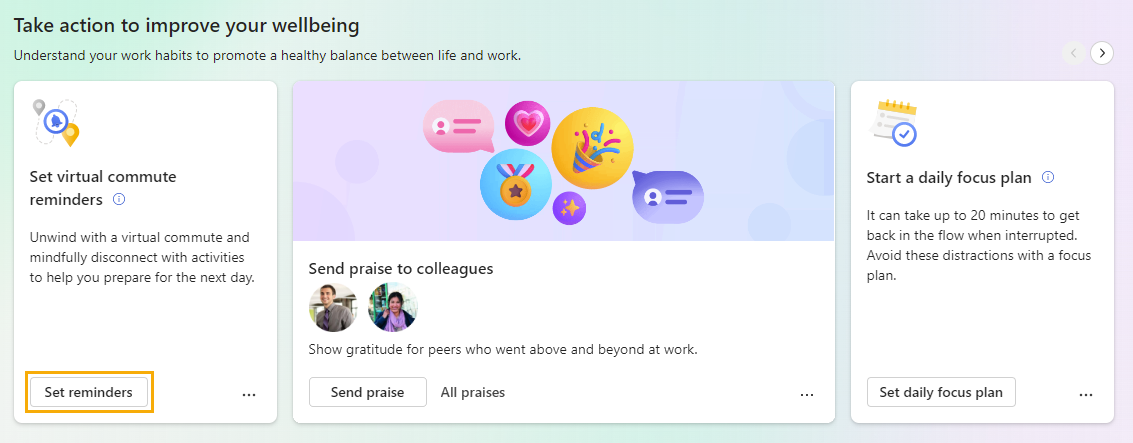
Секции за виртуално пътуване до работа
След като изберете "Започнете пътуването си", виртуалното ви пътуване започва. Пътуването ви превежда през следните раздели. Всички раздели не са задължителни; За да пропуснете даден раздел, просто изберете "Напред".
Събрания
В събранията преглеждайте утрешните събития – тези, които продължават по цял ден, тези, които сте приели, и тези, които все още се нуждаят от вашия отговор. Ако дадено събитие се нуждае от вашия отговор, приемете го или го отклонете от този екран.
Забележка
Ако утре няма събития, ще видите отворени блокове в календара, които можете да използвате за време, повлекло вниманието. Изберете "Резервирай време", за да добавите това време за фокусиране към вашия календар.
Когато сте готови да преминете към следващата секция, изберете " Напред " в долния десен ъгъл на страницата.
Задачи
Използвайте секцията "Задачи ", за да прегледате отворените задачи. Тези задачи произхождат от Microsoft To Do и трябва да бъдат изпълнени в този ден или имат напомняне за днес.
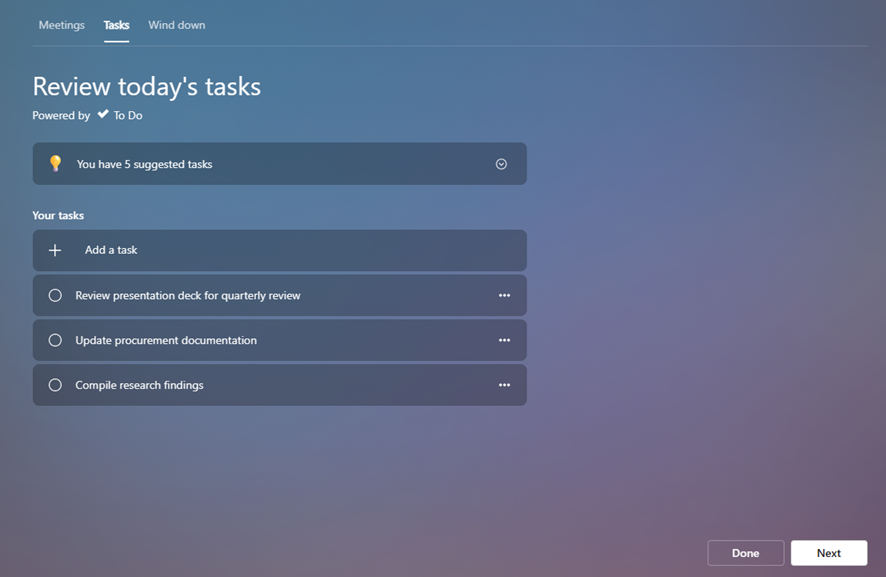
В допълнение към преглеждането на вашите съществуващи задачи в този раздел можете да направите още няколко неща:
- Добавяне на нова задача. Под "Вашите задачи" изберете "Добавяне на задача".
- Добавяне на предложена задача от Outlook или Teams. Ако To Do забележи потенциална задача в чатовете или имейлите ви, над задачите ви се появява известие. Щракнете върху стрелката надолу, за да разгънете съобщението. Ако искате да поставите тази задача в списъка си със задачи, изберете бутона " Добавяне към вашите задачи ".
- Зачеркнете изпълнена задача от вашия списък. Изберете кръгчето отляво на името на задачата, което изпраща задачата към вашия списък "Задачи, изпълнени днес ". Ако искате да изтриете задачата от списъка със задачи, изберете иконата на кошче вдясно от името на задачата.
- Задайте напомняне. Изберете многоточието (...) вдясно от името на задачата, след което изберете час, в който искате да ви бъде напомнено. Напомнянията се показват във вашия списък на Microsoft To Do и във вашия имейл с брифинг, ако сте абонирани да получавате имейли с брифинг. Можете също да редактирате и изтривате задачи от това меню.
След като приключите с прегледа и управлението на задачите си, изберете "Напред ", за да преминете към последния раздел.
Разпускане
"Отпускане " предоставя някои дейности, които да ви помогнат да приключите работния си ден съзнателно и да се откъснете от работата:
- Почивка за дишане
- Няколко видеоклипа за медитация с ръководство
- Възможност за отражение, точно както бихте използвали функцията за отразяване на началната страница
Започнете една или повече от тези дейности, за да помогнете за прехода към следващата част от деня си.
Когато сте готови да завършите виртуалното си пътуване, изберете бутона "Готово ".
Задайте напомняне да завършите виртуалното си пътуване до работа
Искате да получавате напомняния, за да завършите деня си и да започнете вашето виртуално пътуване?
- Отидете на страницата си с настройки: изберете многоточието (...) в горния десен ъгъл на приложението Viva Insights и след това изберете Настройки.
- Изберете раздела "Виртуално пътуване за работа " от левия прозорец.
- Включете превключвателя за напомняне .
- Конфигурирайте кои дни и по кое време искате да получавате виртуално напомняне за пътуване до работа.
- Изберете "Записване сега".
Близо до часа, който сте избрали, настолно известие на Teams ще ви напомни да започнете виртуалното си пътуване. Когато изберете известието, Viva Insights ще ви преведе през пътуването до работа, както описахме по-рано.
Забележка
- Можете да планирате виртуални напомняния за пътуване за всеки ден от седмицата, включително за дни, които не са конфигурирани като работни дни в настройките на Outlook.
- Избраното от вас време ще се прилага към всеки ден, в който ще виждате напомняния. Не можете да зададете различни часове за различните дни от седмицата.
- Напомнянето може да не пристигне точно в планирания час, но повечето напомняния се появяват до пет минути преди планирания час. Ако например напомнянето ви е планирано за 5:00 часа, то може да се покаже между 4:55 и 5:00 часа.
Можете да промените настройките за виртуално пътуване до работа или да изключите напомнянията по всяко време.