
Предложения за изпращане по график намаляват прекъсването на имейлите на вашите колеги извън работното им време или когато не са на работа, и също така ви позволяват да работите, когато искате, без да товарите тежестта на графика си върху другите.
Забележка
За да използвате предложения за изпращане по график, ще трябва да изключите всички правила на Outlook, които забавят съобщенията ви.
Кога ще получавате предложения за изпращане по график в Outlook
Забележка
Броят на предложенията, които получавате на ден, зависи от вашия план за обслужване. Потребителите на план за абонамент за Viva Insights или MyAnalytics (Full ) получават неограничен брой. Потребителите на плана за услуги Insights by MyAnalytics получават до трима. Предложенията са включени по подразбиране, но можете да ги изключите.
Възможно е да получите предложения, когато съставяте имейл в Outlook и:
- Всички получатели в полето "До" са извън работното си време.
- Изпращате имейл само до един получател в полето "До" и този получател има автоматичен отговор "Извън офиса", настроен в Outlook.
- Вие сте извън работното си време.
Възможно е да не виждате предложения, когато съставяте имейл в Outlook и:
- Това е през 30 минути преди работното време на получателите или вашето работно време.
- Има повече от 15 получатели в полето "До".
- Изпращате имейл до себе си.
За да използвате предложения за изпращане по график в Outlook
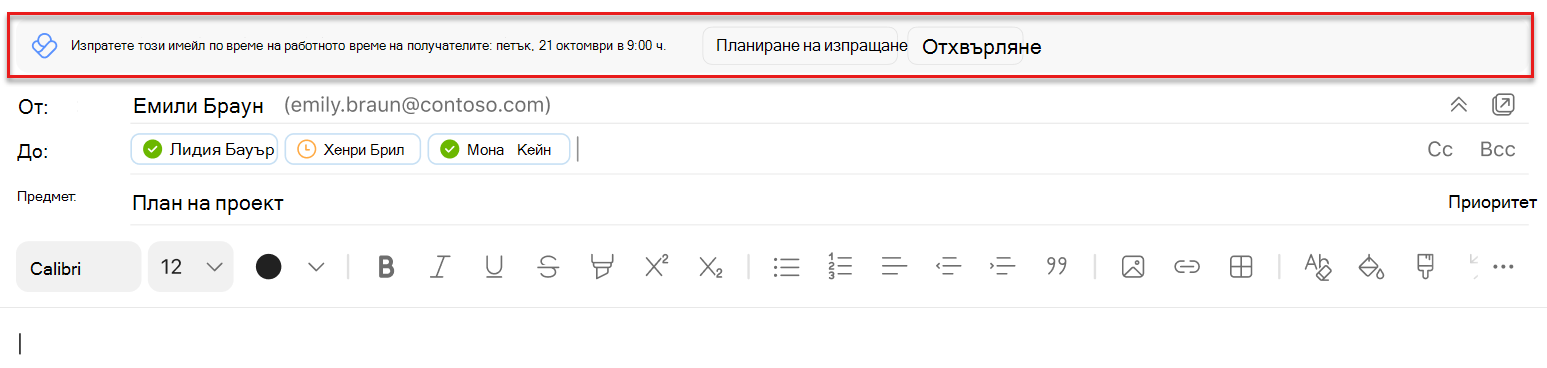
Изберете Планиране на изпращане в предложението.
След като изберете "Планиране на изпращането", вдясно от съобщението се отваря прозрение, потвърждаващо тази дата и час. На:
- Запазете предложените дата и час, натиснете "Изпрати " в имейла.
- Можете да промените кога получателят да получи имейла ви, и използвайте полетата за дата и час в прозренията, за да направите промени. След като регулирате тези настройки, натиснете "Изпрати " в имейла.
- Изпратете имейла си веднага, а не в планирания час, изберете "Отмяна на планираното изпращане". След това изберете "Изпрати " в имейла.
Забележка
За групите:
Не можете да планирате доставка до списъци за разпространение и групи на Microsoft 365 или Office 365.
За споделените пощенски кутии:
Можете да планирате доставянето до споделена пощенска кутия, ако тя е в полето "До". Можете да планирате доставка от споделена пощенска кутия, ако имате разрешения за пълен достъп и можете да изпращате като или от името на пощенската кутия.
След като изберете "Изпращане за планиране на доставката"
Планираното съобщение остава на едно от двете места, след като изберете "Изпращане":
- Папката "Чернови", ако използвате Outlook в уеб.
- Папката "Изпратени", ако използвате Outlook за Windows.
В планираното време за доставка имейлът автоматично се доставя до всички получатели в полетата "До", "Як" и "Ск".
За да изпратите съобщението си преди планирания час
- Отворете имейла в папката "Чернови" или "Изпратени".
- Изберете "Изпрати сега".
За да не изпращате съобщението си
- Отворете имейла в папката "Чернови" или "Изпратени".
- Изберете "Без изпращане".
Тази опция премества имейла в папката "Изтрити" в Outlook.
Включване и изключване на предложения за изпращане по график
С добавката Viva Insights за Outlook:
- В добавката Viva Insights Outlook изберете Настройки (икона на зъбно колело).
- Включете или изключете превключващия бутон за предложения за изпращане по график.
Администраторски контроли
За да конфигурирате предложения за изпращане по график за вашата организация на ниво клиент, вижте "Настройка на Администрация".