
Името на потребителския акаунт на устройство с Windows показва името на влезлия акаунт в Microsoft или служебен/учебен акаунт.
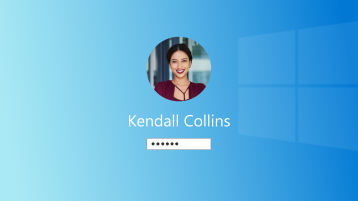
За да промените кой потребител е влязъл, изберете бутона Старт в лентата на задачите. След това изберете иконата или снимката с името на акаунта, за да видите списък с потребители, към които можете да превключите. Изберете друг потребител за превключване.
За да редактирате показаното име на акаунт, изберете типа на акаунта:
За да актуализирате името си, ще трябва да влезете във Вашата информация във вашия акаунт в Microsoft.
Влезте със своя акаунт в Microsoft, за да стигнете до екрана Редактиране на име .
Въведете знаците captcha и изберете Запиши.
Забележка
- Възможно е да са необходими до 24 часа, за да се актуализират навсякъде промените в имената.
- Показваното име не променя вашия етикет на играча. Ако искате нов етикет на играча, вж. Как да промените вашия етикет на играча в Xbox.
Вж. също
Добавяне или премахване на акаунти на вашия компютър
Създаване на локален потребителски или администраторски акаунт в Windows
Превключване на вашето устройство с Windows 10 към локален акаунт
Как да промените името или адреса на акаунта си в Microsoft
Управление на потребителски акаунти в Windows
Имате нужда от още помощ?
Не можете да влезете?
Ако не можете да влезете във вашия акаунт в Microsoft, повечето проблеми могат да бъдат идентифицирани чрез нашия помощен инструмент за влизане.
Свържете се с отдела за поддръжка
За техническа поддръжка отидете на Свързване с поддръжката от Microsoft, въведете вашия проблем и изберете Получаване на помощ. Ако все още имате нужда от помощ, изберете Свързване с поддръжката, за да бъдете насочени към най-добрата опция за поддръжка.
Важно
За да защитим вашия акаунт и неговото съдържание, нашите агенти по поддръжката нямат право да изпращат връзки за промяна на паролата, нито да имат достъп до данните на акаунта и да ги променят.

