
Резюме
Тази статия обяснява съобщенията за грешка, видени при опит за повторно използване на мобилни номера, свързани с акаунти в Microsoft, и стъпките за разрешаването им.
Получих съобщение "Този телефонен номер вече е зает"
Ако сте получили съобщението "Този телефонен номер вече е зает" при добавяне на телефонен номер към акаунт, това означава, че телефонният номер вече е свързан с друг акаунт в Microsoft. Можете да прехвърлите телефонния номер, ако притежавате и двата акаунта.
Влезте в акаунта, в който има телефонен номер, който искате да преместите.
Изберете Премахване до телефонния номер, който трябва да се прехвърли.
Забележка
Можете да премахнете телефонния номер само ако имате друго потребителско име за акаунта. Препоръчваме да имате поне две допълнителни форми на контакт във вашия акаунт.
Излизане.
Влезте в акаунта, в който искате да добавите телефонния номер.
Изберете "Добавяне на телефонен номер ", за да добавите номера към акаунта.
Телефонният номер вече е акаунт в Microsoft
Ако видите съобщението "[телефонният номер] вече е акаунт в Microsoft", когато се опитвате да създадете нов акаунт в Microsoft, това означава, че телефонният номер, който сте въвели, вече е свързан с друг акаунт в Microsoft.
- Ако телефонният ви номер е свързан с друг акаунт в Microsoft и искате да го свържете с новия си акаунт в Microsoft, изберете "Записване " от съобщението и следвайте подканите, за да го премахнете от съществуващия акаунт и да го преместите в новия акаунт.
- Ако телефонният номер е свързан с друг акаунт в Microsoft, който притежавате, можете да използвате вашия телефонен номер, за да влезете, тъй като това вече е акаунт в Microsoft. Изберете Влизане от съобщението и следвайте подканите.
Телефонният номер вече е използван за влизане
Ако видите съобщението "Забелязахме, че [телефонен номер] вече се използва за влизане в [друг номер]", когато се опитвате да добавите номера като псевдоним или като друго потребителско име, това означава, че въведеният от вас телефонен номер вече е свързан с друг акаунт в Microsoft.
Ако телефонният ви номер вече е псевдоним за друг акаунт в Microsoft, който притежавате, можете да използвате вашия телефонен номер за влизане, тъй като това вече е акаунт в Microsoft.
Изберете "Продължаване " за влизане без добавяне на друг телефонен номер.
Забележка
Някои продукти и услуги на Microsoft изискват телефонен номер, така че трябва да изберете различен номер, който да свържете с вашия акаунт, ако е възможно.
Ако телефонният ви номер е псевдоним за друг акаунт и искате да го свържете с вашия акаунт в Microsoft, изберете Прехвърляне на номер и следвайте подканите.
Ако не виждате опцията за прехвърляне, това е защото телефонният номер е бил наскоро използван в друг акаунт в Microsoft. Изберете "Промяна на номер", за да изберете различен номер, който да свържете с вашия акаунт. Ако телефонният номер е нов за вас, опитайте отново след 30 дни, за да видите опцията за прехвърляне.
Телефонният ви номер е свързан с друг акаунт
За да се защитят вашите данни, телефонен номер може да се добавя само към един акаунт в Microsoft.
Така, след като влезете в приложение на Microsoft и видите съобщение, питащо дали искате да промените номера, това означава, че този номер вече е свързан с друг акаунт и ще трябва да направите избор как да продължите.
Може да видите това, ако:
- Преди сте създали акаунт в Microsoft с този номер, но сте забравили за него
- Един от членовете на вашето семейство вече използва този телефонен номер със собствения си акаунт
- Това е нов телефонен номер за вас. Тъй като мобилните оператори могат да използват повторно телефонни номера след 30 дни, е възможно предишният собственик на този номер вече да го е свързал със собствения си акаунт в Microsoft.
Тъй като номерът е добавен към другия акаунт съвсем наскоро, единствената ви възможност е да използвате различен мобилен номер.
Съвет
От съображения за поверителност можем да показваме само частичен изглед на името на акаунта, за да Ви представим какво представлява.
Вашият избор
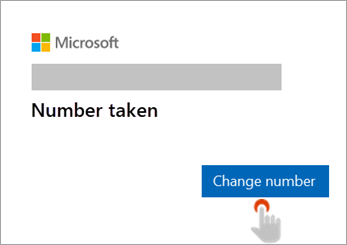
За да коригирате това, можете да добавите друг мобилен номер, като изберете "Промяна на номер".
Използвайте опцията за промяна, ако искате да добавите друг телефонен номер, който да се използва с това приложение, така че да имате достъп до всички функции на приложението.
Ако изберете "Промяна на номер", ще бъдете върнати към екрана за въвеждане на телефонен номер, където можете да изберете друг мобилен номер, който да използвате с това приложение.
- Изберете "Промяна на номера".
- Въведете нов номер на мобилен телефон.
- Следвайте останалите подкани, за да го добавите към текущия си акаунт.
Имате нужда от още помощ?
Не можете да влезете?
Ако не можете да влезете във вашия акаунт в Microsoft, повечето проблеми могат да бъдат идентифицирани чрез нашия помощен инструмент за влизане.
Обърнете се към поддръжката
За техническа поддръжка отидете на "Свързване с поддръжката от Microsoft", въведете вашия проблем и изберете "Получаване на помощ". Ако все още имате нужда от помощ, изберете Свързване с поддръжката, за да бъдете насочени към най-добрата опция за поддръжка.
Важно
За да защитим вашия акаунт и неговото съдържание, нашите агенти по поддръжката нямат право да изпращат връзки за промяна на паролата, нито да имат достъп до данните на акаунта и да ги променят.