
Агентите в SharePoint са асистенти с ИИ с обхват, които могат да ви помогнат да се информирате, като опростяват сложните задачи и предоставят указания въз основа на това, върху което работите. Създайте свой собствен файл, като го наименувате, изберете източниците му и определите поведението си. Можете да създадете агент, който е съобразен с нуждите и съдържанието на вашия екип, и да го споделите с колегите си, за да се използва в Teams или Copilot Chat.
От какво се нуждаете
Можете да създадете нов агент, ако:
- Им е даден лиценз за Microsoft 365 Copilot,
- и да имате разрешения за редактиране в сайт на SharePoint.
Можете да научите за редактирането на съществуващ агент тук.
Къде можете да създадете агент в SharePoint
След като влезете в своя сайт на SharePoint с разрешения за редактиране, можете да създадете свой собствен агент от:
- Началната страница на сайта
- Лентата с инструменти за управление на библиотека с документи или списък
- Контекстното меню на избраните файлове в библиотека с документи
Забележка
Агентът отговаря на въпроси само с информация от сайтове, страници и файлове, до които потребителят вече има достъп и които са включени като източници на агента. Възможно е да се наложи да актуализирате разрешенията за себе си или за хората, с които искате да споделите агента, за да получавате информация от всички източници, които искате да използва агентът.
Създаване на агент от началната страница на сайта
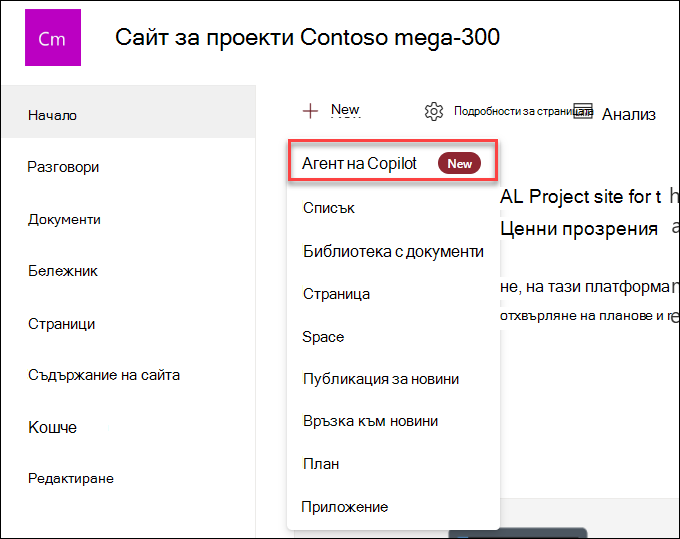
На началната страница на сайта изберете "Нов>агент"
Създаване на агент от лентата с инструменти за управление на библиотека с документи или списък
В библиотека с документи можете да изберете "Създаване на агент" за всички поддържани файлове в тази библиотека. Това ще бъде налично в менюто "Действия с ИИ ".
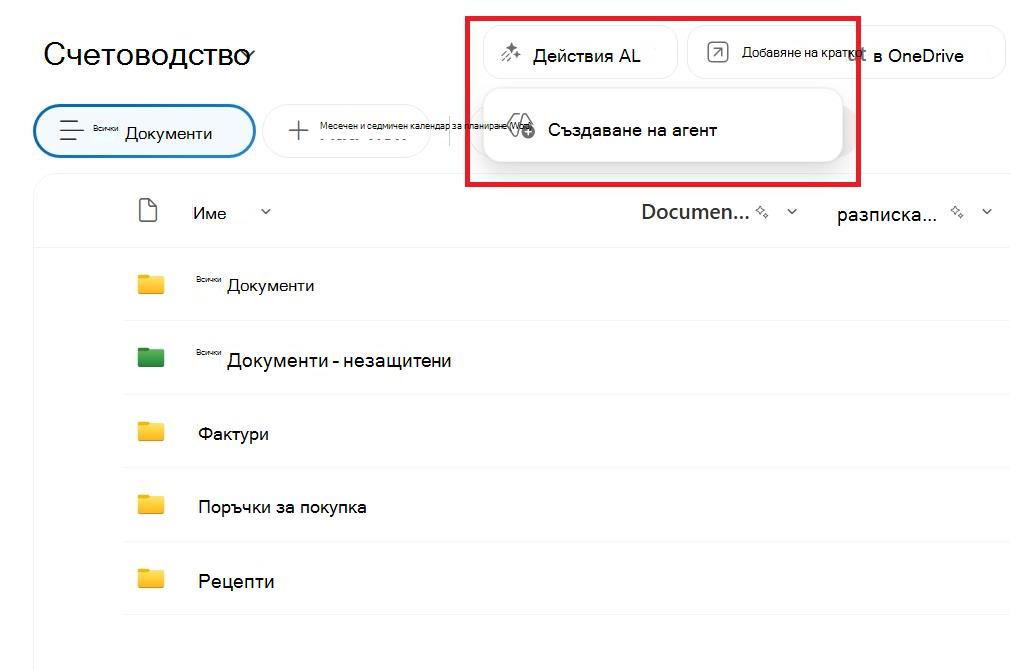
По подобен начин менюто за действия с ИИ, заедно с бутона за създаване на агент, е налично и при преглед на списък на SharePoint .
Създаване на агент от контекстното меню на избрания(те) файл(и)
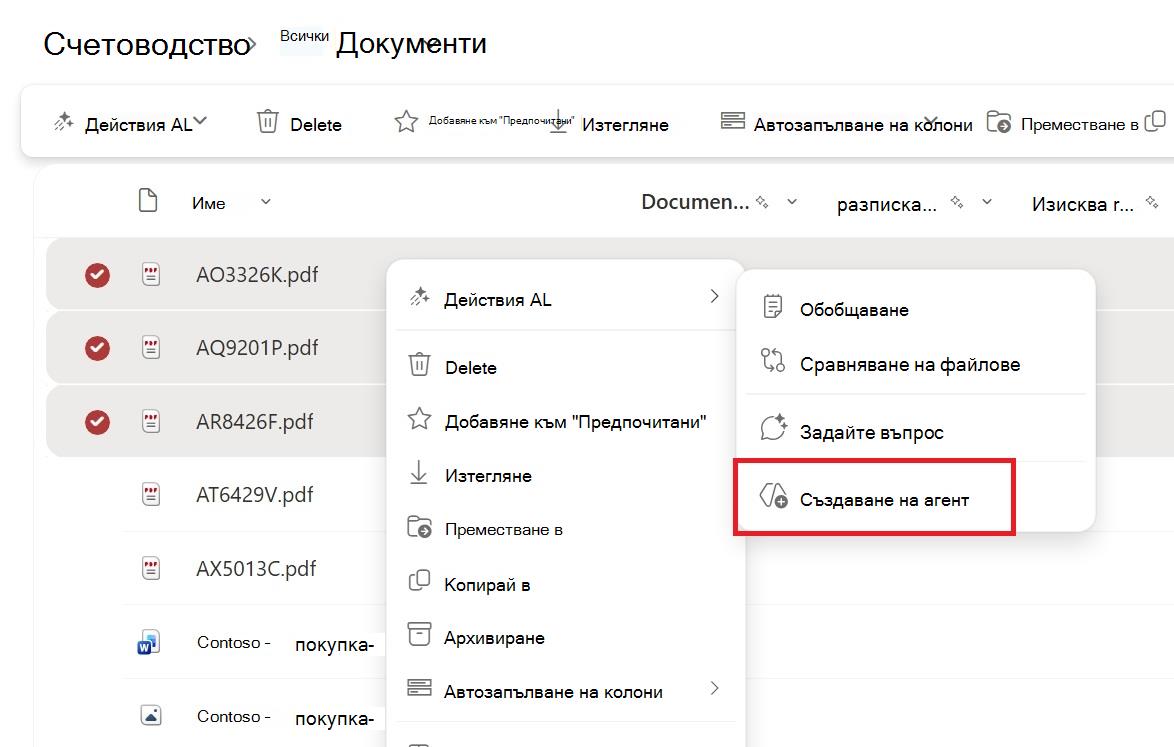
Вместо да създавате агент за всички файлове в библиотека с документи, понякога може просто да искате да включите някои файлове. В този случай можете да изберете желаните файлове, след което да изберете "Създаване на агент " от контекстното меню, като щракнете с десния бутон или изберете многоточието до един от избраните файлове:
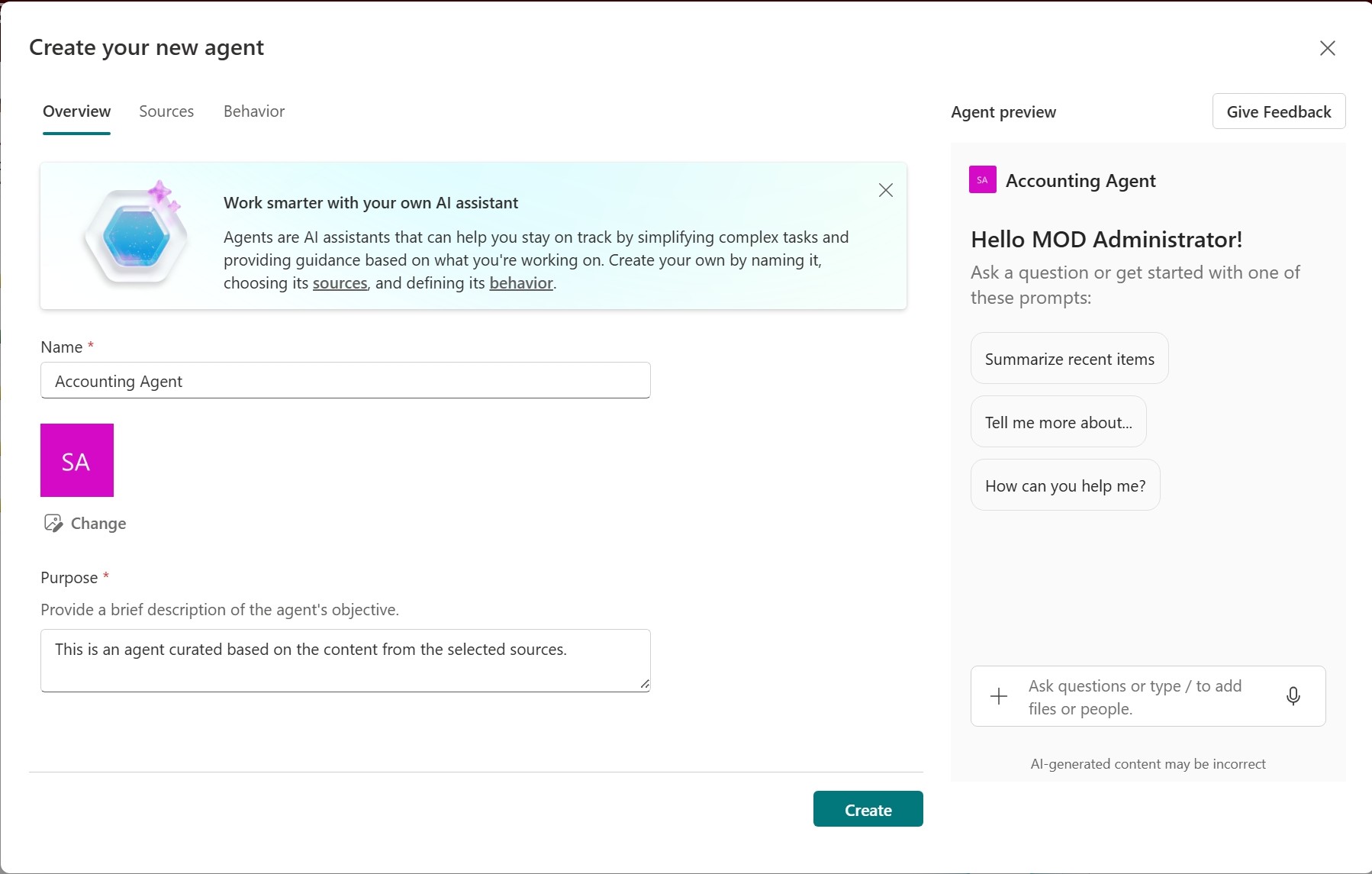
Без значение откъде сте избрали да създадете своя агент, след като изберете "Създаване на агент", агентът е веднага готов в обхвата на вашата селекция. Можете да изберете да персонализирате брандирането, целта, обхвата и поведението, както и да създадете агента.
Къде можете да намерите своя файл на агента?
Папката на Copilots
Всеки път, когато създавате агент, той се съхранява като .agent файл.
Ако го създадете от началната страница на сайта, файлът .agent се съхранява автоматично под "Съдържание на сайта>" "Активи>на сайта с инструменти на Copilot".
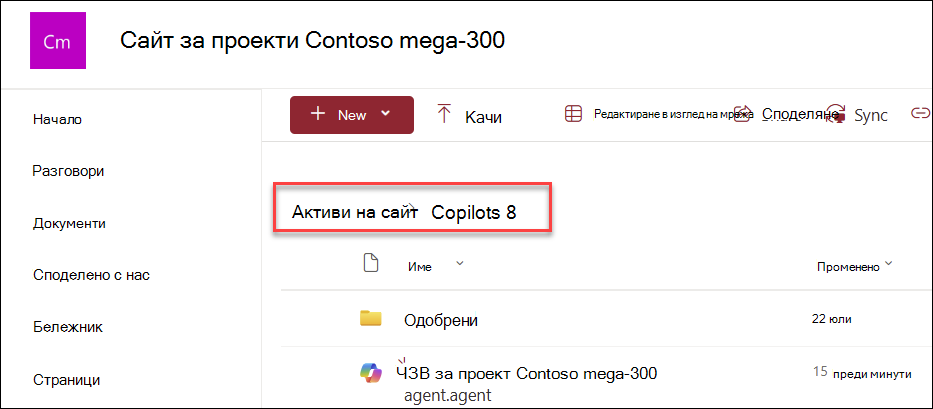
Библиотека с документи
Ако създадете агент от други места, агентът автоматично се записва в текущата папка на библиотеката с документи на мястото, където сте го създали първоначално.
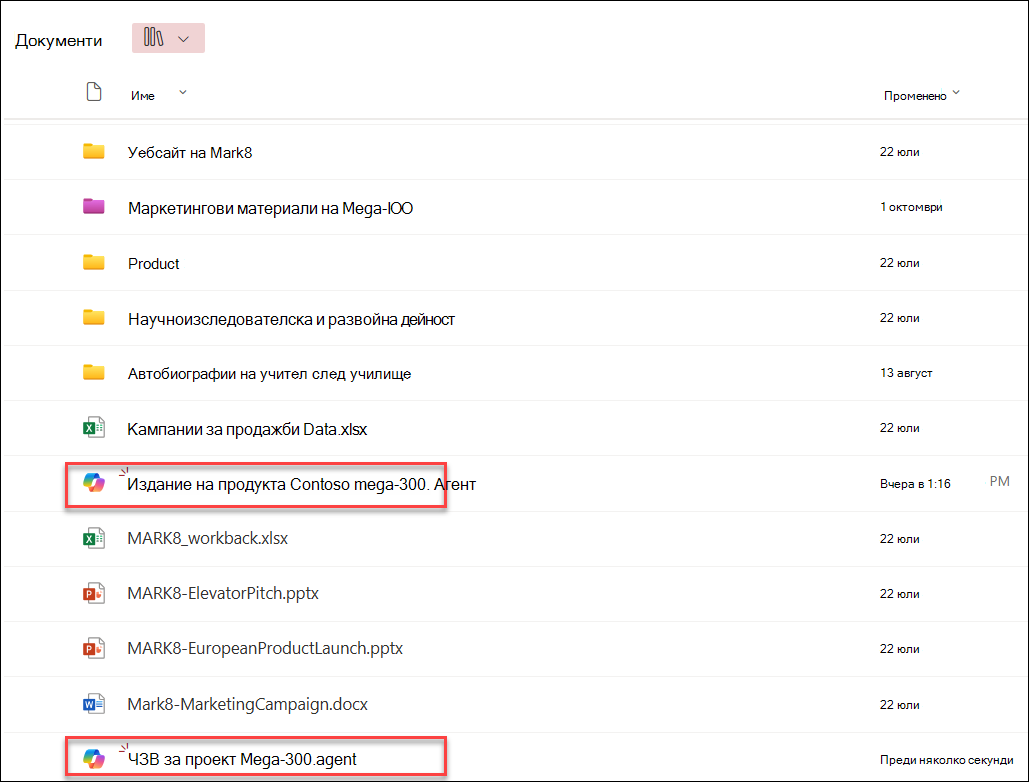
Можете да редактирате агента в края на създаването или по-късно чрез:
- Персонализиране на брандирането и целта
- Добавяне или премахване на сайтове, страници и файлове, които агентът и агентът трябва да включи като източници на знания извън текущия сайт на SharePoint.
- Прецизиране на поведението на агента чрез писане на персонализирани подкани, съобразени с целта и обхвата на агента.
ЧЗВ и обработка на данни
За да научите повече за агента, вижте Често задавани въпроси.
За повече информация относно начина на работа на Microsoft 365 Copilot вижте "Данни, поверителност и защита за Microsoft 365 Copilot".