
Откриване на агенти, създадени в SharePoint, в Microsoft 365 Copilot Chat
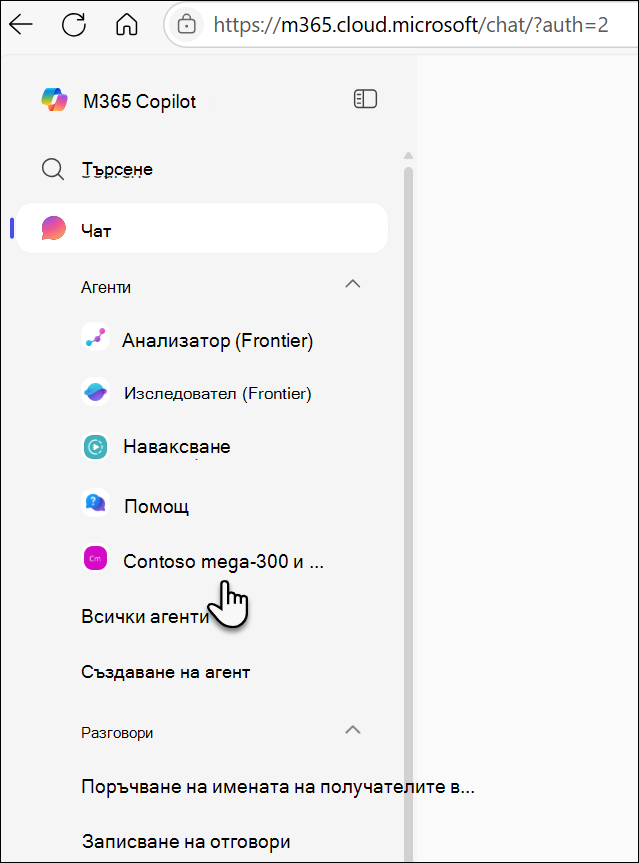
Всеки път, когато взаимодействате с специално създаден агент в SharePoint – независимо дали в самия SharePoint, в групов чат или събрание на Teams, или директно от връзка, споделена с вас – той става незабавно достъпен от лявата лента на прозореца за чат на Microsoft 365 Copilot. Например, след като зададете въпрос на специално създаден агент в SharePoint, този агент се появява във вашия списък с последно използвани (MRU) в чата на Copilot:
Забележка
- Показват се само агентите, които в действителност сте използвали (не само тези, към които ви е изпратена връзка), което поддържа вашия списък релевантен и изчистен.
- Готовите агенти няма да се покажат дори когато се използват.
- Понякога могат да се случат забавяния при синхронизиране, въпреки че агентите почти винаги се появяват след по-малко от минута.
- Без сърфиране за агенти: Има достъп само до агентите, които сте използвали наскоро – няма начин да прегледате всички налични агенти от списъка.
- Chat хронология: Контекстът от минали чатове в SharePoint не се пренася в чата на Copilot, така че някои разговори започват отначало.
Управляващи агенти: закачане, редактиране и споделяне
Закачане на агент
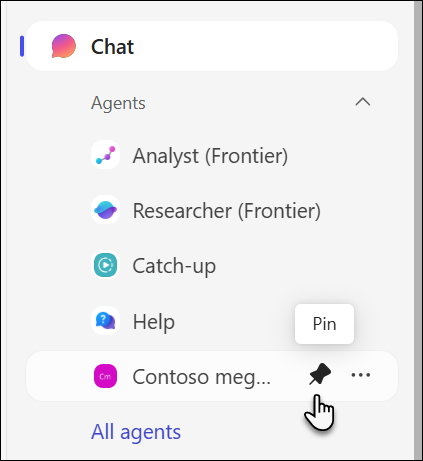
Ако използвате често определен агент, просто го закачете. Закачените агенти остават в горната част на лявата лента, така че винаги да имате бърз достъп, дори когато списъкът MRU се променя. За да закачите агент, изберете иконата за закачане до него.
Редактиране и споделяне на агент
Тъй като вашите агенти са видими в лявата лента на Copilot, управлението им е лесно. Всеки агент разполага с "..." Меню с опции, което ви позволява да извършвате следните действия:
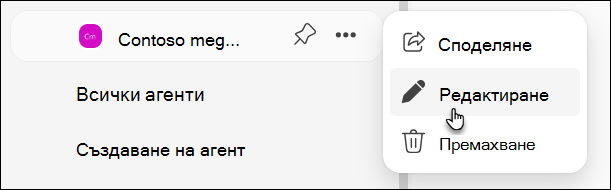
Редактиране на агент: За агенти, които сте създали, можете да изберете "Редактиране", за да стартирате конструктора на SharePoint и да направите актуализации. Ако нямате разрешение да редактирате, тази опция е просто забранена, което е полезно предложение.
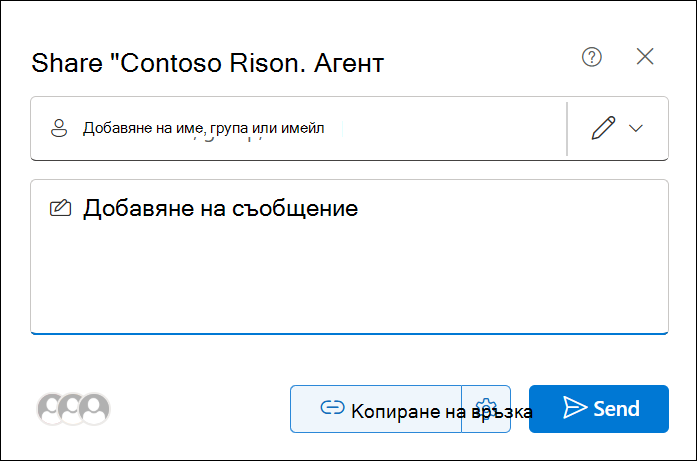
Споделяне на агент: Когато искате да си сътрудничите с колеги, използвайте "Споделяне/получаване на връзка", за да генерирате връзка за споделяне чрез познатия диалогов прозорец за споделяне на файлове.
ЧЗВ и обработка на данни
За да научите повече за агент в SharePoint, вижте Често задавани въпроси.
За повече информация относно начина на работа на Microsoft 365 Copilot вижте "Данни, поверителност и защита за Microsoft 365 Copilot".