
Агентите ви помагат бързо да получавате информация, адаптирана към вашия проект, екип и задачи. Когато сте в сайт на SharePoint, можете да изберете агент, да вземете връзка за споделяне и да я споделите в Teams (или друго приложение на Microsoft 365). Тези агенти позволяват на потребителите да взаимодействат с базираните на SharePoint знания чрез прости @mentions, позволяващи бърз достъп до резюмета, отговори и откриване на файлове, без да напускат средата на Teams.
Забележка
- Агентът отговаря въз основа на разрешенията на лицето, което задава въпроса. Когато споделяте агент с други хора, той има достъп само до източниците, за които има разрешения. Разрешенията за сайтовете, страниците и файловете, включени в агента, не се настройват автоматично, когато агентът е споделен. Следователно може да се наложи да актуализирате разрешенията за споделяне на ресурсите на агента, за да се гарантира, че другите могат да използват напълно агента.
- Можете да споделяте само специално създаден агент. Готови агенти не могат да бъдат споделяни.
Добавяне на агент към чат или канал на Teams
Можете да добавите агент към чат или канал на Teams, който да се използва от съекипниците ви.
Ето как да го направите:
Влезте във вашия SharePoint сайт със своя служебен или учебен акаунт.
Изберете иконата на Copilot горе вдясно от произволен сайт, страница или библиотека с документи.
Намерете агента, който искате да споделите, от списъка с агенти.
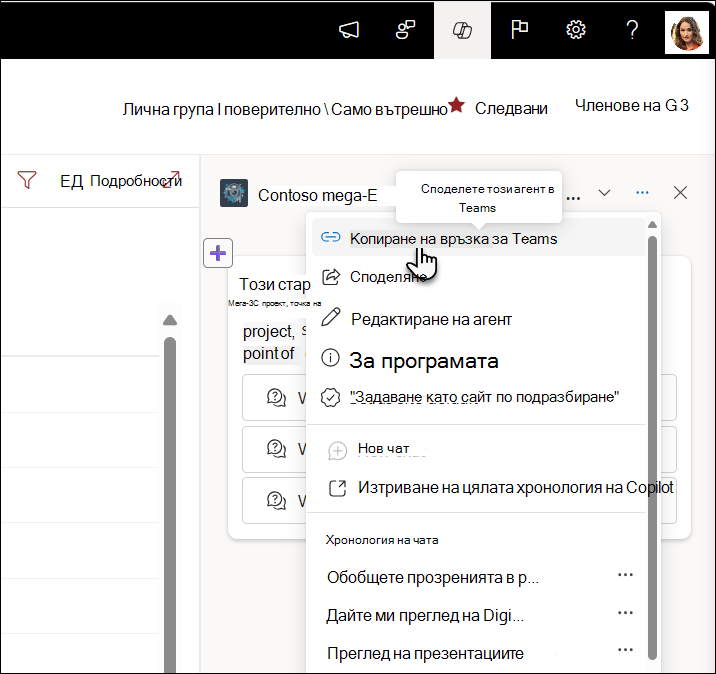
Изберете многоточието (трите точки) и след това изберете "Копиране на връзката" за Teams.
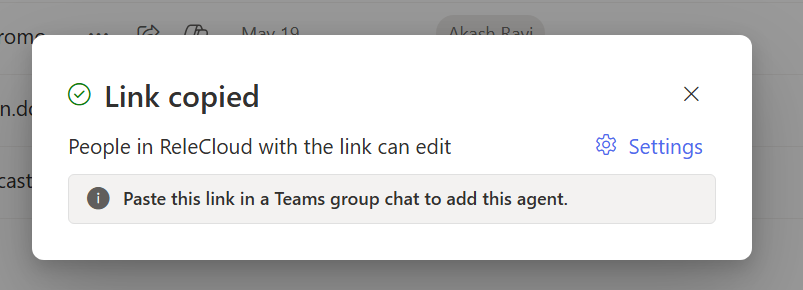
Показва се прозорец с копирана връзка. Изберете "Настройки " горе вдясно, за да настроите кой да има достъп до агента чрез тази връзка.
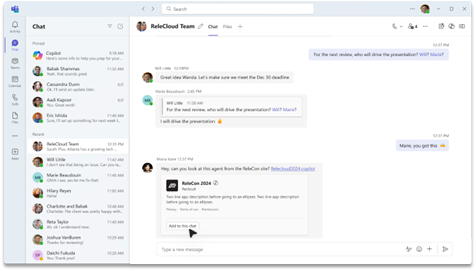
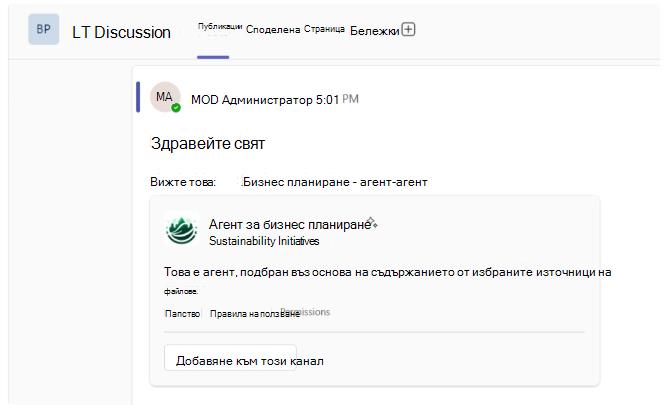
След като изпратите връзката за споделяне в групов чат, чат на събрание или канал в Teams, ще бъдете подканени да добавите агента към разговора.
Забележка
- Ако не изберете "Добавяне към този чат/канал", URL адресът все още ще бъде видим за членовете на групата, но потребителите няма да могат да взаимодействат с агента в чата. Агентите ще откажат да отговорят, ако външните/гостите са част от груповия чат или канал.
- Потребителите все още не могат да разговарят 1 – 1 с агенти, създадени от SharePoint. По същия начин все още не всички функции се поддържат напълно в мобилните приложения на Teams. Тези функции ще бъдат предоставени в бъдеще.
Агентът се представя и показва примерните подкани, зададени в конструктора на агенти. Сега @mention можете да бъдете агентът да направи заявка, точно както можете да @mention направите с отделен човек.
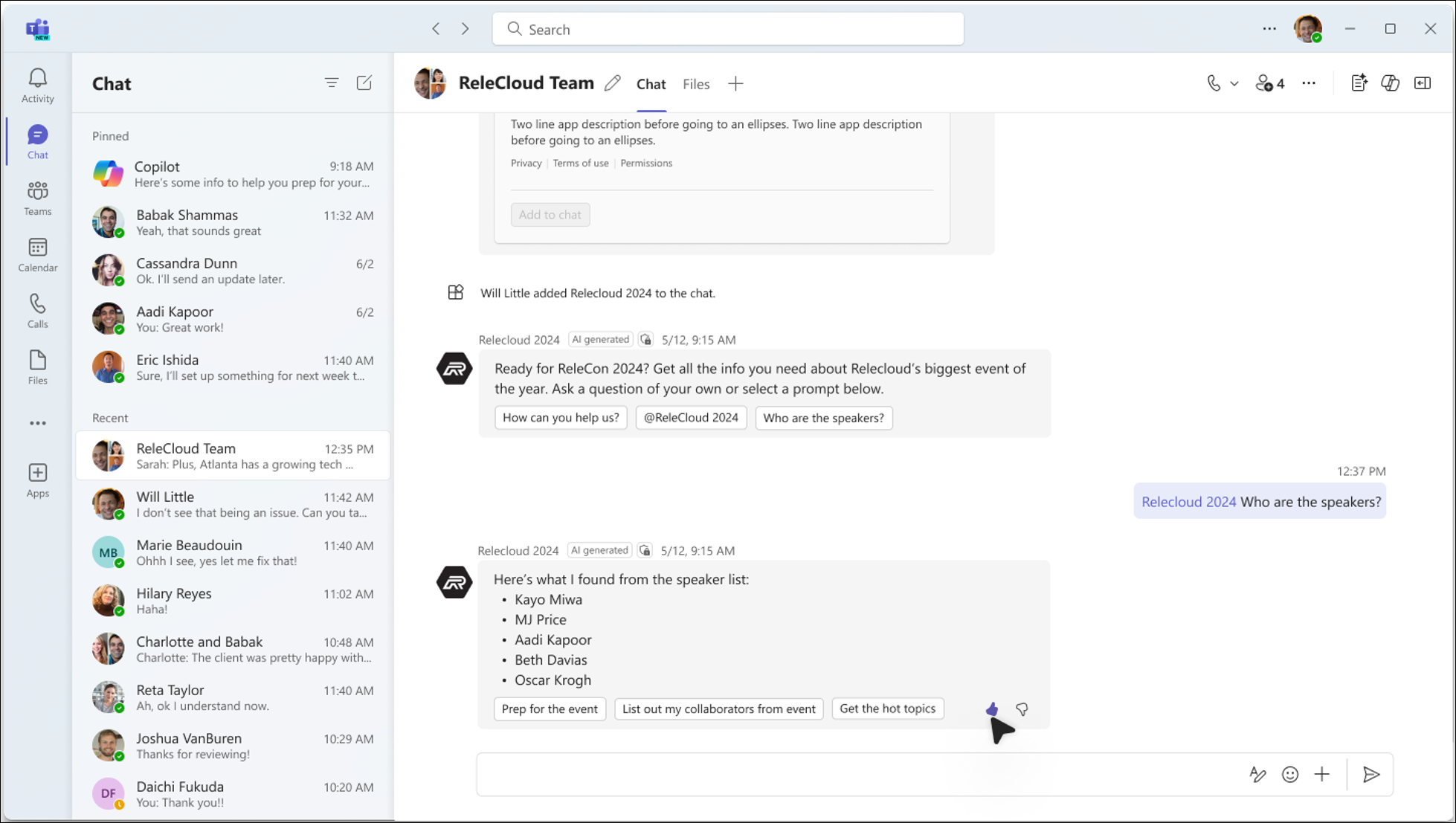
Използвайте тези агенти в Teams
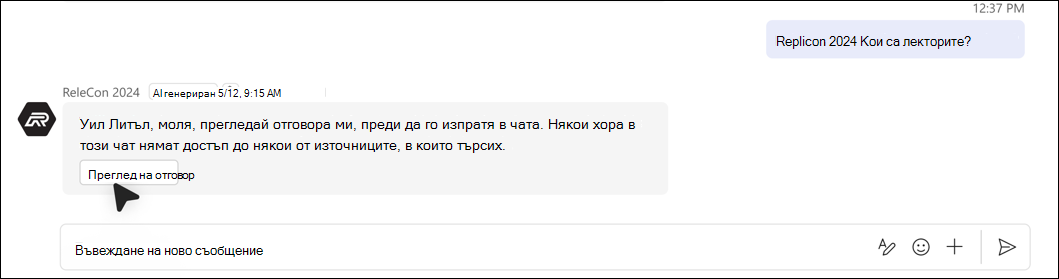
Когато потребител задава въпроси на агент, създаден в SharePoint в Teams, агентът винаги проверява разрешенията на потребителя, преди да предостави отговор. Освен това, ако потребителят, който задава въпроса, има разрешения да види отговора, но някои членове в групата за чат нямат, потребителят вижда съобщение, което обяснява, че отговорът не може да бъде автоматично добавен към чата.
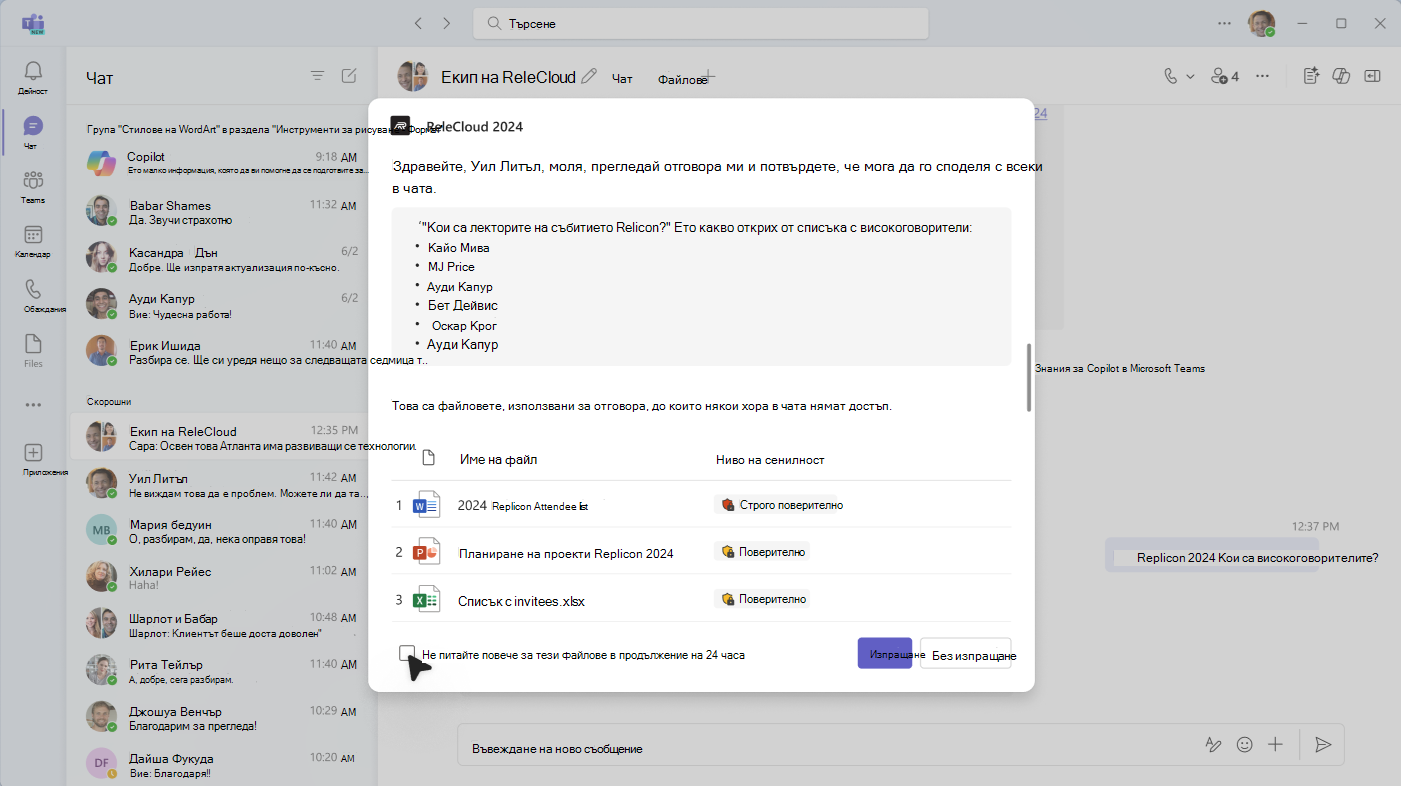
За да публикува отговора в чата на Teams, потребителят трябва да избере "Преглед на отговора ", за да визуализира отговора на агента.
Въз основа на съдържанието на отговора и използваните файлове потребителят може да реши дали да изпрати отговора на чата. Това гарантира, че поверителна информация няма да бъде споделена случайно.
Докато потребителят, който е задал въпроса, преглежда отговора, другите членове на чата виждат съобщение, че отговорът се преглежда
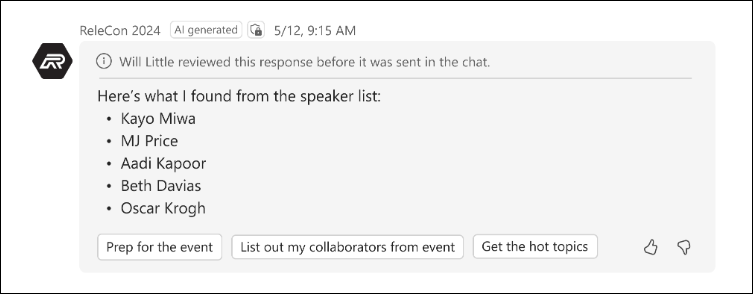
Ако потребителят, който е задал въпроса, реши да сподели отговора с групата. Отговорът се показва и включва бележка, указваща кой е поискал, прегледал и споделил отговора на агента.
Ако потребителят реши да не споделя пълния отговор, агентът информира другите в чата.

Премахване на агент от Teams
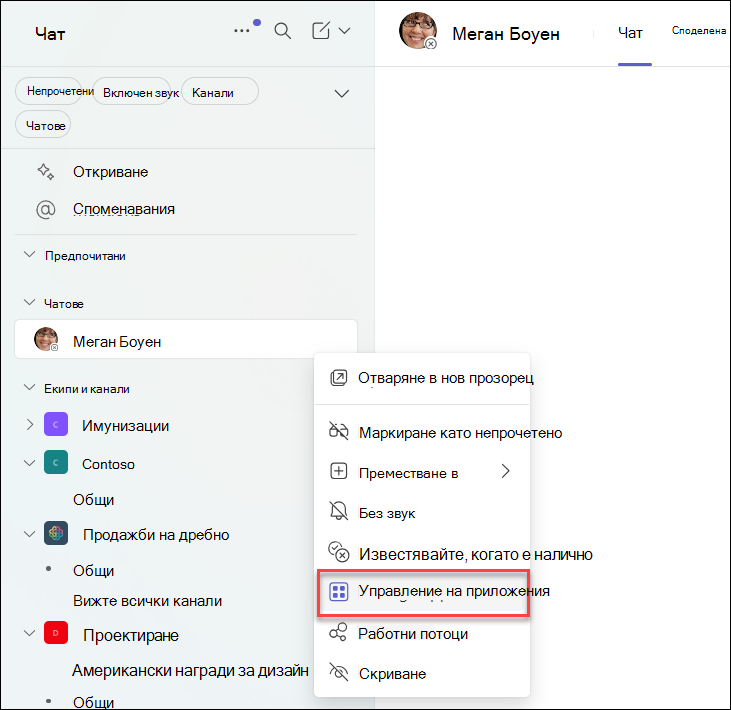
Можете да премахнете агент под "Управление на приложения" в многоточието на нишката:
Намерете чата, който съдържа агента, от списъка с чатове в лявата част на клиента на Teams.
Изберете многоточието и изберете Управление на приложения.
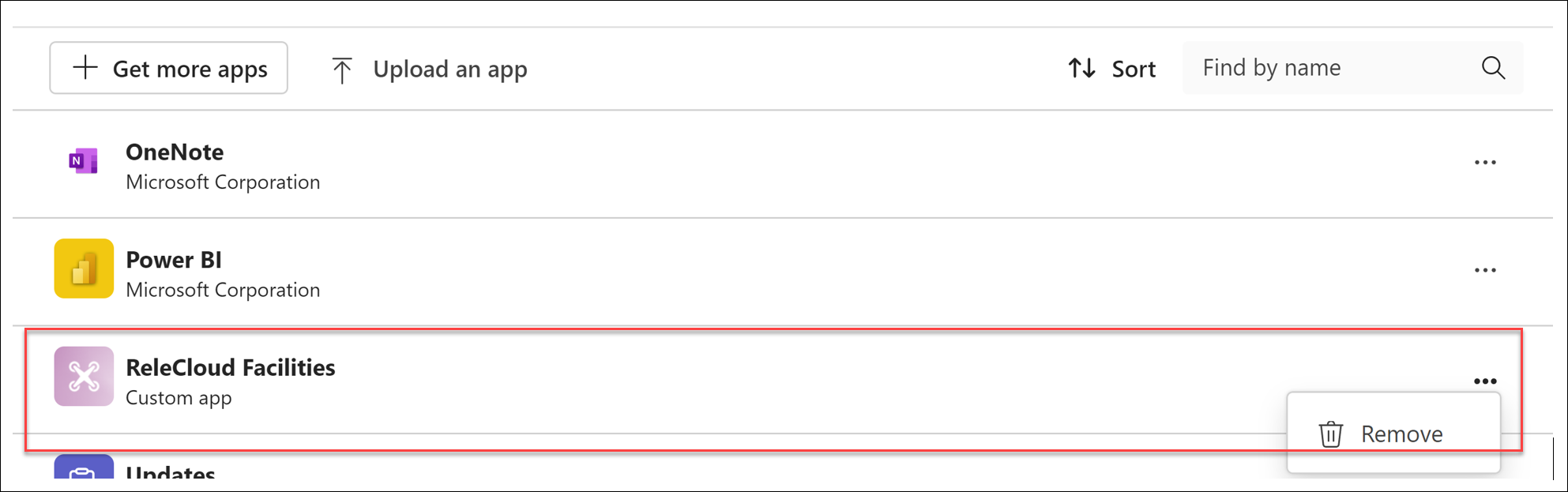
Изберете многоточието до агента, когото искате да отстраните от чата, и изберете "Премахване".
ЧЗВ и обработка на данни
За да научите повече за агентите в SharePoint, вижте "Често задавани въпроси".
За повече информация относно начина на работа на Microsoft 365 Copilot вижте "Данни, поверителност и защита за Microsoft 365 Copilot".