
Можете да редактирате агент, така че да е съобразен с нуждите на вашия екип, като:
- Персонализиране на брандирането и целта.
- Добавяне или премахване на сайтове, страници, списъци и файлове, които агентът ви агент трябва да включи като източници на знания извън текущия сайт на SharePoint.
- Прецизиране на поведението на агента чрез писане на персонализирани подкани, съобразени с целта и обхвата на агента.
От какво се нуждаете
Можете да редактирате агент, ако:
- Имат лиценз за Microsoft 365 Copilot или вашата организация има разрешена услуга за плащане за агенти в SharePoint.
- И да имате разрешения за редактиране на сайта на SharePoint и файла на агента.
Забележка
- Агентът отговаря на вашите въпроси само с информация от сайтове, страници и файлове, до които вече имате достъп и които сте посочили като източници на агента. Възможно е да се наложи да актуализирате разрешенията за себе си или за хората, с които искате да споделите агента, за да получавате информация от всички източници, които искате да използва агентът.
- Можете да редактирате само специално създадени агенти. Готовият агент на сайта не може да бъде редактиран.
Къде да редактирате агент
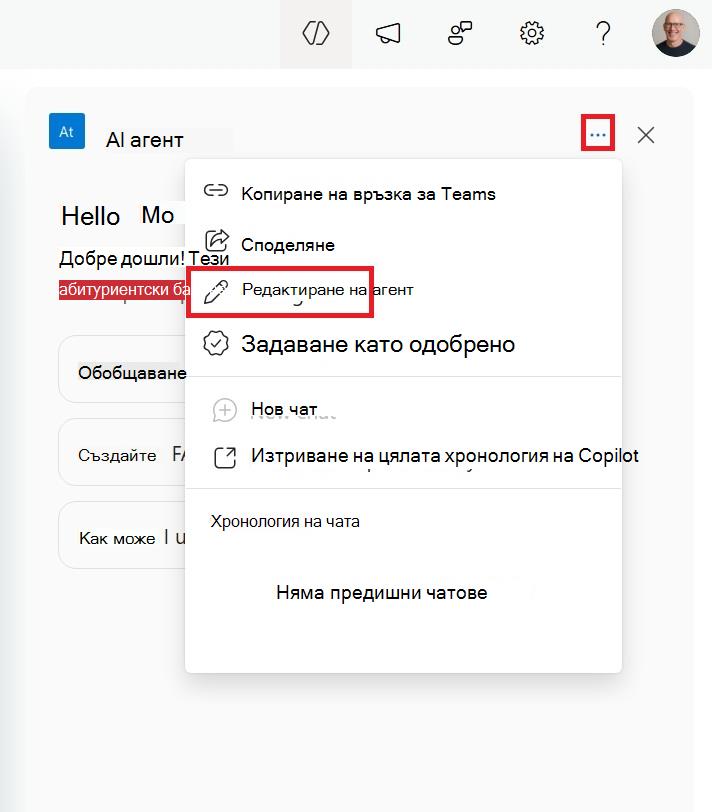
За да редактирате агент, просто го изберете от прозореца за чат на агента и след това изберете многоточието до него. От менюто изберете "Редактиране на агент".
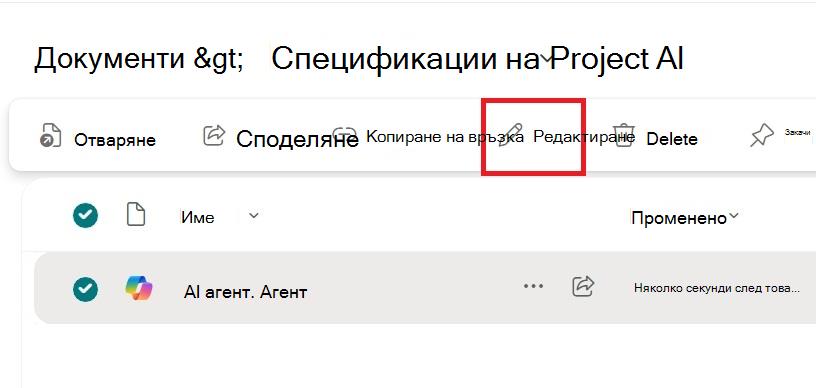
Можете директно да редактирате агент от опциите на контекстното меню на файла на агента. Достъп до това може да стане и чрез действия, които се отварят с щракване с десния бутон.
По същия начин можете също да започнете да редактирате агента, когато той се използва в Copilot Chat или Teams.
Редактиране на агент: персонализиране на самоличността му
Можете да персонализирате самоличността на агента, като зададете неговото брандиране и цел. В секцията " Общ преглед " актуализирайте името на агента, изберете нова икона и въведете описание, очертаващо целта на агента и начина, по който трябва да се използва.
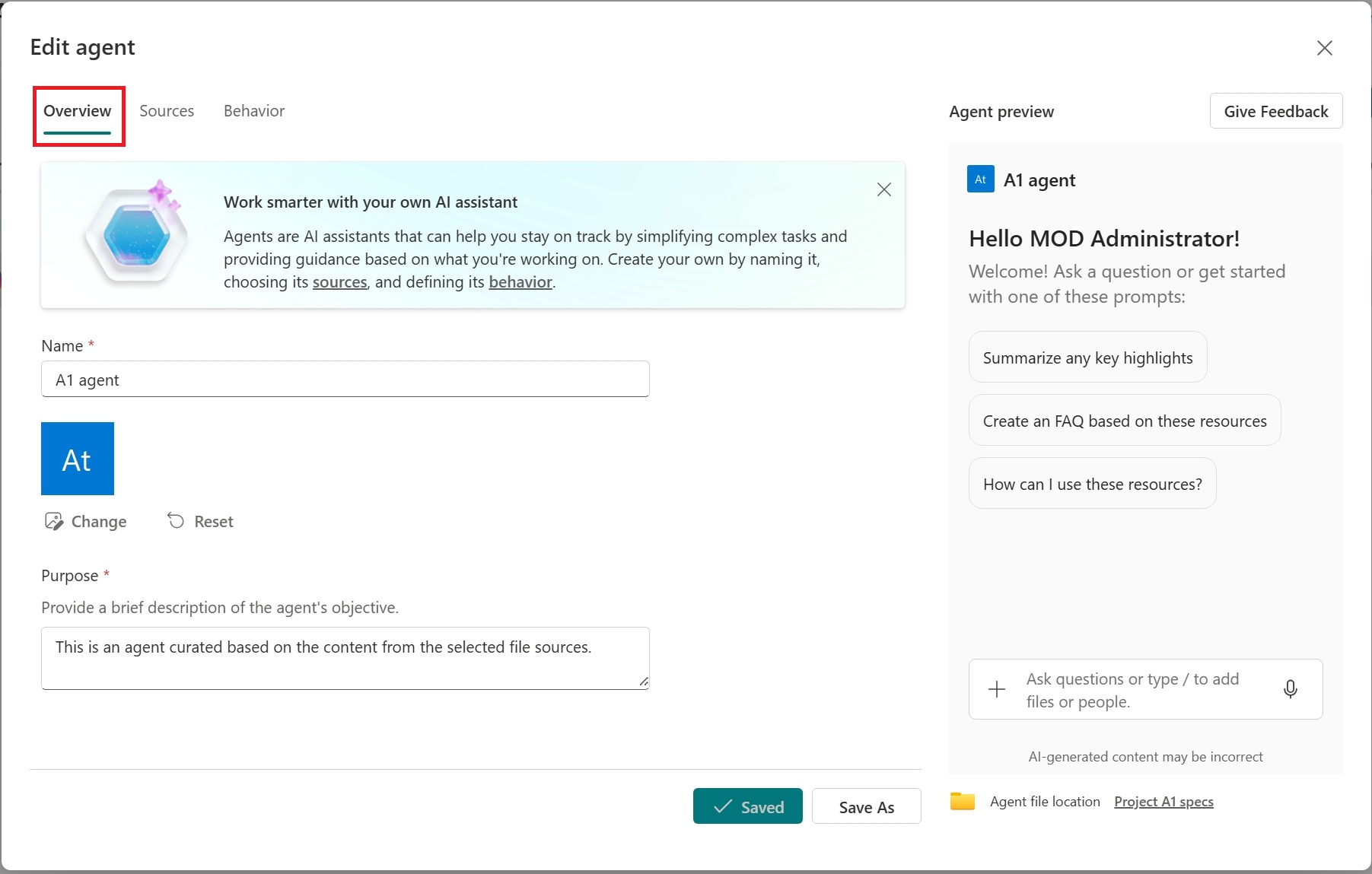
Редактиране на агент: Посочване на неговите източници на знания
Можете да зададете източници на знания за агента извън текущия сайт на SharePoint. Под "Източници" можете да добавяте или премахвате сайтове, библиотеки с документи и файлове на SharePoint.
Добавяне или премахване на сайтове, библиотеки с документи, списъци и файлове на SharePoint
Извършете търсене чрез плочката на сайта на SharePoint или въведете URL адрес, за да включите допълнителни сайтове, библиотеки с документи или файлове, които са извън вашия текущ сайт на SharePoint, като източници за вашия агент. Важно е да помните, че потребителите, които взаимодействат с агента, ще получават само информация от източниците, до които вече имат достъп.
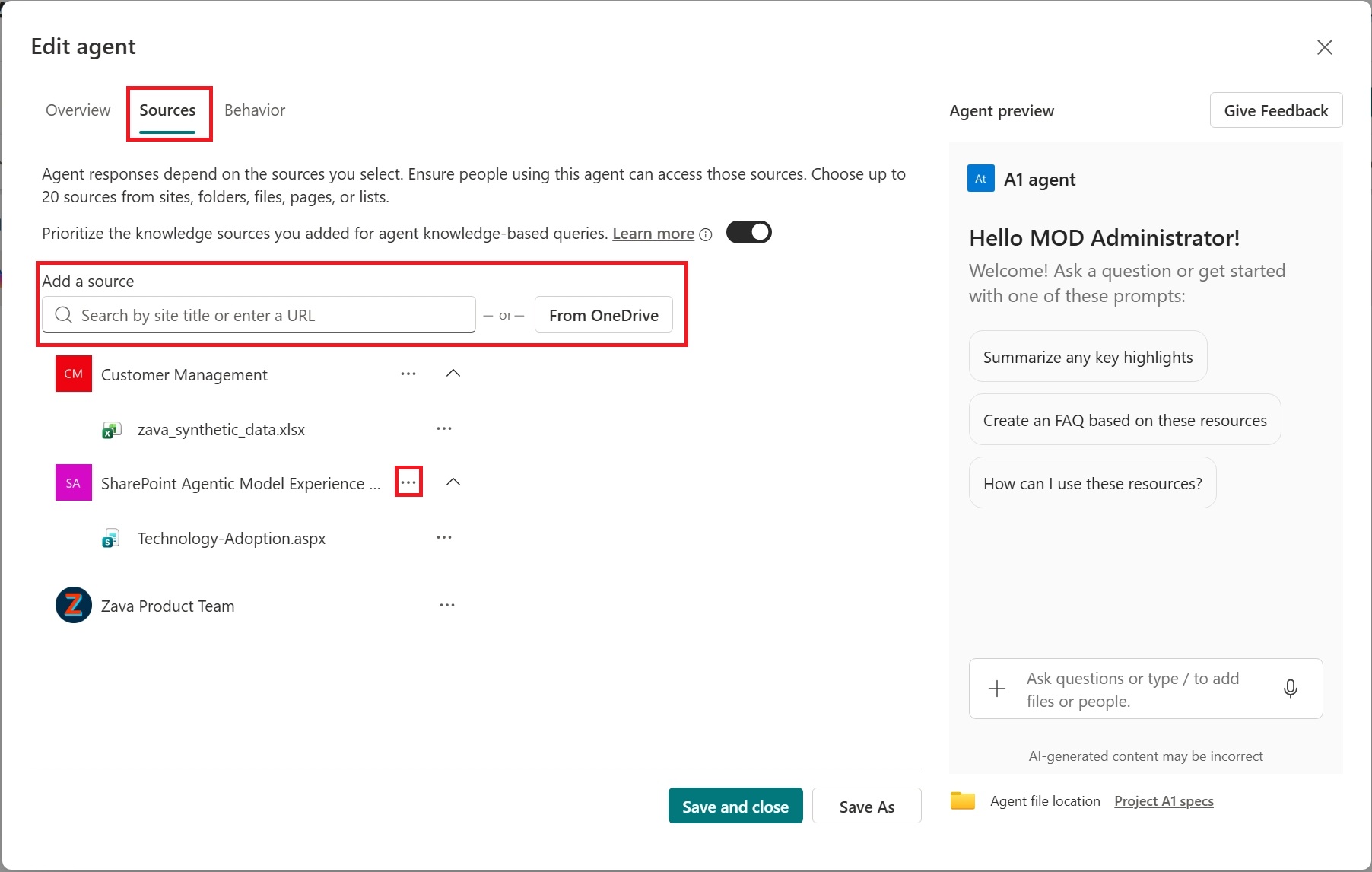
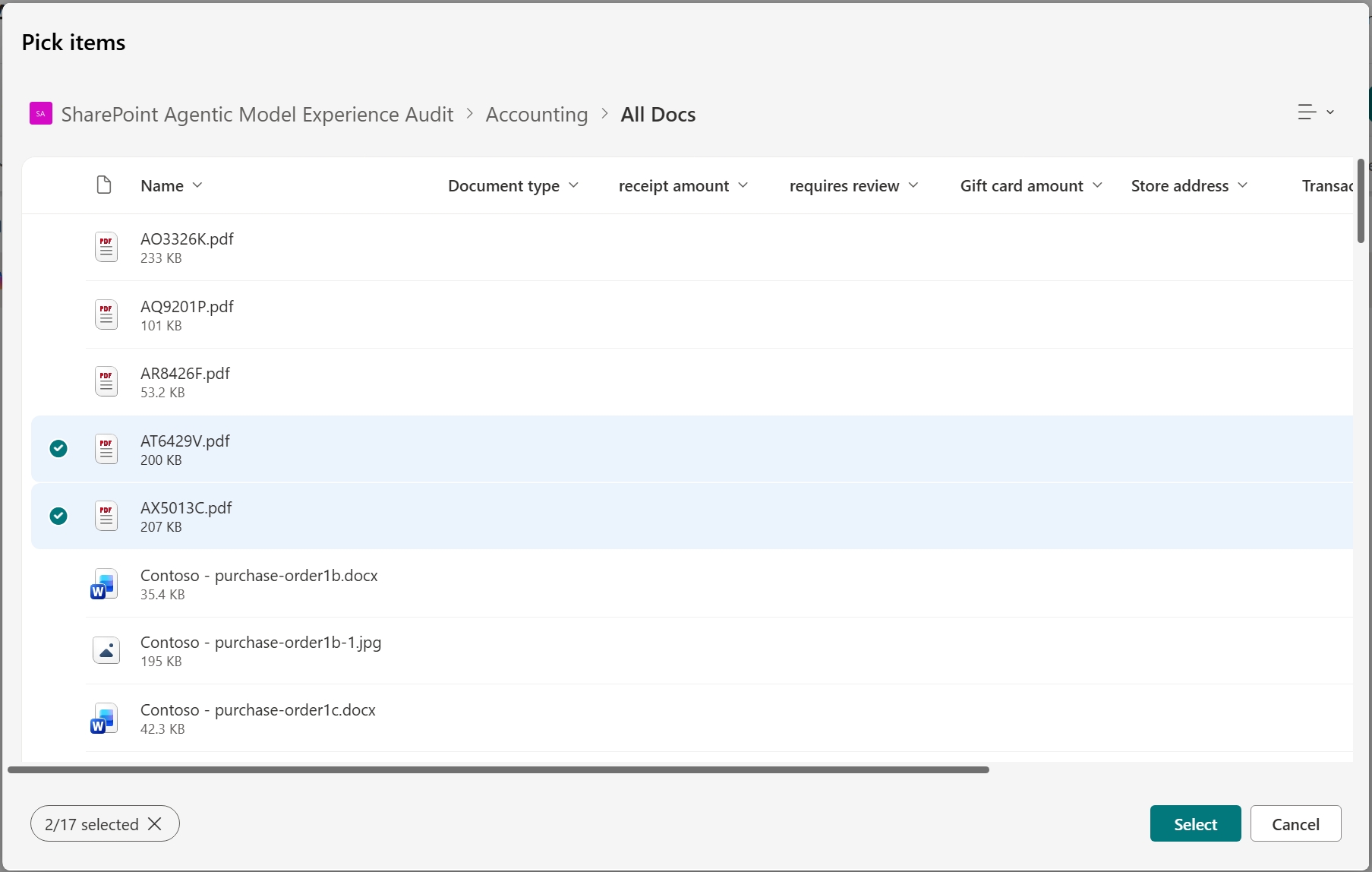
Вашият агент ще започне да търси информация в рамките на избраните от вас източници, но може да се позовава на по-широките си знания, за да предостави пълни и последователни отговори. Използвайте превключвателя, за да накарате агента да приоритизира избраните източници на знания в такива случаи.
Редактиране на агент: Прецизиране на поведението му
Под "Поведение" създайте приветствено съобщение за потребителите на вашия агент, след което предоставете няколко начални подкани и инструкции, които агентът да следва. Използвайте тестовия панел отдясно, за да го изпробвате и да регулирате инструкциите и подканите за стартиране.
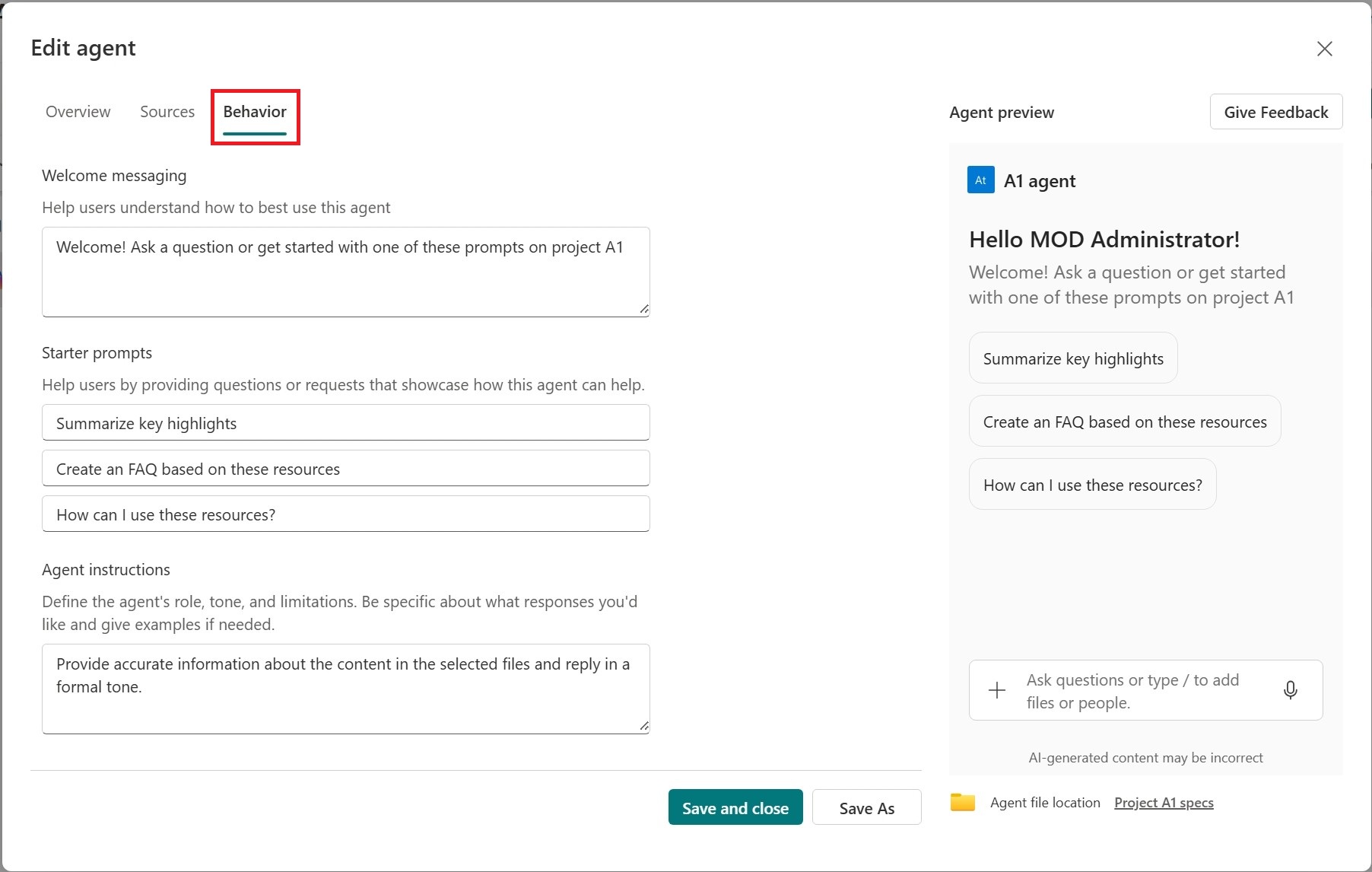
- Запишете своя агент и го използвайте в различни приложения. Вашият агент сега е наличен за по-късна употреба и споделяйте своя агент с други хора.
Забележка
- Не можете да редактирате или споделяте готовия агент.
- Когато сайт концентратор на SharePoint е включен като източник за агента, той автоматично включва свързаните с него сайтове. Вашият агент ще използва информация както от сайта концентратор, така и от свързаните с него сайтове, за да отговори.
- Когато споделяте агент с други хора, се уверете, че те имат достъп до източниците за оптимална среда за работа.
ЧЗВ и обработка на данни
За да научите повече за агентите в SharePoint, вижте "Често задавани въпроси".
За повече информация относно начина на работа на Microsoft 365 Copilot вижте "Данни, поверителност и защита за Microsoft 365 Copilot".