
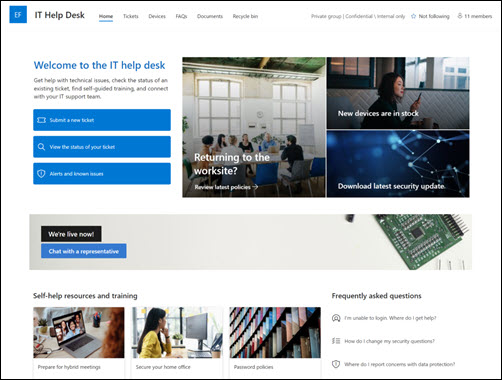
Šablona sharepointového webu technické podpory IT je týmový web navržený tak, aby sloužil jako interní domovská stránka technické podpory IT. Spravujte technické požadavky, sledujte zařízení a sdílejte školicí materiály s vaší organizací.
V tomto článku se dozvíte, jak používat prvky, které jsou v šabloně sharepointového webu helpdesku IT, a jak si můžete web přizpůsobit podle sebe.
Poznámka
- Tato šablona je připojená šablona Microsoft 365. Při vytvoření týmu pomocí této šablony se připojená šablona SharePointu použije na webu a v týmu.
- Komponenty SharePointu, jako jsou stránky, seznamy a integrace Power Platform, se automaticky přidávají a připínají jako karty do kanálu Obecné v týmu. Uživatelé mohou tyto stránky a seznamy upravovat přímo z aplikace Teams.
Funkce webu
- Přizpůsobitelný web s předem vyplněnými obrázky, webovými částmi a obsahem, který editory webů inspiruje při úpravách podle potřeb vaší organizace.
- Integrujte svůj stávající tiketový systém nebo použijte Microsoft List ke sledování žádostí o podporu a prostředků.
- K řešení nejčastějších dotazů použijte připravenou šablonu stránky s častými otázkami.
Poznámka
- Některé funkce se v organizacích, které se přihlásily k programu pro výběrové verze, zavádějí postupně. To znamená, že se vám tato funkce zatím nemusí zobrazovat nebo může vypadat jinak než v popisu v článcích nápovědy.
- Když použijete šablonu na stávajícím webu, obsah se s novou šablonou automaticky nesloučí. Místo toho se existující obsah uloží jako duplicitní stránka v části Obsah webu.
Krok 1: Přidání šablony webu technické podpory IT
Pokud týmový web vytváříte poprvé, můžete během instalace vybrat šablonu technické podpory IT. Nebo postupujte podle pokynů k přidání šablony webu na stávající sharepointový web.
Poznámka
Abyste mohli šablonu na svůj web přidat, musíte mít oprávnění k vytváření webu.
Krok 2: Kontrola předem vyplněného obsahu webu
Prozkoumejte předem vyplněný obsah webu, webové části a stránky a rozhodněte se, jaká přizpůsobení webu budou zapotřebí, aby odpovídaly značce, hlasu a celkovému obchodnímu cíli vaší organizace.
Obsah předem vyplněných šablon webu, seznamů a příspěvků:
- Domovská stránka – cílové místo pro návštěvníky, kteří můžou odesílat a zobrazovat stav žádostí o podporu, kontrolovat upozornění na výpadky a přistupovat ke školením a dalším zdrojům informací.
- Lístky – Sledujte průběh na odeslaných tiketech podpory. Tuto šablonu seznamu můžete přizpůsobit úpravou textových polí seznamu.
- Zařízení – Sledujte přiřazená zařízení a prostředky. Tuto šablonu seznamu můžete přizpůsobit úpravou textových polí seznamu.
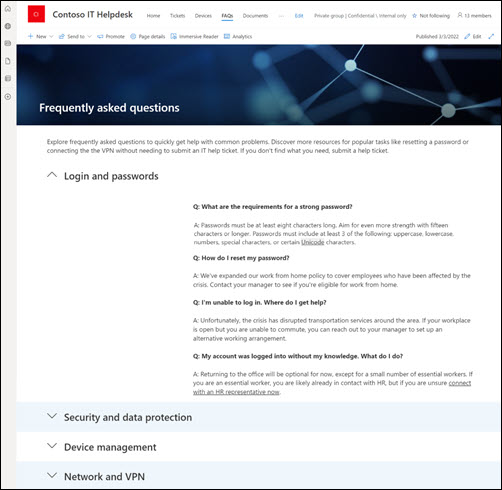
- Často kladené otázky - Poskytněte návštěvníkům seznam odpovědí na často kladené otázky týkající se témat, jako jsou hesla, zabezpečení, správa sítě a zařízení.
- Dokumenty – Snadný přístup ke sdíleným dokumentům.
- Koš – poskytuje přístup k nedávno odstraněnému obsahu.
Krok 3: Přizpůsobení webu
Po přidání šablony webu technické podpory IT je čas přizpůsobit ji podle sebe.
Poznámka
Pokud chcete upravovat sharepointový web, musíte být jeho vlastníkem nebo členem webu.
|

|
|---|
Přizpůsobte si vzhled, navigaci na webu, webové části a obsah tak, aby vyhovovaly potřebám uživatelů a organizace. Při přizpůsobování se ujistěte, že je web v režimu úprav tak, že v pravém horním rohu webu vyberete Upravit . Při práci vyberte Uložit a zavřít a uložte svou práci jako koncept, nebo Znovu publikovat , aby byly změny viditelné pro diváky.
1. Navigace pro návštěvníky pomocí webových částí Text

- Začněte výběrem webové části Text.
- Text můžete upravit přímo ve webové části. Možnosti textu a formátování najdete na panelu nástrojů nad webovou částí.
Další informace o webové části Text
2. Zvýraznění aktualizací a důležitých informací pomocí webové části Hero

- Začněte tím, že vyberete webovou část Hero a zvolíte Upravit vlastnosti (
 ).
). - Vyberte možnosti rozložení , které nejlépe vyhovují potřebám organizace.
Podívejte se na různé typy rozložení a možností webové části Hero.
3. Pomocí webové části Výzva k akci zvýrazněte společné zdroje

- Vyberte webovou část Výzva k akci a vyberte Upravit vlastnosti ( ).
- Přidejte obrázek pozadí výběrem možnosti Změnit v podokně úprav, výběrem zdroje obrázku a následným výběrem možnosti Vložit .
- Aktualizujte popisek tlačítka a odkaz tlačítka na cíl navigace.
- Upravte zarovnání popisku tlačítka a odkazu.
- Přidejte alternativní text v části Přístupnost.
Přečtěte si další informace o používání webové části Výzva k akci.
4. Pomocí webové části Rychlé odkazy můžete snadno získat přístup ke zdrojům technické podpory

- Přejděte na webovou část Rychlé odkazy, vyberte odkaz a pak vyberte Upravit vlastnosti ( ).
- Pokud je potřeba, upravte odkaz, název, ikonu a popis tak, že vyberete existující odkazy a vyberete Upravit ( ).
- Pokud chcete přidat odkaz, vyberte + Přidat odkazy.
Podívejte se na různé typy rozložení a možnosti úprav webové části Rychlé odkazy.
5. Pomocí webové části Události můžete vytvořit seznam důležitých událostí a dat

- Vyberte webovou část Události a zvolte Upravit vlastnosti ( ).
- Vyberte zdroj, seznam událostí, kategorii, rozsah dat a rozložení událostí, které se mají zobrazit.
- Pokud chcete obsah zvýraznit konkrétním skupinám, vyberte Povolit směrování na cílovou skupinu.
- Zadejte maximální počet položek, které by měly být uvedené v této webové části.
Přečtěte si další informace o používání webové části Události.
6. Zobrazení klíčových kontaktů pomocí webové části People

- Vyberte People webovou část, zvolte Upravit vlastnosti ().
- Vyberte rozložení karet kontaktů (větší karty poskytují více informací).
- Do textového pole zadejte ve webové části jméno nebo e-mailovou adresu . Jména se automaticky vyplní podle uživatelů ve vaší organizaci.
- Pokud chcete z webové části odstranit jména, najeďte myší na název a vyberte X.
- Pokud chcete změnit umístění názvů ve webové části, vyberte a přetáhněte ikonu změny pořadí (
 ) a přesuňte název na nové místo.
Další informace o webové části People
Přizpůsobení následujících stránek a seznamů na webu
- Lístky – Sledujte průběh na odeslaných tiketech podpory. Tento seznam můžete přizpůsobit úpravou šablony seznamu.
- Zařízení – Sledujte přiřazená zařízení a prostředky. Tento seznam můžete přizpůsobit úpravou šablony seznamu.
- Časté otázky – Upravte si tuto stránku úpravou webových částí Text a Rychlé odkazy .
Přizpůsobení vzhledu a navigace na webu
Než začnete web sdílet s ostatními, dokončete jeho vzhled tím, že zajistíte, aby uživatelé web našli, mohli snadno procházet odkazy a stránky a rychle získat přístup k obsahu webu.
- Knihovny dokumentů můžete upravovat aktualizací názvů složek a nahráním prostředků.
- Umožňuje upravit a přizpůsobit navigaci na webu.
- Vzhled webu si můžete upravit tak, že si přizpůsobíte motiv, logo, rozložení záhlaví a vzhled webu.
- Přidejte nebo odeberte stránky tohoto webu nebo navigace na webu , aby se do nich vešel existující obsah.
- Tento web můžete přidružit k centrálnímu webu ve vaší organizaci nebo ho v případě potřeby přidat do existující navigace centrálního webu .
Krok 4: Sdílení webu s ostatními
Sdílejte svůj web s ostatními poté, co jste web přizpůsobili, zkontrolovali jeho správnost a publikovali konečný koncept.
- Sdílejte svůj web s ostatními poté, co jste web přizpůsobili, zkontrolovali a publikovali konečný koncept.
- Vyberte Nastavení a pak Oprávnění webu.
- Vyberte Přidat členy, vyberte Přidat členy do skupiny a pak Přidejte členy.
- Zadáním jmen do pole Přidat členy přidejte členy na web. Po zadání jména vyberte úroveň oprávnění pod jejich jménem, abyste udělili přístup k obsahu týmového webu, sdíleným prostředkům, jako je kalendář Outlooku, a právům na úpravy webu.
Přečtěte si další informace o správě nastavení týmového webu, informací o webu a oprávněních.
Krok 5: Údržba webu
Po vytvoření a spuštění webu je další důležitou fází zachování obsahu webu. Ujistěte se, že máte plán udržování obsahu a webových částí v aktuálním stavu.
Osvědčené postupy pro údržbu webu:
- Plán údržby webu – Vytvořte plán kontroly obsahu webu tak často, jak bude potřeba, aby byl obsah stále přesný a relevantní.
- Pravidelně zveřejňujte novinky – distribuujte nejnovější oznámení, informace a stav v rámci celé organizace. Zjistěte, jak přidat příspěvek na týmový nebo komunikační web a ukázat ostatním, kteří budou oznámení publikovat, jak můžou používat sharepointové příspěvky.
- Kontrola odkazů a webových částí – Ukončete aktualizace odkazů a webových částí, abyste zajistili maximální využití hodnoty vašeho webu.
- Využijte analýzy ke zlepšení zapojení – Zobrazte si využití webu pomocí integrované sestavy dat o používání , abyste získali informace o oblíbeném obsahu, návštěvách webu a dalších informacích.
- Pravidelná kontrola nastavení webu – Po vytvoření webu v SharePointu můžete změnit nastavení, informace o webu a oprávnění pro tento web.
Další zdroje informací o přizpůsobení
Získejte další informace o plánování, vytváření a údržbě sharepointových webů.