
Pokrok ve vyhledávání je navržený tak, aby usnadnil vyučujícím orientaci v úvahách všech výzkumných úkolů, bez ohledu na předmět ve škole.
S funkcí Pokrok ve vyhledávání:
- Vyučující získají přehled o tom, jak studenti vyhledávají a nacházejí informace, například jak "zobrazení práce" propůjčuje matematickému problému transparentnost.
- Studenti se učí, jak vyhodnocovat reputaci zdroje, křížově kontrolovat informace, zvažovat faktickou důležitost, identifikovat účel zdroje a reflektovat svá výzkumná rozhodnutí při práci.
Pokrok ve vyhledávání využívá Trenér vyhledávání, o kterém si můžete přečíst více zde.
Vytvoření zadání pro Pokrok ve vyhledávání
První zadání pro Pokrok ve vyhledávání můžete vytvořit v pěti jednoduchých krocích:
V předmětu aplikace Teams pro vzdělávání, ve kterém chcete zadání vytvořit, přejděte na kartu Zadání, vyberte Vytvořit a pak vyberte Nové zadání.
Zadejte název a pokyny pro zadání. Název by mohl být něco jako "Jídlo pro astronauty" s instrukcemi jako "Najděte 5 spolehlivých zdrojů informací o tom, co astronauti jedí ve vesmíru".
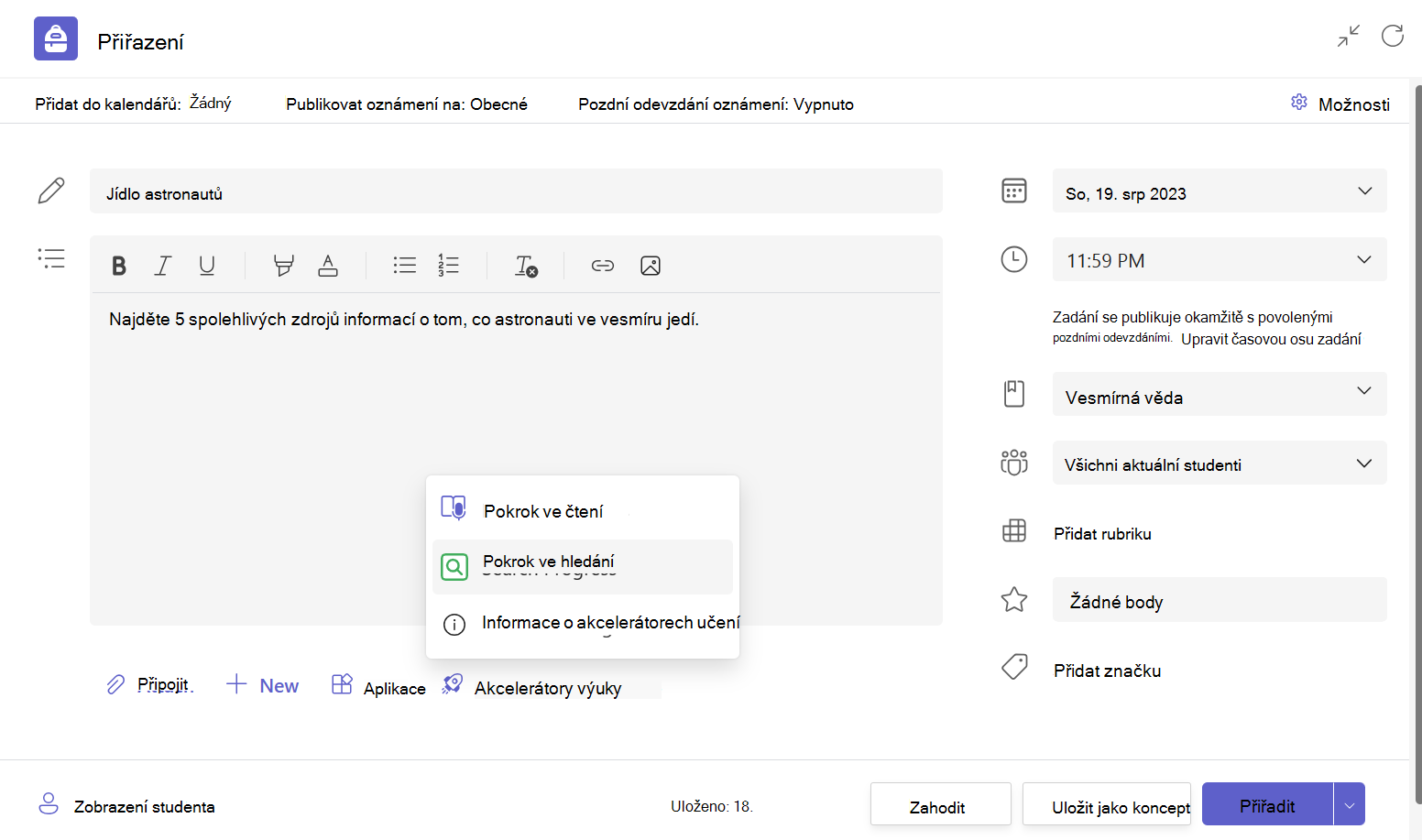
Vyberte tlačítko Learning Accelerators (Akcelerátory výuky) a pak vyberte možnost Pokrok ve vyhledávání. Přejdete na stránku, která vám pomůže přizpůsobit zadání pro váš předmět.
Přizpůsobte si zadání. Vyberte si, kolik zdrojů by studenti měli shromáždit, a poté vyberte aktivity informační gramotnosti, které odpovídají zadání: Reputace zdroje, Faktická důležitost, Křížová kontrola a Účel zdroje. Můžete také upravit výzvy k vysvětlení a reflexi , aby studenti ukazovali své myšlenky jazykem, který odpovídá vašemu předmětu a úrovni ročníku.
Nakonec vyberte Další a budete znovu přesměrováni na stránku zadání. Vyberte Přiřadit a máte hotovo!
Tip:
Zkuste přidat funkci Pokrok ve vyhledávání vedle další výzkumné práce nebo prezentace. Když ji oznámkujete, budete moci snadno přepínat mezi jejich myšlením v Pokroku ve vyhledávání a jejich konečným výstupem!
Splnění úkolu v nástroji Pokrok ve vyhledávání
Studenti mají k zadání v rámci Pokroku ve vyhledávání přístup stejně jako k jakémukoli jinému zadání v aplikaci Teams pro vzdělávání. Podívejte se na úplný rozpis zkušeností studentů v nástroji Pokrok ve vyhledávání zde.
Aktivita Pokrok ve vyhledávání se ukládá na každém kroku, takže studenti můžou kdykoli odejít a vrátit se ke své práci.
Kontrola zadání v nástroji Pokrok ve vyhledávání
Vyučující mají přístup ke dvěma hlavním kontrolním komponentám zadání Pokrok ve hledání "Odevzdáno".
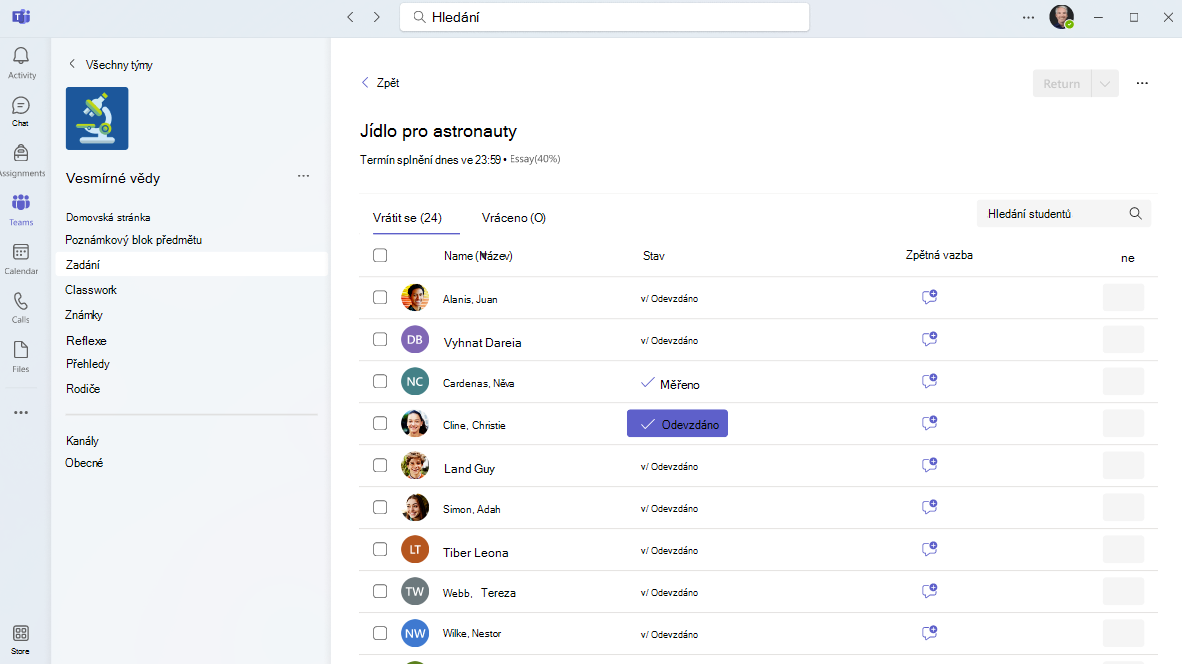
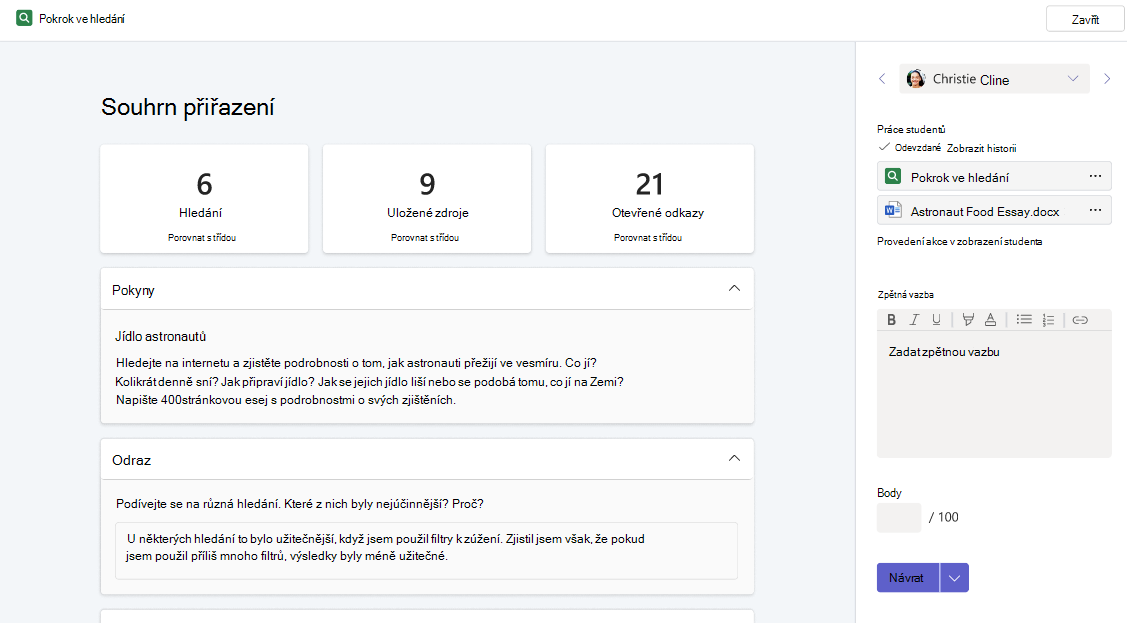
První je stránka se shrnutím úkolu , kde jsou prezentovány některé statistiky nejvyšší úrovně spolu s celkovými úvahami studenta o jeho výzkumném procesu.
Posune se dolů a zobrazí seznam hledání, která student dokončil, spolu s použitými filtry. 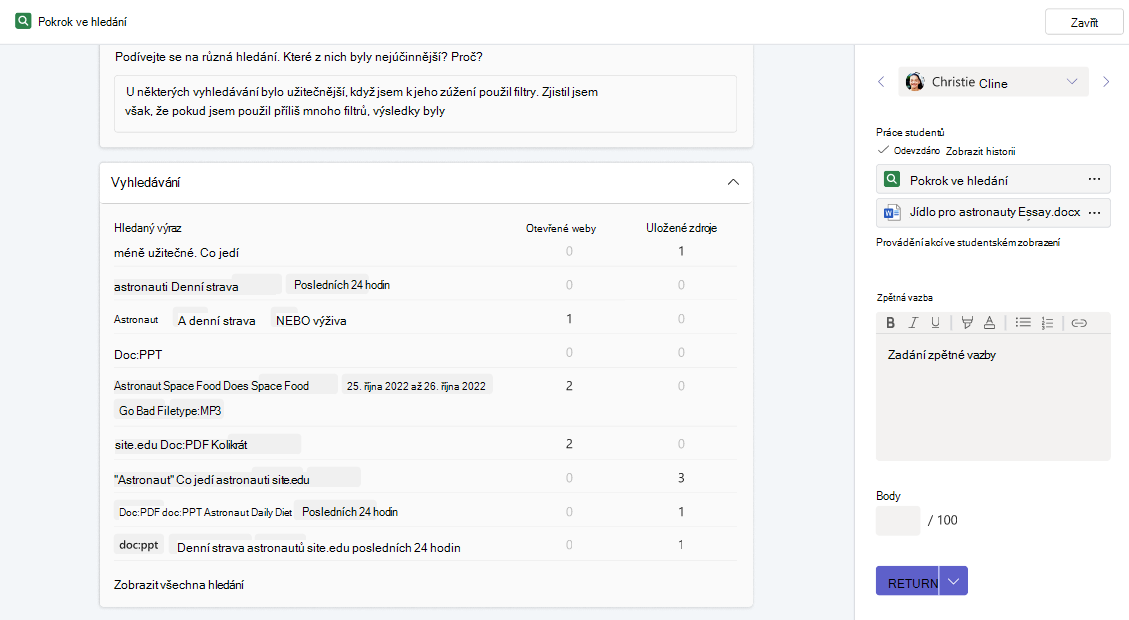
A v dolní části uvidíte seznam uložených zdrojů s vysvětlením. Můžete poskytnout písemnou, číselnou nebo video zpětnou vazbu.
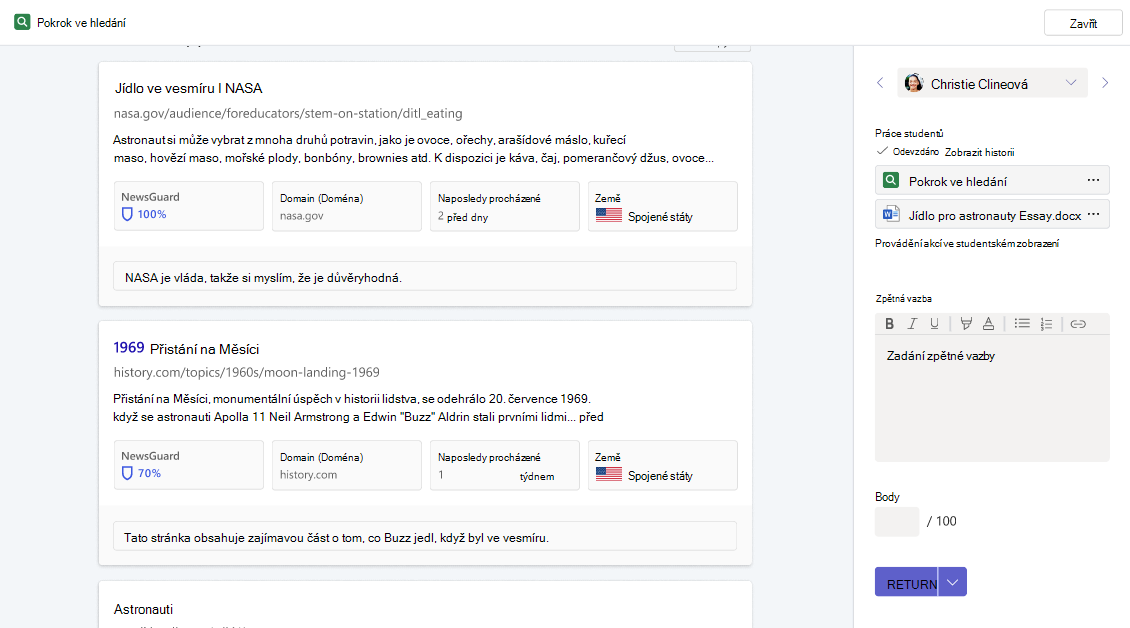
Dále je tu funkce Insights pro vzdělávání, která se zobrazí, když na kterékoli ze statistických karet nejvyšší úrovně vyberete možnost Porovnat se třídou.
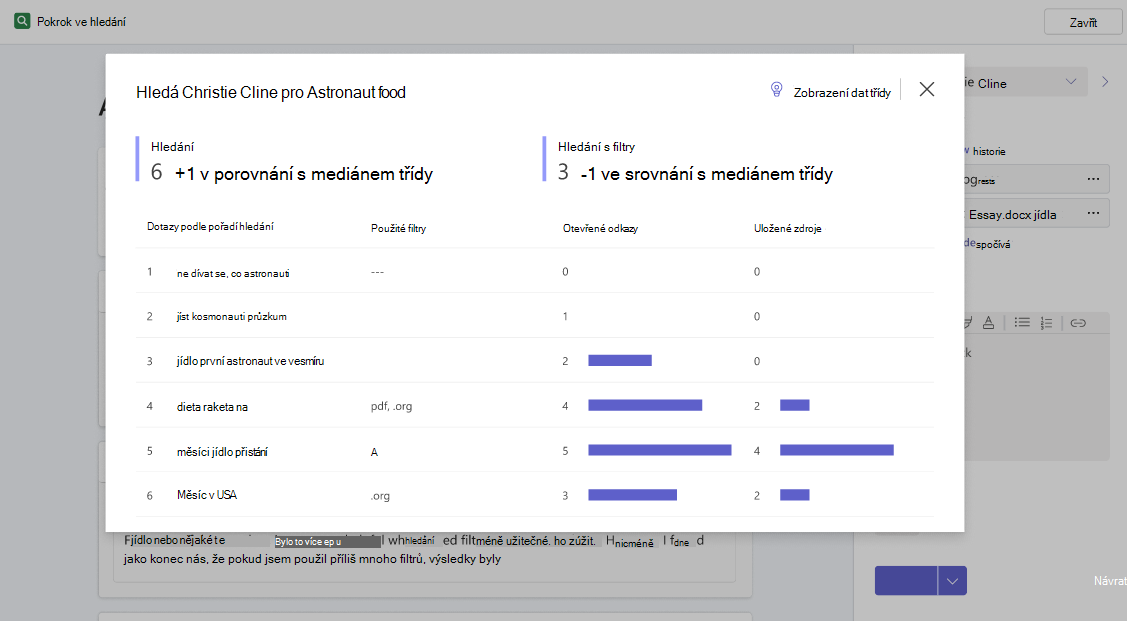
Vyskakovací okno Insights vyhledávání porovnává počet vyhledávání a počet uložených hledání studenta s mediány třídy pro každou z nich. Ukazuje taky dotazy studenta v pořadí, v jakém je zadával, a ukazuje, jak se v průběhu procesu výzkumu měnilo používání filtru a otevřené nebo uložené odkazy.
Výběrem možnosti Zobrazit data třídy se zobrazí medián třídy pro počet hledání a počet hledání s filtry. To je užitečné zejména proto, aby pedagogové měli lepší představu o úrovni obtížnosti daného zadání a pochopili, jak můžou nová zadání upravit v budoucnu. Obsahuje také slovní mrak nejčastěji používaných hledaných výrazů pro třídu.
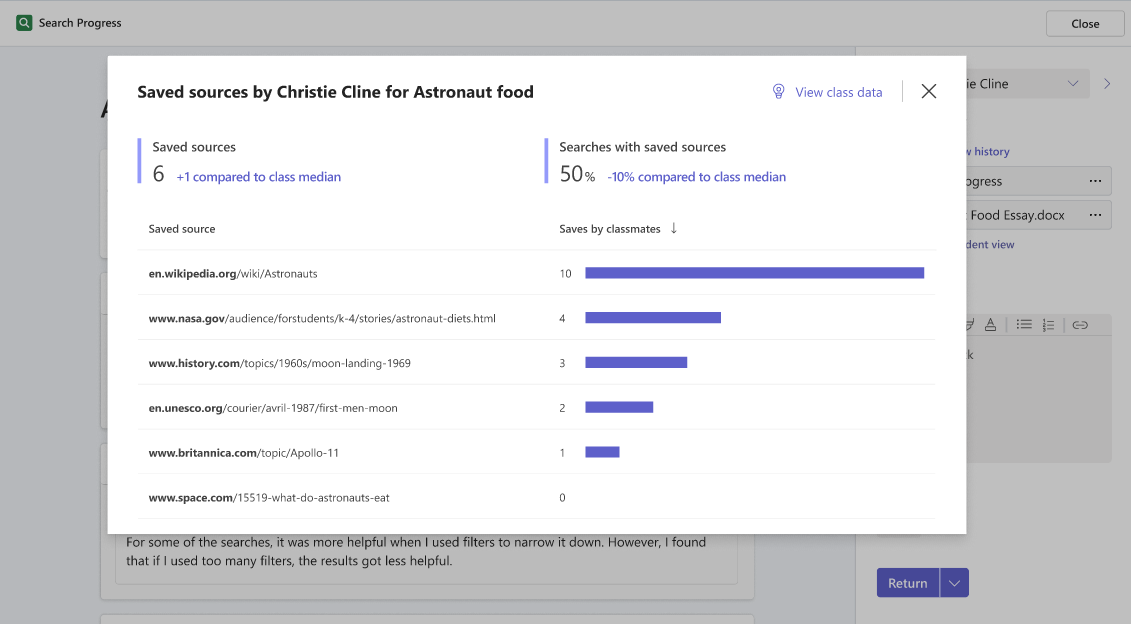
Vyskakovací okno Přehledy uložených zdrojů porovnává počet uložených zdrojů a vyhledávání studenta s uloženými zdroji s mediány třídy pro každý z nich. Ukazuje také uložené zdroje studenta v pořadí, v jakém je uložili, a také kolik jeho spolužáků uložilo ty samé zdroje.
Výběrem možnosti Zobrazit data třídy se zobrazí medián třídy pro počet uložených zdrojů a počet hledání s uloženými zdroji a také seřazený seznam nejčastěji uložených zdrojů pro třídu.
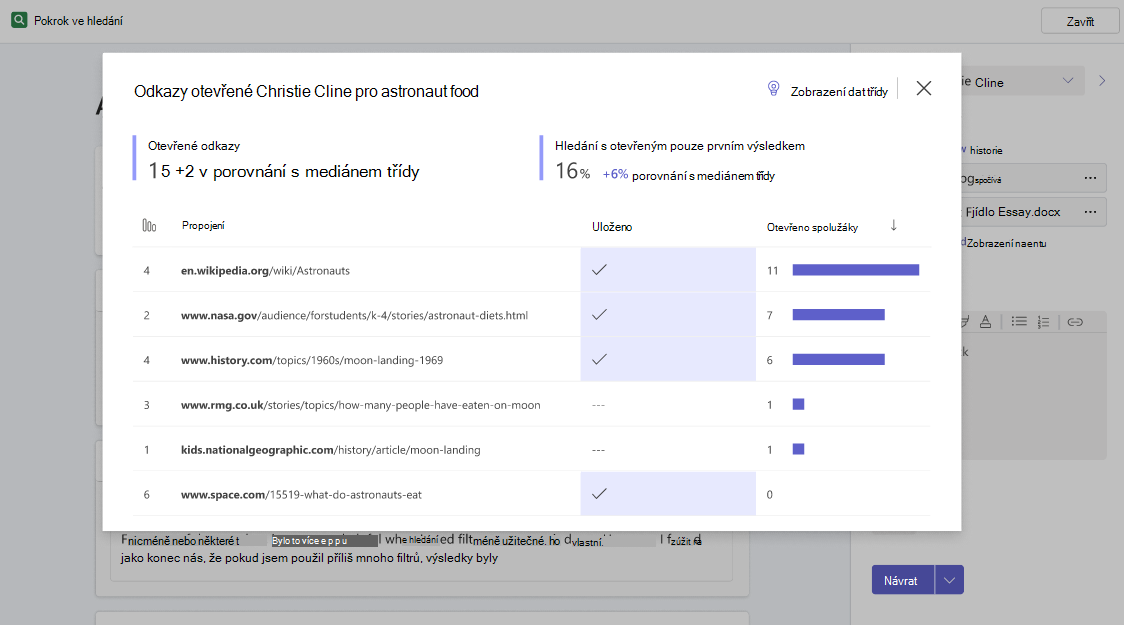
Nakonec vyskakovací okno Odkazy otevřené přehledy porovnává počet otevřených odkazů a vyhledávání studenta s pouze prvním výsledkem, který se otevřel mediánům třídy pro každý z nich. Ukazuje také historii odkazů, které otevřeli, jaké pořadí měl každý odkaz na stránce s výsledky vyhledávání a také kolik jejich spolužáků otevřelo ty samé.
Výběrem možnosti Zobrazit data třídy se zobrazí medián třídy pro počet otevřených odkazů a vyhledávání pouze s prvním otevřeným výsledkem, stejně jako seřazený seznam nejčastěji otevřených odkazů pro třídu.
Získat podporu
Získání nápovědy nebo nahlášení problému