
Skabelonen Afdelingswebsted er et kommunikationswebsted , der er udviklet til at fungere som en intern startside for afdelinger, afdelinger eller regioner i organisationen. Engager og skab forbindelse mellem seerne med ledelsesteams, nyheder om afdelinger, fremhæv kommende begivenheder og giv nem adgang til filer, der ofte åbnes.
I denne artikel kan du se, hvordan du bruger elementerne på webstedsskabelonen for SharePoint-afdeling, og hvordan du kan tilpasse webstedet til organisationens behov og målsætninger.
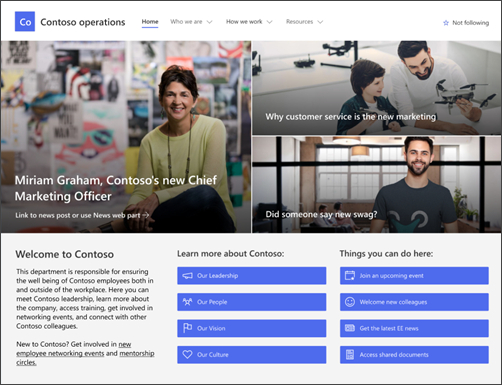
Webstedsfunktioner
- Websted, der kan tilpasses, og som leveres med forududfyldte billeder, webdele og indhold for at inspirere webstedsredaktører, når de foretager tilpasninger, der passer til organisationens behov.
- Brugsklare skabeloner til nyhedsindlæg, der gør det nemt at publicere og dele afdelingsnyheder.
- Forududfyldte sider og webdele, der viser ledelse, teams, afdelingsprofiler, virksomhedskultur og adgang til afdelingslister, dokumenter og ressourcer.
Bemærk
- Nogle af funktionerne introduceres gradvist til organisationer, der har tilmeldt sig programmet for målrettet udgivelsesversion. Det betyder, at du muligvis ikke har set funktionen endnu, eller at den ser anderledes ud end det, der beskrives i Hjælp-artiklerne.
- Når du anvender en skabelon på et eksisterende websted, flettes dit indhold ikke automatisk med den nye skabelon. I stedet gemmes eksisterende indhold som en dubletside i webstedsindhold.
Trin 1: Tilføje webstedsskabelonen Afdeling
Først skal du følge vejledningen i, hvordan du føjer skabelonen til et nyt eller eksisterende websted.
Bemærk
Du skal have tilladelser som ejer af webstedet for at kunne føje denne skabelon til dit websted.
Trin 2: Gennemse forududfyldt indhold på webstedet
Udforsk forududfyldt webstedsindhold, webdele og sider, og beslut hvilke webstedstilpasninger, der er nødvendige for at tilpasse det til organisationens brand, stemme og overordnede forretningsmål.
Forudindsatte sider og sideskabeloner:
- Startside- Udgør et landingssted, hvor seerne kan deltage i afdelingsnyheder, begivenheder, samtaler og få mere at vide om lederskab og visioner.
- Vores lederskab - Introduktion til afdelingsledelsesprofiler. Tilpas denne side ved at redigere webdelene Billede og Tekst.
- Vores teams - Oversigt over teams, der arbejder sammen i afdelingen eller afdelingen. Tilpas denne side ved at redigere webdelene Billede, Tekst og Hurtige links.
- Vision og prioriteter - Viser organisatoriske værdier og prioriteter på afdelingsniveau. Tilpas denne side ved at redigere webdele med tekst.
- Kultur - Fremhæver afdelingskultur og måder at arbejde på. Tilpas denne side ved at redigere webdelene Text og Hero.
- Dokumenter - Dokumentbibliotek giver nem adgang til afdelingsressourcer.
- Sider - Gemmer webstedssider og indhold af sideskabeloner.
- Skabeloner til nyhedsindlæg – Brug færdige skabeloner til nyhedsindlæg til opsummering af begivenheder og månedlige nyhedsbreve for hurtigt at dele afdelingsnyheder. Tilpas disse skabeloner til nyhedsindlæg ved at redigere webdelene Text, Billede, People og Quick Link.
Trin 3: Tilpasse dit websted
Når du har tilføjet webstedsskabelonen Afdeling, er det tid til at tilpasse den og gøre den til din egen.
Bemærk
Hvis du vil redigere et SharePoint-websted, skal du være webstedsejer eller webstedsmedlem.
|
|
|---|
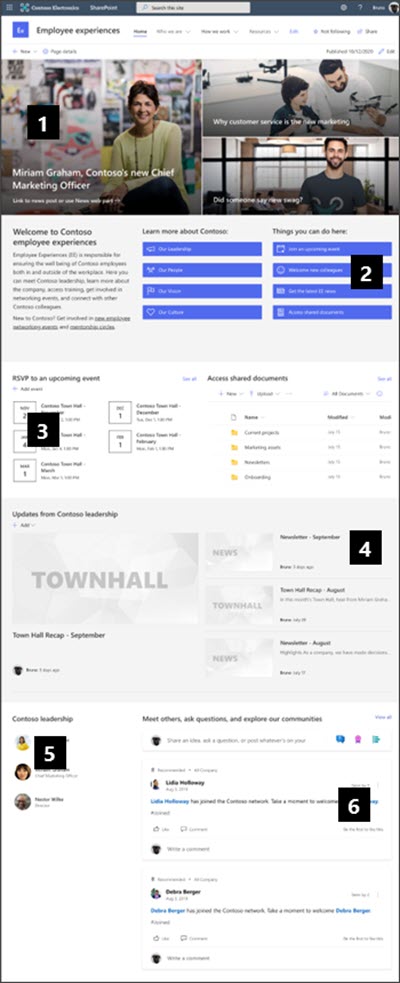
Tilpas dit websteds udseende, webstedsnavigation, webdele og indhold til at passe til dine seeres og din organisations behov. Begynd at redigere webstedet i redigeringstilstand ved at vælge Rediger i øverste højre hjørne af webstedet. Når du arbejder, skal du gemme ændringer som kladde eller genudgive for at gøre ændringerne synlige for seerne.
1. Brug webdelen Hero-webdel til at fremvise nyheder og meddelelser

- Begynd med at vælge webdelen Hero, og vælg Rediger egenskaber (

- Vælg derefter de indstillinger for lag og fliser, der passer bedst til organisationens behov.
Få mere at vide om redigering af webdelen Hero.
2. Brug webdelen Hurtige links til at give hurtig adgang til afdelingsressourcer
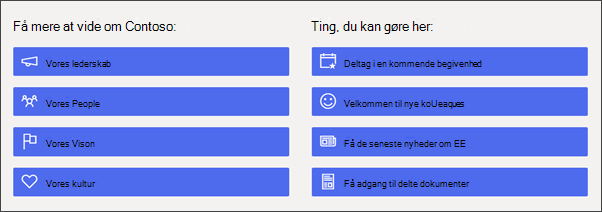
- Naviger i webdelen Hurtige links, vælg linket, og vælg derefter Rediger egenskaber (
- Rediger linket, titlen, ikonet og beskrivelsen, hvis det er nødvendigt.
- Hvis du vil tilføje et link, skal du vælge + Tilføj links.
Se forskellige typer af layout og redigeringsindstillinger for webdelen Hurtige links.
3. Brug webdelen Hændelser til at vise kommende begivenheder
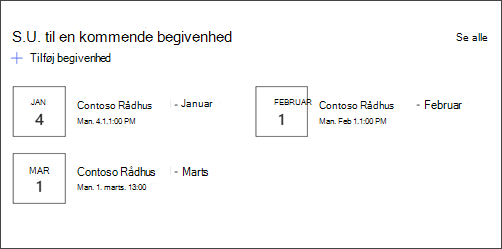
- Vælg Rediger egenskaber ( ) på webdelen Hændelser for at bestemme hændelseskilden og layoutet.
- Hvis du vil tilføje eller redigere begivenheder i webdelen Begivenhed, skal du gå til webdelen Begivenhed og vælge + Tilføj begivenhed.
Få mere at vide om brug og redigering af webdelen Begivenheder.
4. Brug webdelen Nyheder til at vise nyheder og meddelelser
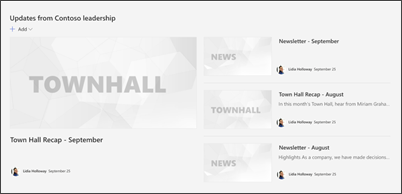
- Begynd med at vælge webdelen Nyheder, og vælg Rediger egenskaber ( ).
- Vælg derefter den nyhedskilde , der indeholder de oplysninger, du vil vise.
- Vælg det layout, visningsindstillinger og filter , der bedst viser medlemmerne af organisationens team.
- I sektionen Organiser skal du bestemme den rækkefølge, som nyhederne skal vises i.
Få mere at vide om brug af webdelen Nyheder.
Brug færdige sideskabeloner til nyhedsbreve og sammenfatninger af begivenheder
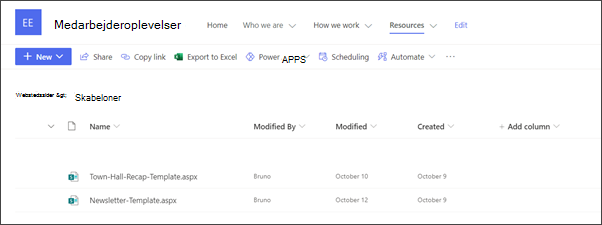
- For at få vist skabeloner til nyhedsbreve og nyhedsindlæg skal du gå til Indstillinger og derefter vælge Webstedsindhold og derefter Webstedssider.
- Vælg mappen Skabeloner for at få vist skabeloner til nyhedsindlæg.
- Foretag ændringer i skabelonerne, og vælg derefter Gem sideskabelon.
Brug sideskabeloner til nyhedsindlæg og opsummering af begivenheder
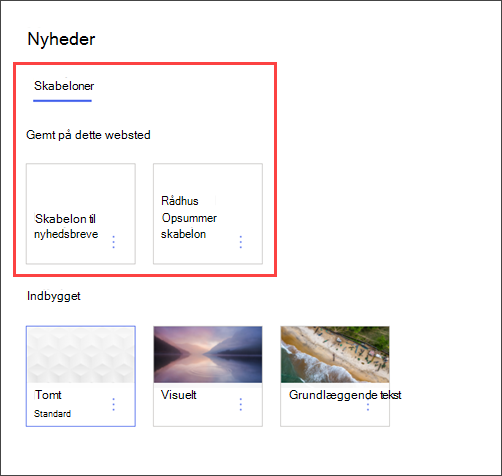
- Hvis du vil bruge en af skabelonerne i et nyt nyhedsindlæg, skal du starte med at vælge Ny i øverste venstre hjørne og derefter vælge Nyhedsindlæg.
- Vælg den skabelon for nyhedsindlæg, du vil bruge, og begynd at skrive dit nyhedsindlæg.
Få mere at vide om at oprette og bruge sideskabeloner.
5. Brug webdelen People til at vise vigtige afdelingskontakter
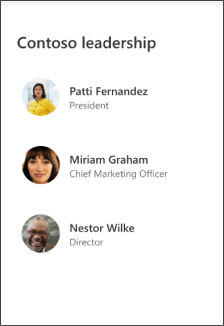
- Start med at slette billedet af webdelen People.
- Find værktøjskassen (
 ) til højre. Vælg Se alle webdele, og vælg eller træk og slip People fra listen over webdele.
 - Vælg Rediger egenskaber () på webdelen People.
- Skriv navnet på en person eller gruppe, og vælg derefter Gem.
Få mere at vide om webdelen People.
6. Brug webdelen Yammer-samtaler til at oprette forbindelse mellem personer
Bemærk
- Webdelen Yammer-samtaler vises kun, hvis din organisation har en licens til Yammer.
- Webdelen Yammer-samtaler bruger det oprindelige domænenavn (f.eks. contoso.onmicrosoft.com) og kan ikke bruges, når SharePoint-webstedet bruger et traditionelt domænenavn.
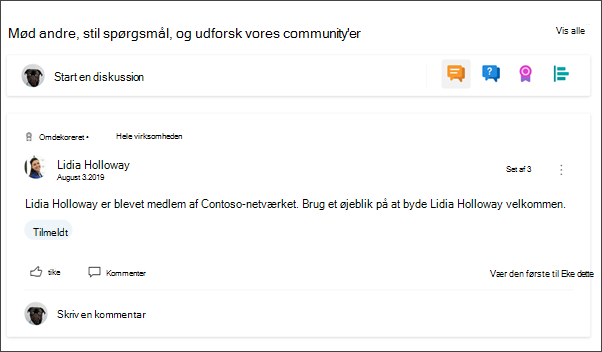
- Vælg Rediger egenskaber ( ) på webdelen Yammer-samtaler.
- Vælg en samtalekilde og antallet af samtaler, der skal vises.
Få mere at vide om webdelen Yammer-samtaler.
Tilpas følgende sider på webstedet:
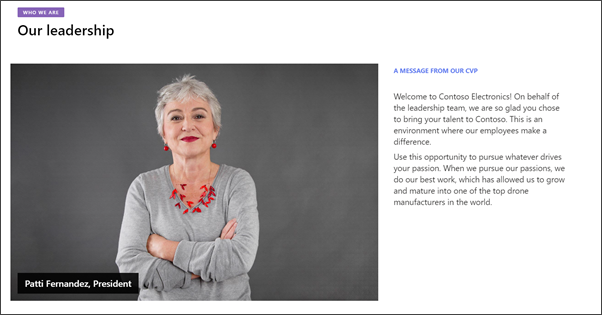
- Vores lederskab - Tilpas denne side ved at redigere webdelene Billede og Tekst .
- Vores teams - Tilpas denne side ved at redigere webdelene Billede, Tekst og Hurtige links .
- Vision og prioriteter - Tilpas denne side ved at redigere webdele med tekst .
- Kultur - Tilpas denne side ved at redigere webdelen Tekst og Hero .
- Skabeloner til nyhedsindlæg – Fra startsiden skal du navigere til Indstillinger og derefter vælge Webstedsindhold. Der kan du se færdige skabeloner til nyhedsindlæg. Tilpas disse skabeloner til nyhedsindlæg ved at redigere webdelene Text, Billede, People og Quick Links.
Tilpasse udseendet og webstedsnavigationen
Før du deler dit websted med andre, kan du finpudse dit websted ved at sikre, at brugerne kan finde webstedet, navigere gennem links og sider nemt og hurtigt få adgang til indholdet på webstedet.
- Rediger dokumentbiblioteker ved at opdatere mappenavnene og overførselsressourcerne.
- Rediger og tilpas webstedsnavigation.
- Du kan ændre udseendet på dit websted ved at tilpasse temaet, logoet, sidehovedlayoutet og udseendet af dit websted.
- Tilføje eller fjerne sider på dette websted eller webstedsnavigationen for at skabe plads til eksisterende indhold.
- Vælg at knytte dette websted til et hubwebsted i din organisation, eller føj dette websted til en eksisterende navigation på et hubwebsted , hvis det er nødvendigt.
Trin 4: Dele dit websted med andre
Del dit websted med andre, når du har tilpasset dit websted, kontrolleret nøjagtigheden og publiceret den endelige kladde.
- Vælg Del websted i højre hjørne.
- Få hjælp til at administrere dit websted ved at tilføje webstedsejere og medlemmer, som vil have tilladelse til at redigere webstedsindhold.
- I ruden Del websted skal du angive navnene på de personer, du vil dele webstedet med. Du kan vælge Alle (undtagen eksterne brugere), hvis alle i organisationen skal have adgang til webstedet. Standardtilladelsesniveauet er Skrivebeskyttet.
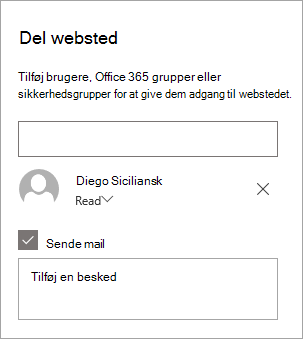
- Angiv en valgfri meddelelse, der skal sendes med den mailmeddelelse, der sendes, når webstedet deles, eller fjern markeringen i afkrydsningsfeltet Send mail, hvis du ikke vil sende en mail.
- Vælg Del.
Trin 5: Vedligehold dit websted
Når du har oprettet og lanceret dit websted, er den næste vigtige fase at bevare indholdet på webstedet. Sørg for, at du har en plan for at holde indhold og webdele opdateret.
Bedste fremgangsmåder for vedligeholdelse af websted:
- Planlæg vedligeholdelse af webstedet – Opret en tidsplan for gennemgang af webstedsindholdet så ofte, som det er nødvendigt, for at sikre, at indholdet stadig er nøjagtigt og relevant.
- Slå jævnligt nyheder op – distribuer de seneste meddelelser, oplysninger og statusser på tværs af organisationen. Se, hvordan du tilføjer en nyhedsmeddelelse på et teamwebsted eller kommunikationswebsted og viser andre, der udgiver meddelelser, hvordan de kan bruge SharePoint-nyheder.
- Kontrollér links og webdele – Hold links og webdele opdateret for at sikre, at du udnytter den fulde værdi af dit websted.
- Brug analyser til at forbedre engagementet – Få vist webstedsanvendelse ved hjælp af den indbyggede rapport over anvendelsesdata for at få oplysninger om populært indhold, webstedsbesøg og meget mere.
- Gennemse indstillingerne for webstedet med jævne mellemrum – Når du har oprettet et websted i SharePoint, kan du foretage ændringer af indstillingerne, webstedsoplysningerne og tilladelserne for webstedet.
Flere tilpasningsressourcer
Få mere at vide om planlægning, opbygning og vedligeholdelse af SharePoint-websteder.
Se flere SharePoint-webstedsskabeloner.