En kvittering for modtagelse bekræfter, at din mail er leveret til modtagerens postkasse, men ikke at modtageren har set eller læst den. En kvittering for læsning bekræfter, at meddelelsen er åbnet.
I Outlook kan modtageren af meddelelsen afvise at sende kvitteringer for læsning. Det kan også være, at modtagerens mailprogram ikke understøtter kvittering for læsning. Det er ikke muligt at tvinge en modtager til at sende en kvittering for læsning.
Bemærk
Denne funktion er ikke tilgængelig for IMAP- eller POP-konti som f.eks. Gmail, Yahoo! eller iCloud. Hvis du har brug for denne funktionalitet på Outlook.com konti, er den kun tilgængelig med Microsoft 365-abonnement.
Vælg en faneindstilling nedenfor for den version af Outlook, du bruger.
Hvilken version af Outlook har jeg?
Bemærk
Hvis trinnene under denne Ny Outlook-fane ikke virker, bruger du muligvis ikke den nye Outlook til Windows endnu. Vælg fanen Klassisk Outlook, og følg disse trin i stedet.
Sådan anmoder du om en kvittering for læsning og/eller modtagelse i ny Outlook
- I en meddelelse, du er ved at skrive, skal du gå til fanen Indstillinger på båndet.
- Ved registrering på båndet skal du markere feltet Anmod om kvittering for modtagelse og/eller feltet Anmod om kvittering for læsning .
Hvis du ikke kan se disse valgmuligheder under Indstillinger, skal du vælge Flere indstillinger i højre side af båndet og derefter vælge den ønskede indstilling.
Vælg, hvordan du vil besvare anmodninger om kvitteringer for læsning i det nye Outlook
Sådan vælger du, hvordan det nye Outlook skal reagere på anmodninger om kvitteringer for læsning:
- Vælg Indstillinger
 >af mails>.
- Under Kvitteringer for læsning skal du vælge, hvordan du vil besvare anmodninger om kvitteringer for læsning.
Sådan anmoder du om en kvittering for læsning og/eller modtagelse i klassisk Outlook
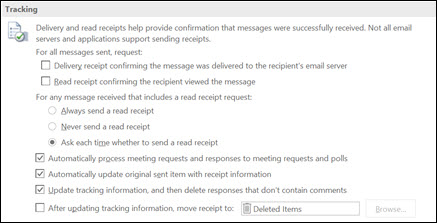
I menuen Filer skal du vælge Indstillinger>for mail.
Markér afkrydsningsfeltet Kvittering for modtagelse, der bekræfter, at meddelelsen blev leveret til modtagerens e-mail-server eller Kvittering for læsning, der bekræfter, at modtageren har set meddelelsen, underRegistrering.
Bemærk
Sporingsindstillingen "Flyt kvittering til:" efter opdatering af sporingsoplysninger understøttes ikke med Outlook.com. Hvis du har brug for denne funktionalitet, er den kun tilgængelig med Microsoft 365 Business-planer, der har mail inkluderet.
Vælg OK for at anvende ændringerne.
Tip
Det anbefales at overveje kun at registrere enkelte vigtige meddelelser i stedet for alle meddelelser. De modtagere, der af og til modtager en besked om, at der ønskes en kvittering for læsning af din mail, vil sandsynligvis snarere sende dig en kvittering for læsning, end hvis de får beskeden, hver gang de modtager en meddelelse fra dig.
Spor en enkelt meddelelse i klassisk Outlook
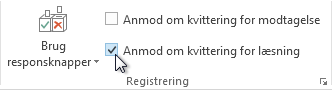
- Markér afkrydsningsfeltet Anmod om kvittering for modtagelse eller afkrydsningsfeltet Anmod om kvittering for læsning i gruppen Registrering i en ny mail i menuen Indstillinger i gruppen Registrering:
- Compose din mail, og send meddelelsen.
Hvis du bruger læseruden
Hvis du vil anmode om en kvittering, når du skriver en mail i læseruden, skal du gøre følgende.
- Vælg fanen Meddelelse på båndet.
- I gruppen Mærker skal du vælge
 Indstillinger for meddelelser.
- I dialogboksen Egenskaber under Indstillinger for svar og registrering skal du vælge den type kvittering, du ønsker for meddelelsen.
Spor kvitteringer i klassisk Outlook
Åbn den oprindelige meddelelse, du har sendt med en anmodning om kvittering for modtagelse eller læsning. Denne meddelelse findes normalt i mappen Sendt post .
Vælg Registrering i gruppen Vis under fanen Meddelelse.
Bemærk
Opfølgning vises ikke, før mindst én kvittering er modtaget. Når du har modtaget den første kvittering i din indbakke, kan det tage flere minutter, før knappen Registrering er tilgængelig.
Bemærk
Outlook på internettet er webversionen af Outlook til erhvervsbrugere med en arbejds- eller skolekonto.
Sådan anmoder du om en kvittering for læsning og/eller modtagelse i Outlook på internettet
- I en meddelelse, du er ved at skrive, skal du gå til fanen Indstillinger på båndet.
- Ved registrering på båndet skal du markere feltet Anmod om kvittering for modtagelse og/eller feltet Anmod om kvittering for læsning .
Hvis du ikke kan se disse valgmuligheder under Indstillinger, skal du vælge Flere indstillinger i højre side af båndet og derefter vælge den ønskede indstilling.
Vælg, hvordan du vil besvare anmodninger om kvitteringer for læsning i Outlook på internettet
Sådan vælger du, hvordan Outlook på internettet skal reagere på anmodninger om kvitteringer for læsning:
- Vælg Indstillinger>af mails>.
- Under Kvitteringer for læsning skal du vælge, hvordan du vil besvare anmodninger om kvitteringer for læsning.
Bemærk
Outlook.com er webversionen af Outlook for brugere, der logger på med en personlig Microsoft-konto, f.eks. en Outlook.com- eller Hotmail.com-konto.
Sådan anmoder du om en kvittering for læsning og/eller modtagelse i Outlook.com
Du kan ikke anmode om kvittering for læsning i Outlook.com, men du kan anmode om kvittering for læsning for Outlook.com meddelelser, der er sendt med Outlook til Windows. Du kan få mere at vide ved at vælge fanen Nyt Outlook eller fanen Klassisk Outlook .
Vælg, hvordan du vil besvare anmodninger om kvitteringer for læsning i Outlook.com
- Vælg Indstillinger>af mails>.
- Under Kvitteringer for læsning skal du vælge, hvordan du vil besvare anmodninger om kvitteringer for læsning.
Har du stadig brug for hjælp?

|
Hvis du vil have support i Outlook.com, skal du trykke eller klikke her eller vælge Hjælp på menulinjen og angive forespørgslen. Hvis du ikke selv kan løse dit problem, skal du rulle ned til Har du stadig brug for hjælp? og vælge Ja.
Hvis ovenstående trin ikke virker, eller hvis du ikke kan logge på, skal du trykke eller klikke her. |

|
Hvis du har brug for anden hjælp til din Microsoft-konto og dine abonnementer, skal du gå til Hjælp til konto & fakturering. |

|
Hvis du vil have hjælp og foretage fejlfinding af andre Microsoft-produkter og -tjenester, skal du skrive dit problem her. |

|
Stil spørgsmål, følg diskussioner, og del din viden i Outlook.com Community. |
Relaterede artikler
Anmod om en kvittering for læsning eller meddelelse om modtagelse i Outlook til Mac

