Du kan aktivere automatisk videresendelse for at videresende eller omdirigere meddelelser, der sendes til din postkasse, til en anden konto.
Vælg en faneindstilling nedenfor for den version af Outlook, du bruger.
Hvilken version af Outlook har jeg?
Bemærk
Hvis trinnene under denne Ny Outlook-fane ikke virker, bruger du muligvis ikke den nye Outlook til Windows endnu. Vælg fanen Klassisk Outlook, og følg disse trin i stedet.
Sådan aktiverer du automatisk videresendelse i ny Outlook
I det øverste vindue i det nye Outlook skal du vælge Indstillinger
VælgVideresendelse afmail>.
Bemærk
Du bliver muligvis bedt om at logge på siden Videresendelse og IMAP. Hvis det er tilfældet, skal du gennemføre godkendelsen, før indstillingerne for videresendelse, POP og IMAP bliver tilgængelige.
Slå kontakten Aktivér videresendelse til/fra, angiv videresendelses-e-mail-adressen, og vælg Gem.
Tip
Hvis du vil have en kopi af den oprindelige meddelelse i din postkasse, skal du vælge Behold en kopi af de videresendte meddelelser.
Sådan deaktiverer du automatisk videresendelse i ny Outlook
- I det øverste vindue i det nye Outlook skal du vælge Indstillinger
- VælgVideresendelse afmail>.
- Slå kontakten Deaktiver videresendelse til/fra, og vælg Gem.
Du kan automatisk videresende eller omdirigere dine mails ved at konfigurere en indbakkeregel i klassisk Outlook. Dette er nyttigt, hvis du vil læse og svare på meddelelser fra en anden mailkonto, eller hvis du vil have en anden person til at modtage og besvare dine mails i dit fravær.
Sådan aktiverer du automatisk videresendelse i klassisk Outlook
I den klassiske version af Outlook skal du på båndet vælge fanen Startside og derefter vælge Regler>Administrer regler & beskeder i sektionen Flere kommandoer .
.
Hvis du har konfigureret mere end én mailkonto, skal du på fanen Mailregler sikre dig, at Anvend ændringer på denne mappe er indstillet til den mailadresse, du vil starte fra. Ellers skal du gå til næste trin.
Vælg Ny regel.
Under Start fra en tom regel skal du vælge Anvend regel på meddelelser, jeg modtager. Vælg Næste.
Under Hvilke(n) betingelse(r) vil du kontrollere?
Du må ikke vælge nogen betingelser eller redigere regelbeskrivelsen i trin 1 eller 2.
Vælg Næste, og vælg derefter Ja til Denne regel anvendes på alle meddelelser, du modtager.

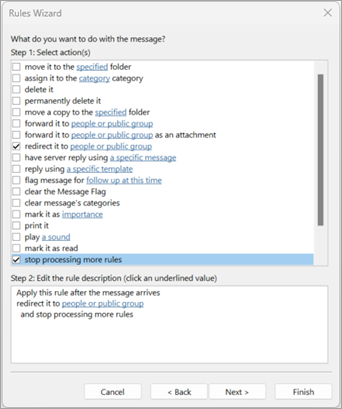
Under Hvad vil du gøre med meddelelsen?
Under Trin 1: Vælg handling(er), vælg omdiriger den til personer eller offentlig gruppe , og stop med at behandle flere regler.
Under Trin 2: Rediger beskrivelsen af reglen skal du vælge linket til personer eller offentlig gruppe .
I dialogboksen Regeladresse under Adressekartotek skal du vælge den liste over kontakter, der indeholder den adresse, du vil videresende til.
- I feltet Til nederst skal du skrive den mailadresse, som du vil videresende alle dine mails til. Vælg OK. Under trin 2 bør du se den mailadresse, du vil have alle dine mails videresendt til indsat i reglen.
Vælg Udfør, vælg Anvend, og vælg derefter OK.
Første gang du kontrollerer, at meddelelserne videresendes, skal du undersøge mappen Uønsket mail eller Uønsket post, om de videresendte meddelelser er blevet placeret der.
Relaterede artikler
Besvare eller videresende en mail
Håndtere mails ved hjælp af regler
Sådan aktiverer du automatisk videresendelse i Outlook på internettet
Øverst i vinduet i Outlook på internettet skal du vælge Indstillinger
VælgVideresendelse afmail>.
Bemærk
Du bliver muligvis bedt om at logge på siden Videresendelse og IMAP. Hvis det er tilfældet, skal du gennemføre godkendelsen, før indstillingerne for videresendelse, POP og IMAP bliver tilgængelige.
Slå kontakten Aktivér videresendelse til/fra, angiv videresendelses-e-mail-adressen, og vælg Gem.
Tip
Hvis du vil have en kopi af den oprindelige meddelelse i din postkasse, skal du vælge Behold en kopi af de videresendte meddelelser.
Sådan deaktiverer du automatisk videresendelse i Outlook på internettet
- Øverst i vinduet i Outlook på internettet skal du vælge Indstillinger
- VælgVideresendelse afmail>.
- Slå kontakten Deaktiver videresendelse til/fra, og vælg Gem.
Relaterede artikler
Opret, besvar eller videresend mails i Outlook på internettet
Sådan aktiveres automatisk videresendelse i Outlook.com
Øverst på den Outlook.com side skal du vælge Indstillinger
VælgVideresendelse afmail> og IMAP.
Bemærk
Du bliver muligvis bedt om at logge på siden Videresendelse og IMAP. Hvis det er tilfældet, skal du gennemføre godkendelsen, før indstillingerne for videresendelse, POP og IMAP bliver tilgængelige.
Vælg Aktivér videresendelse, angiv videresendelsens mailadresse, og vælg Gem.
Sådan deaktiverer du automatisk videresendelse i Outlook.com
- Øverst på den Outlook.com side skal du vælge Indstillinger
- VælgVideresendelse afmail> og IMAP.
- Vælg Deaktiver videresendelse, og vælg Gem.
Se også
Brug regler til automatisk videresendelse af meddelelser
