Mapper gør det muligt at organisere mails, kalendere, kontakter og opgaver i Outlook.
Vælg en faneindstilling nedenfor for den version af Outlook, du bruger.
Hvilken version af Outlook har jeg?
Bemærk
Hvis trinnene under denne Ny Outlook-fane ikke virker, bruger du muligvis ikke den nye Outlook til Windows endnu. Vælg klassisk Outlook, og følg disse trin i stedet.
Opret en mappe på øverste niveau i det nye Outlook
- Højreklik på din mailadresse i mapperuden til venstre, eller hold markøren over den, og vælg Flere indstillinger
 >Opret en ny mappe.
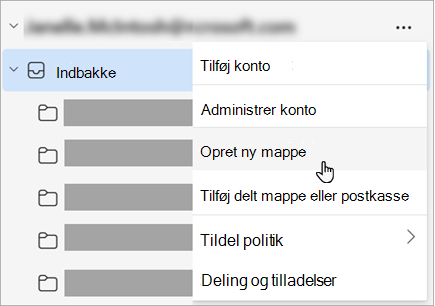
- Angiv et navn til den nye mappe, og tryk derefter på Enter.
Opret en undermappe i det nye Outlook
- Vælg den mappe, hvor du vil oprette en undermappe.
- Højreklik på mappen, eller hold markøren over den, og vælg Flere indstillinger>Opret ny undermappe.
- Angiv et navn til den nye mappe, og tryk derefter på Enter.
Opret en mappe i klassisk Outlook
Hvis du vil føje en mappe til mapperuden i klassisk Outlook, skal du gøre følgende:
I venstre rude i Mail, Kontakter, Opgaver eller Calendar skal du højreklikke på det sted, hvor du vil tilføje mappen, og derefter klikke på Ny mappe.
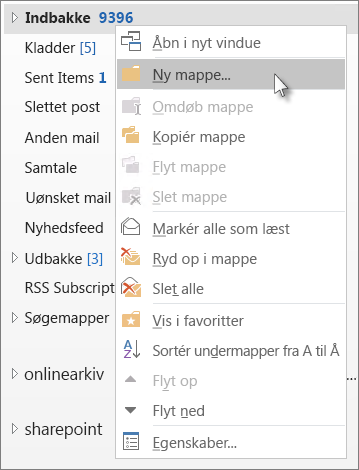
Bemærk
Hvis du er i visningen Kalender,, udskiftes kommandoen Ny mappe med Ny kalender.
Skriv et navn til mappen i feltet Navn , og tryk på Enter.
Bemærk
Outlook på internettet er webversionen af Outlook til erhvervsbrugere med en arbejds- eller skolekonto.
Opret en mappe på øverste niveau i Outlook på internettet
- I mapperuden til venstre skal du højreklikke på Mapper eller holde markøren over den og vælge Flere indstillinger>Opret en ny mappe.
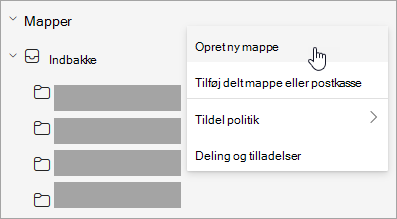
- Angiv et navn til den nye mappe, og tryk derefter på Enter.
Opret en undermappe i Outlook på internettet
- Vælg den mappe, hvor du vil oprette en undermappe.
- Højreklik på mappen, eller hold markøren over den, og vælg Flere indstillinger>Opret ny undermappe.
- Angiv et navn til den nye mappe, og tryk derefter på Enter.
Bemærk
Outlook.com er webversionen af Outlook for brugere, der logger på med en personlig Microsoft-konto, f.eks. en Outlook.com- eller Hotmail.com-konto.
Oprette en mappe på øverste niveau i Outlook.com
- I mapperuden skal du højreklikke på Mapper og derefter vælge Opret ny mappe.
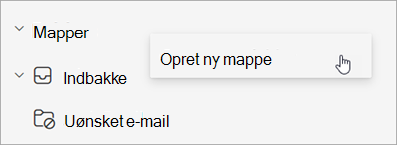
- Angiv et navn til den nye mappe, og tryk derefter på Enter.
Oprette en undermappe i Outlook.com
- Vælg den mappe, hvor du vil oprette en undermappe.
- Højreklik på mappen, og vælg Opret ny undermappe.
- Angiv et navn til den nye mappe, og tryk derefter på Enter.
relateret artikel
Slette en mappe
Tilføj eller fjern en mappe i Outlook til Mac

